JPEG online comprimeren naar 50 KB
Heb je een JPEG van minder dan 50 KB nodig voor een formulier of upload? Volg de huidige Smallpdf-workflow om snel te comprimeren, de kwaliteit te behouden en terug te exporteren naar JPG.
Comprimeer je JPEG: Klik “Choose file” hierboven om je afbeelding te uploaden en deze vervolgens te verkleinen naar 50 KB, zodat je hem sneller kunt delen of uploaden.
Een uploadlimiet van 50 KB is strikt. Je afbeelding ziet er misschien prima uit, maar zelfs kleine foto’s kunnen te groot zijn en daardoor een upload blokkeren.
Deze handleiding laat de exacte Smallpdf-workflow zien die nu werkt: comprimeer de JPG met PDF comprimeren en exporteer deze daarna terug naar JPEG. We houden het bij de stappen die je echt op het scherm ziet, zodat je de groottelimiet haalt zonder trial-and-error.
Snelgids: snel onder de 50 KB komen
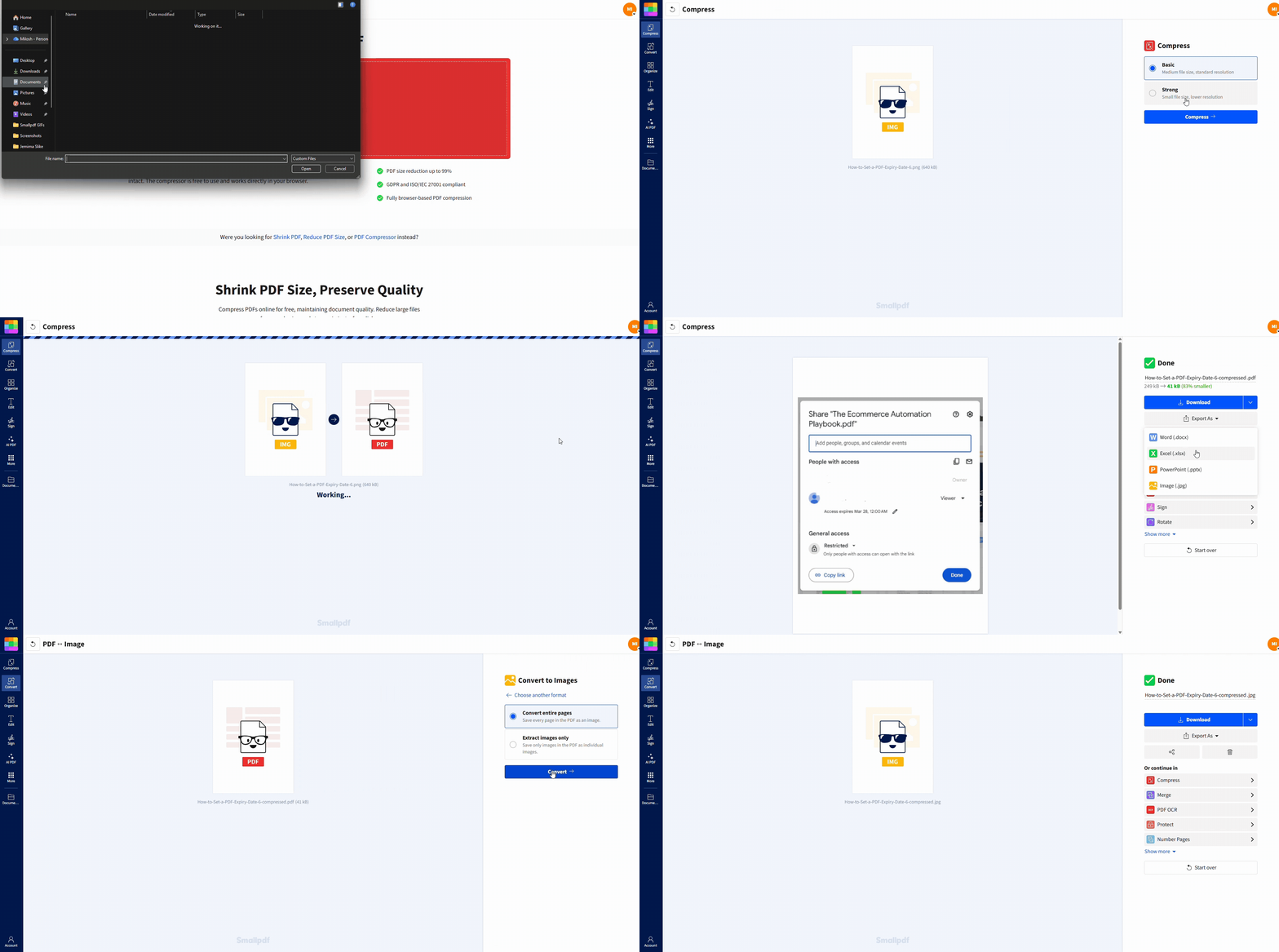
Je kunt uploaden vanaf je apparaat of bestanden ophalen uit Google Drive, Dropbox of OneDrive, afhankelijk van je instellingen en machtigingen in de uploader.
Hoe gebruik je een JPEG-compressor tot 50 KB: stapsgewijze handleiding
Stap 1: Upload je JPG naar Smallpdf PDF comprimeren
Open PDF comprimeren en sleep je JPG naar het uploadgebied. Je kunt ook op “Choose Files” klikken en daarna je afbeelding op je apparaat selecteren.
Als je bestand is opgeslagen in Google Drive, Dropbox of OneDrive, kies dan de cloudoptie in de uploader en selecteer daarna je afbeelding.
Stap 2: Kies een compressieniveau
Selecteer „Basiscompressie“ om te beginnen. Dit is de beste eerste stap als je wilt dat de afbeelding leesbaar blijft.
Als het resultaat nog steeds groter is dan 50 KB, voer de bewerking dan nogmaals uit met „Sterke compressie“. Sterke compressie is een Pro-functie, en er kunnen gebruikslimieten gelden, dus gebruik dit het liefst als terugvaloptie.
Stap 3: Exporteer terug naar JPG en download
Zodra het comprimeren klaar is, klik je op 'Exporteren als', kies je 'Afbeelding (.jpeg)' en ga je verder met de conversieoptie die op het scherm wordt getoond (meestal 'Hele pagina's converteren').
Klik op 'Downloaden' om de nieuwe JPG op je apparaat op te slaan. Als je vanuit cloudopslag bent begonnen, kun je het bestand daar ook weer opslaan.
Wat 50 KB betekent voor de beeldkwaliteit
Een JPEG van 50 KB is erg klein. Het is ideaal voor formulieren met strenge eisen en oudere portals, maar er zitten wel nadelen aan.
Twee dingen bepalen hoe hard de compressie moet werken:
De afmetingen van je afbeelding. Een telefoonfoto van 4032 × 3024 bevat veel meer gegevens dan een bestand van 50 KB kan bevatten.
De complexiteit van je afbeelding. Foto’s met fijne details, zoals haar, gras en achtergronden met textuur, hebben meer gegevens nodig.
Als je een eenvoudige pasfoto op een effen achtergrond comprimeert, is 50 KB meestal haalbaar. Gaat het om een gedetailleerde scène, dan moet je mogelijk eerst de afmetingen verkleinen.
Voor-en-na-voorbeelden: wat je kunt verwachten van een afbeelding van 50 KB
Deze voorbeelden laten zien wat er meestal gebeurt met de huidige Smallpdf-workflow van eerst comprimeren en daarna exporteren, niet met een aparte compressor alleen voor JPG.
Voorbeeld 1: pasfoto voor een formulier
Voor: 600 × 600 JPG, 118 KB, rustige achtergrond
Na (basiscompressie): 52 KB, tekst en randen zien er nog steeds scherp uit
Na (sterke compressie): 44 KB, lichte vervaging rond haar en schaduwen
Dit is het best mogelijke scenario. Kleine afbeeldingen met een eenvoudige achtergrond laten zich goed comprimeren.
Voorbeeld 2: telefoonfoto met veel details
Voor: 3024 × 4032 JPG, 2,1 MB, buitenopname
Na (basiscompressie): 190 KB, nog steeds te groot voor strenge portals
Na (sterke compressie): 70 KB, zichtbare vervaging en artefacten in fijne texturen
In dit geval moet je meestal eerst het formaat aanpassen en daarna opnieuw comprimeren.
Waarom Smallpdf een tussenstap met PDF gebruikt
Smallpdf Compress PDF kan afbeeldingsbestanden zoals JPG en PNG accepteren, daarna het compressieproces toepassen en je vervolgens terug laten exporteren naar JPG. Daarom bevat de interface een stap ‘Exporteren als’ voor uitvoer als afbeelding.
PDF-workflow versus directe hercodering van JPG
Een directe JPG-compressor codeert de afbeelding meestal gewoon opnieuw met een lagere kwaliteitsinstelling.
De Smallpdf-workflow lijkt meer op optimaliseren, comprimeren en daarna exporteren. Dat kan handig zijn om strenge limieten te halen zonder handmatig te finetunen. Het nadeel is dat de resultaten meer afhangen van de inhoud, dus soms heb je een tweede ronde of een resize nodig.
Problemen oplossen: wanneer je nog steeds de 50 KB niet haalt
1. Je bestand is na de basiscompressie nog steeds groter dan 50 KB
Voer Sterke compressie uit en exporteer daarna terug naar JPG.
Zit je er dan nog steeds boven, pas dan het formaat van de afbeelding aan (verklein breedte en hoogte) en comprimeer opnieuw. Minder pixels is de snelste manier om de bestandsgrootte te verlagen zonder dat de afbeelding een wazige bende wordt.
2. Je afbeelding ziet er wazig uit na het comprimeren
Dit betekent meestal dat het bestand te veel gegevens moest verliezen.
Probeer deze aanpassingen:
Begin met ‘Basiscompressie’ en bekijk het resultaat voordat je overschakelt naar ‘Sterke compressie’ (Pro).
Pas eerst het formaat van de afbeelding aan en gebruik daarna Basiscompressie.
Snijd drukke achtergronden weg, zodat de compressor geen gegevens verspilt aan textuur.
3. Het bestand moet precies 50 KB groot zijn
Compressie kan niet elke keer een exact getal garanderen. Je doel zou moeten zijn onder 50 KB, niet precies 50 KB.
Als je meer controle nodig hebt, pas dan eerst het formaat aan en comprimeer vervolgens in kleinere stappen. Zo krijg je voorspelbaardere resultaten.
Beveiliging en bestandsbeheer tijdens het comprimeren
Als je persoonlijke afbeeldingen uploadt, is privacy belangrijk.
Smallpdf beveiligt overdrachten met TLS-versleuteling, is ISO 27001-gecertificeerd en verwijdert bestanden voor de meeste tools automatisch na één uur.
Maak uploadlimieten van 50 KB minder gedoe
Een limiet van 50 KB voor JPEG-bestanden is streng, maar goed te doen als je de hierboven beschreven workflow volgt. Upload je afbeelding naar Smallpdf PDF comprimeren, begin met Basiscompressie en exporteer daarna terug naar JPG.
Moet het nog kleiner, pas dan het formaat aan en doorloop het proces opnieuw totdat je veilig onder de limiet zit. Start nu een gratis proefperiode en comprimeer je bestand in een paar seconden.
Veelgestelde vragen
Kan Smallpdf comprimeren naar precies 50 KB?
Niet betrouwbaar. Compressieresultaten hangen af van de grootte en details van de afbeelding, dus het is beter om te mikken op onder de 50 KB en de afmetingen aan te passen als dat nodig is.Gaat de kwaliteit achteruit als ik comprimeer naar 50 KB?
Vaak wel. Basiscompressie behoudt de leesbaarheid meestal beter, terwijl Sterke compressie agressiever is en vervaging of artefacten kan veroorzaken.Wat is de snelste manier om 50 KB te halen zonder de afbeelding te verpesten?
Pas eerst het formaat aan en voer daarna Basiscompressie uit. Zo verklein je de bestandsgrootte bij de bron, waardoor je de kwaliteit niet hoeft kapot te drukken om de limiet te halen.Waarom zie ik een stap ‘Exporteren als’?
Omdat de huidige workflow comprimeert via Smallpdf Compress PDF en je daarna terug laat exporteren naar „Afbeelding (.jpeg)” als uitvoerformaat.Kan ik JPG-bestanden op mijn telefoon comprimeren?
Ja. Je kunt dezelfde stappen uitvoeren in een mobiele browser. Upload je JPG, comprimeer het bestand en exporteer daarna terug naar JPG om het te downloaden.Kan ik uploaden vanuit Google Drive, Dropbox of OneDrive?
Ja, afhankelijk van de machtigingen van je apparaat en browser in het uploadvenster. Als cloudtoegang niet beschikbaar is, download de afbeelding dan eerst naar je apparaat en upload die daarna.https://smallpdf.com/blog/convert-jpeg-to-jpg
