Komprimer JPEG til 50 KB online
Har du brug for et JPEG-billede på under 50 KB til en formular eller upload? Følg den nuværende Smallpdf-arbejdsgang for at komprimere hurtigt, styre kvaliteten og eksportere tilbage til JPG.
Komprimer dit JPEG-billede: Klik "Vælg fil" ovenfor for at uploade dit billede, og reducer det derefter til 50 KB for hurtigere deling eller upload.
En uploadgrænse på 50 KB er streng. Dit billede ser måske fint ud, men selv små fotos kan være for store og ende med at blokere en upload.
Denne vejledning viser den nøjagtige Smallpdf-arbejdsgang, der fungerer i dag: Komprimer JPG-filen med Komprimer PDF, og eksporter den derefter tilbage til JPEG. Vi holder os til de trin, du rent faktisk ser på skærmen, så du kan nå størrelsesgrænsen uden at skulle prøve dig frem.
Hurtigvejledning: Kom hurtigt under 50 KB
Du kan uploade fra din enhed eller hente filer fra Google Drive, Dropbox eller OneDrive, afhængigt af din opsætning og dine tilladelser i uploadværktøjet.
Sådan bruger du en JPEG-komprimering til 50 KB: Trin-for-trin-vejledning
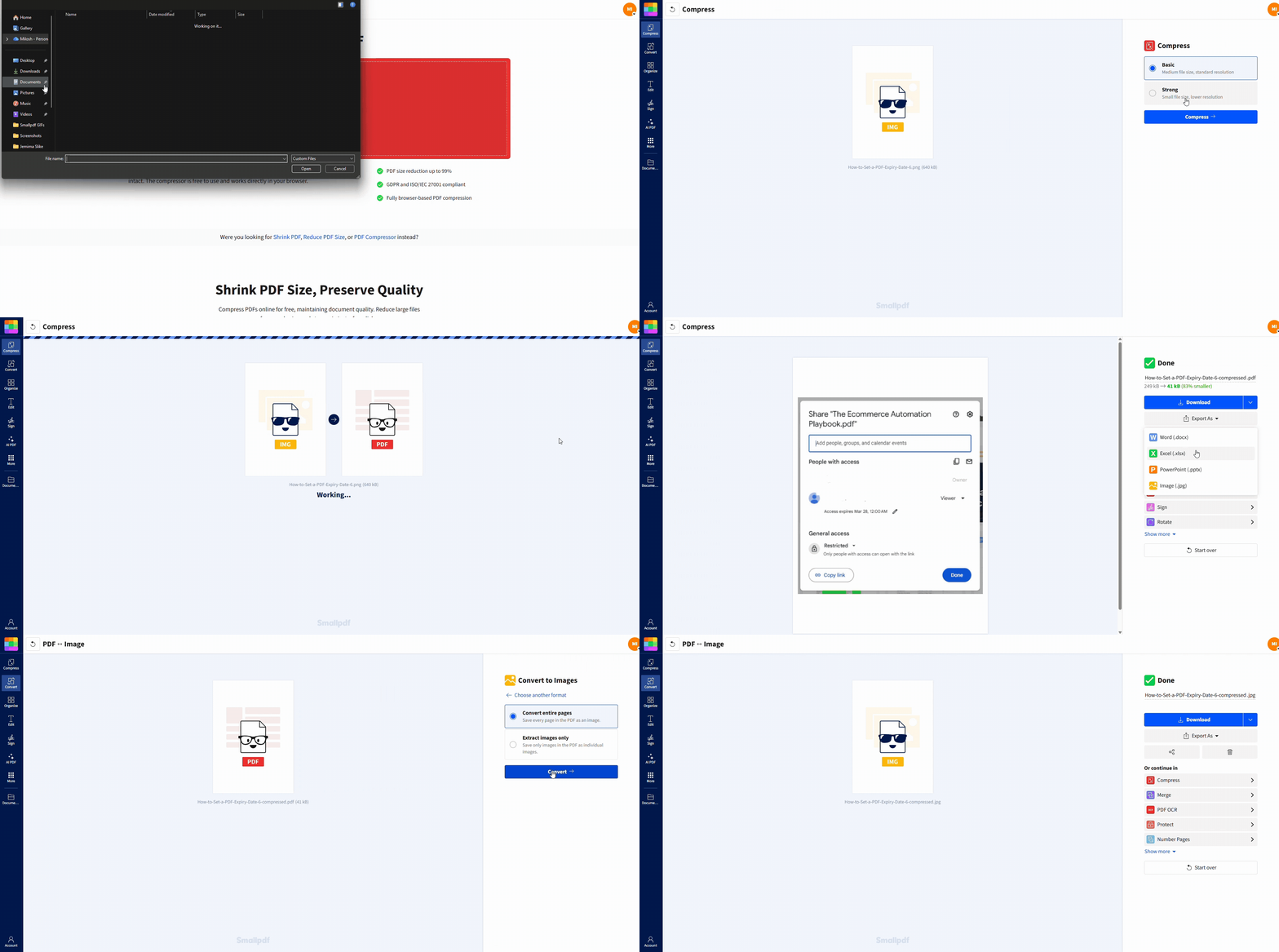
Trin 1: Upload dit JPG-billede til Smallpdf Komprimer PDF
Åbn Komprimer PDF og træk dit JPG-billede ind i uploadområdet. Du kan også klikke på "Vælg filer" og derefter vælge dit billede fra din enhed.
Hvis din fil er gemt på Google Drive, Dropbox eller OneDrive, skal du vælge cloud-indstillingen i uploadværktøjet og derefter vælge dit billede.
Trin 2: Vælg et komprimeringsniveau
Vælg "Grundlæggende komprimering" for at komme i gang. Det er det bedste første trin, når du gerne vil bevare billedets læsbarhed.
Hvis resultatet stadig er over 50 KB, skal du køre det igen med "Stærk komprimering". Stærk komprimering er en Pro-funktion, og der kan gælde brugsbegrænsninger, så du bør betragte det som en reserveplan.
Trin 3: Eksporter tilbage til JPG og download
Når komprimeringen er færdig, skal du klikke på "Eksporter som", vælge "Billede (.jpeg)" og derefter fortsætte med den konverteringsmulighed, der vises på skærmen (ofte "Konverter hele sider").
Klik på "Download" for at gemme den nye JPG på din enhed. Hvis du startede fra cloudlager, kan du også gemme den der igen.
Hvad 50 KB betyder for billedkvaliteten
Et JPEG-billede på 50 KB er meget lille. Det er ideelt til strenge formularer og ældre portaler, men det indebærer nogle kompromiser.
To ting afgør, hvor hårdt komprimeringen skal arbejde:
Dine billeddimensioner. Et mobilbillede på 4032 × 3024 indeholder langt flere data, end en fil på 50 KB kan rumme.
Dit billedes kompleksitet. Fotos med fine detaljer som hår, græs og teksturerede baggrunde kræver mere data.
Hvis du komprimerer et simpelt portrætbillede på en ensfarvet baggrund, er 50 KB som regel realistisk. Hvis det er et detaljeret motiv, skal du muligvis først reducere dimensionerne.
Før-og-efter-eksempler: Hvad du kan forvente af et billede på 50 KB
Disse eksempler afspejler, hvad der typisk sker med den nuværende Smallpdf-arbejdsgang med komprimering efterfulgt af eksport, ikke en separat kompressor kun til JPG.
Eksempel 1: ID-foto til en formular
Før: 600 × 600 JPG, 118 KB, ren baggrund
Efter (grundlæggende komprimering): 52 KB, tekst og kanter ser stadig skarpe ud
Efter (stærk komprimering): 44 KB, let udglatning omkring hår og skygger
Dette er det bedst tænkelige scenarie. Små billeder med enkle baggrunde komprimeres godt.
Eksempel 2: Mobilfoto med mange detaljer
Før: 3024 × 4032 JPG, 2.1 MB, udendørsscene
Efter (grundlæggende komprimering): 190 KB, stadig for stort til strenge portaler
Efter (stærk komprimering): 70 KB, synlig udviskning og artefakter i fine teksturer
I dette tilfælde skal du normalt først ændre størrelsen og derefter komprimere igen.
Hvorfor Smallpdf bruger en PDF-baseret arbejdsgang
Smallpdf Komprimer PDF kan acceptere billedfiler som JPG og PNG, anvender derefter sin komprimeringsproces og lader dig til sidst eksportere tilbage til JPG. Derfor indeholder brugerfladen et trin med "Eksporter som" til billedeksport.
PDF-arbejdsgang vs. direkte JPG-omkodning
En direkte JPG-komprimering omkoder normalt bare billedet med en lavere kvalitetsindstilling.
Smallpdf-arbejdsgangen handler mere om at optimere, komprimere og derefter eksportere, hvilket kan være nyttigt, når du skal ramme stramme grænser uden manuel finjustering. Ulempen er, at resultaterne varierer mere afhængigt af indholdet, så du kan få brug for en ekstra omgang eller en størrelsesændring.
Fejlfinding: Når du stadig ikke kan komme ned på 50 KB
1. Din fil er stadig over 50 KB efter grundlæggende komprimering
Kør Stærk komprimering, og eksporter derefter tilbage til JPG.
Hvis du stadig ligger over, skal du ændre billedets størrelse (reducere bredden og højden) og derefter komprimere det igen. Færre pixels er den hurtigste måde at reducere størrelsen på uden at gøre billedet sløret og uklart.
2. Dit billede ser sløret ud efter komprimering
Det betyder normalt, at filen har måttet fjerne for meget data.
Prøv disse justeringer:
Start med "Grundlæggende komprimering", og tjek derefter resultatet, før du skifter til "Stærk" (Pro).
Ændr først billedets størrelse, og brug derefter Grundlæggende komprimering.
Beskær travle baggrunde, så komprimeringen ikke spilder data på tekstur.
3. Filen skal være præcis 50 KB
Komprimering kan ikke garantere et præcist tal hver gang. Dit mål bør være under 50 KB, ikke præcis 50 KB.
Hvis du har brug for større kontrol, skal du først ændre størrelsen og derefter komprimere i mindre trin. På den måde får du mere forudsigelige resultater.
Sikkerhed og filhåndtering under komprimering
Hvis du uploader personlige billeder, er privatliv vigtigt.
Smallpdf sikrer overførsler med TLS-kryptering, er ISO/IEC 27001-certificeret og sletter filer automatisk efter 1 time for de fleste værktøjer.
Gør 50 KB-uploadgrænser mindre besværlige
En grænse på 50 KB for JPEG-filer er streng, men den er til at håndtere, når du følger fremgangsmåden ovenfor. Upload dit billede til Smallpdf Komprimer PDF, start med Grundlæggende komprimering, og eksporter derefter tilbage til JPG.
Hvis du stadig har brug for en mindre fil, skal du ændre størrelsen og køre processen igen, indtil du er sikkert under grænsen. Start en gratis prøveperiode nu, og komprimer din fil på et øjeblik.
Ofte stillede spørgsmål
Kan Smallpdf komprimere til præcis 50 KB?
Ikke pålideligt. Komprimeringsresultater afhænger af billedstørrelse og detaljer, så det er bedre at sigte efter under 50 KB og justere med størrelsesændring, hvis det er nødvendigt.Vil kvaliteten falde, når jeg komprimerer til 50 KB?
Ofte ja. Grundlæggende komprimering bevarer normalt læsbarheden bedre, mens Stærk komprimering er mere aggressiv og kan give udviskning eller artefakter.Hvad er den hurtigste måde at komme ned på 50 KB uden at ødelægge billedet?
Ændr først størrelsen, og kør derefter Grundlæggende komprimering. Det reducerer filstørrelsen fra start, så du ikke behøver at presse kvaliteten hårdt for at ramme grænsen.Hvorfor ser jeg et trin med "Eksporter som"?
Fordi den nuværende arbejdsgang komprimerer via Smallpdf Komprimer PDF og derefter lader dig eksportere tilbage til "Billede (.jpeg)" som outputformat.Kan jeg komprimere JPG-filer på min telefon?
Ja. Du kan udføre de samme trin i en mobilbrowser. Upload dit JPG-billede, komprimer det, eksporter det derefter tilbage til JPG, og download det.Kan jeg uploade fra Google Drive, Dropbox eller OneDrive?
Ja, afhængigt af din enhed og browserens tilladelser i uploadvinduet. Hvis cloudadgang ikke er tilgængelig, skal du først downloade billedet til din enhed og derefter uploade det.https://smallpdf.com/blog/convert-jpeg-to-jpg
