Сжать JPEG до 50 КБ онлайн
Нужен JPEG меньше 50 КБ для формы или загрузки? Следуй текущему процессу Smallpdf, чтобы быстро сжать файл, контролировать качество и экспортировать его обратно в JPG.
Подробнее о JPG в PDF
Больше о PDF в JPG
Подробнее о сжатии PDF
Сожми свой JPEG: Нажми «Выбрать файл» выше, чтобы загрузить изображение, а затем уменьшить его до 50 КБ для более быстрой отправки или загрузки.
Ограничение на загрузку в 50 КБ довольно строгое. Изображение может выглядеть нормально, но даже небольшие фото иногда оказываются слишком большими и в итоге мешают загрузке.
В этом руководстве показан точный порядок действий в Smallpdf, который работает сейчас: сожми JPG с помощью «Сжать PDF», а затем экспортируй его обратно в JPEG. Мы разберём только те шаги, которые ты действительно увидишь на экране, чтобы уложиться в лимит без проб и ошибок.
Краткое руководство: как быстро уложиться в 50 КБ
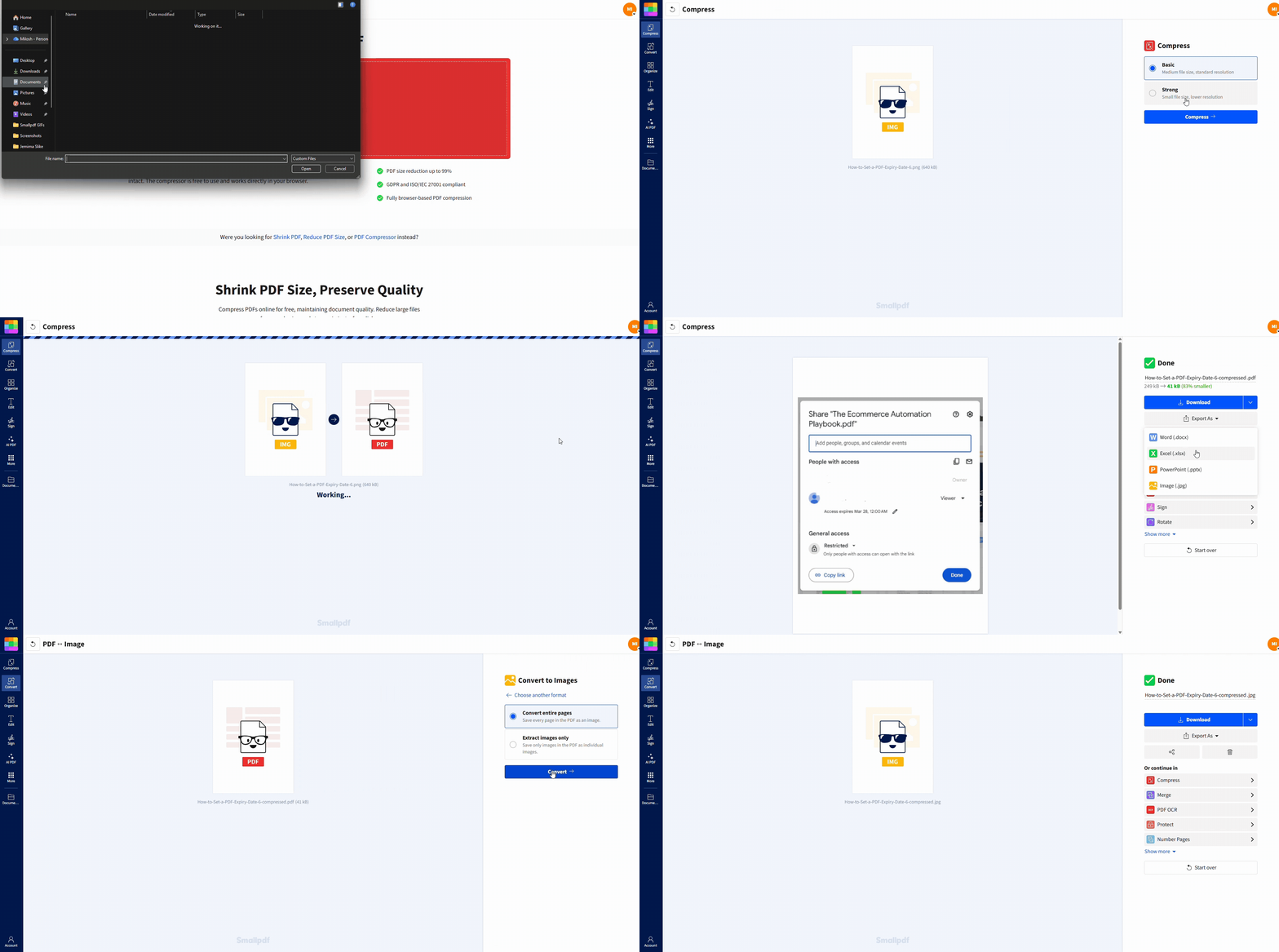
Ты можешь загрузить файл со своего устройства или подтянуть его из Google Drive, Dropbox или OneDrive — в зависимости от настроек и разрешений в окне загрузки.
Как использовать инструмент для сжатия JPEG до 50 КБ: пошаговое руководство
Шаг 1: Загрузи свой JPG в Smallpdf «Сжать PDF»
Открой Сжать PDF и перетащи JPG в область загрузки. Ты также можешь нажать «Выбрать файлы», а затем выбрать изображение со своего устройства.
Если файл хранится в Google Drive, Dropbox или OneDrive, выбери облачный вариант в окне загрузки, а затем укажи нужное изображение.
Шаг 2: Выбери уровень сжатия
Для начала выбери «Базовое сжатие». Это лучший первый вариант, если тебе важно сохранить читаемость изображения.
Если результат всё ещё превышает 50 КБ, запусти процесс ещё раз, выбрав «Сильное сжатие». Сильное сжатие — это функция Pro, и для неё могут действовать ограничения по использованию, так что лучше считать её запасным вариантом.
Шаг 3: Экспортируй обратно в JPG и скачай файл
Когда сжатие завершится, нажми «Экспорт как», выбери «Изображение (.jpeg)», а затем продолжи с вариантом конвертации, который появится на экране (обычно это «Конвертировать все страницы»).
Нажми «Скачать», чтобы сохранить новый JPG на своё устройство. Если исходный файл был в облачном хранилище, его можно сохранить и обратно туда.
Что значат 50 КБ для качества изображения
JPEG размером 50 КБ — это очень мало. Такой файл подходит для форм со строгими ограничениями и старых порталов, но тут есть компромиссы.
Насколько сильно придётся сжимать файл, зависит от двух вещей:
Размеров изображения. Фото с телефона размером 4032 × 3024 содержит намного больше данных, чем может поместиться в файл на 50 КБ.
Сложности изображения. Фото с мелкими деталями — например, волосами, травой и фактурным фоном — требуют больше данных.
Если ты сжимаешь простой портрет на однотонном фоне, 50 КБ обычно достижимы. Если это детализированная сцена, сначала, скорее всего, придётся уменьшить размеры изображения.
Примеры «до и после»: чего ожидать от изображения на 50 КБ
Эти примеры показывают, что обычно происходит при текущем процессе Smallpdf со сжатием и последующим экспортом, а не при работе отдельного компрессора только для JPG.
Пример 1: Фото на документ для формы
До: JPG 600 × 600, 118 КБ, чистый фон
После (базовое сжатие): 52 КБ, текст и контуры всё ещё выглядят чётко
После (сильное сжатие): 44 КБ, небольшое сглаживание вокруг волос и теней
Это лучший сценарий. Небольшие изображения с простым фоном хорошо сжимаются.
Пример 2: Фото с телефона с большим количеством деталей
До: JPG 3024 × 4032, 2,1 МБ, сцена на улице
После (базовое сжатие): 190 КБ — всё ещё слишком много для порталов со строгими ограничениями
После (сильное сжатие): 70 КБ, заметное смягчение и артефакты в мелких текстурах
В таком случае обычно сначала нужно изменить размер изображения, а потом сжать его ещё раз.
Почему Smallpdf использует промежуточный процесс с PDF
Smallpdf Compress PDF может принимать изображения, например JPG и PNG, затем применять к ним сжатие, а после этого позволяет экспортировать файл обратно в JPG. Поэтому в интерфейсе есть шаг «Экспорт как» для вывода изображения.
Процесс через PDF и прямое перекодирование JPG
Обычный JPG-компрессор обычно просто перекодирует изображение с более низкими настройками качества.
Процесс Smallpdf скорее похож на оптимизацию, сжатие и затем экспорт. Это может быть полезно, если нужно уложиться в жёсткие ограничения без ручной настройки. Компромисс в том, что результат сильнее зависит от содержимого, поэтому может понадобиться второй проход или изменение размера.
Что делать, если всё равно не получается уложиться в 50 КБ
1. Файл всё ещё больше 50 КБ после базового сжатия
Запусти «Сильное сжатие», а затем экспортируй обратно в JPG.
Если размер всё ещё больше 50 КБ, измени размер изображения (уменьши ширину и высоту), а затем сожми его снова. Меньшее количество пикселей — самый быстрый способ сократить размер, не превращая картинку в размытое месиво.
2. Изображение выглядит размытым после сжатия
Обычно это значит, что файлу пришлось потерять слишком много данных.
Попробуй вот что:
Начни с «Базового сжатия», а потом проверь результат, прежде чем переходить к «Сильному» (Pro).
Сначала измени размер изображения, а затем используй «Базовое сжатие».
Обрежь перегруженный фон, чтобы компрессор не тратил данные на текстуру.
3. Тебе нужен файл ровно 50 КБ
Сжатие не может каждый раз гарантировать точное значение. Лучше стремиться к размеру меньше 50 КБ, а не ровно 50 КБ.
Если тебе нужен более точный контроль, сначала измени размер, а затем сжимай небольшими шагами. Так результат будет более предсказуемым.
Безопасность и работа с файлами во время сжатия
Если ты загружаешь личные изображения, конфиденциальность важна.
Smallpdf защищает передачу файлов с шифрованием TLS, сертифицировано по ISO/IEC 27001, а файлы автоматически удаляются через 1 час в большинстве инструментов.
Как упростить ограничение на загрузку в 50 КБ
Ограничение JPEG в 50 КБ строгое, но с ним вполне можно справиться, если следовать шагам выше. Загрузи изображение в Smallpdf «Сжать PDF», начни с «Базового сжатия», а затем экспортируй обратно в JPG.
Если нужен ещё меньший размер, измени размер изображения и повторяй процесс, пока уверенно не уложишься в лимит. Начни бесплатный пробный период прямо сейчас и сжимай файл за секунду.
Часто задаваемые вопросы
Может ли Smallpdf сжать файл ровно до 50 КБ?
Не всегда. Результат сжатия зависит от размера и детализации изображения, поэтому лучше стремиться к значению меньше 50 КБ и при необходимости подправить размер через изменение размеров.Упадёт ли качество, если сжать до 50 КБ?
Часто да. «Базовое сжатие» обычно лучше сохраняет читаемость, а «Сильное сжатие» действует агрессивнее и может добавить размытие или артефакты.Как быстрее всего уложиться в 50 КБ и не испортить изображение?
Сначала измени размер, а затем запусти «Базовое сжатие». Так размер файла уменьшится в основе, и тебе не придётся слишком сильно жертвовать качеством ради лимита.Почему я вижу шаг «Экспорт как»?
Потому что текущий процесс включает сжатие через Smallpdf Compress PDF, а затем позволяет экспортировать файл обратно в формат «Изображение (.jpeg)».Можно ли сжимать JPG на телефоне?
Да. Ты можешь пройти те же шаги в мобильном браузере. Загрузи JPG, сожми его, затем экспортируй обратно в JPG и скачай.Можно ли загружать файлы из Google Drive, Dropbox или OneDrive?
Да, в зависимости от устройства и разрешений браузера в окне загрузки. Если доступ к облаку недоступен, сначала скачай изображение на своё устройство, а потом загрузи его.https://smallpdf.com/blog/convert-jpeg-to-jpg
