Komprimera JPEG till 50 KB online
Behöver du en JPEG på under 50 KB för ett formulär eller en uppladdning? Följ Smallpdfs nuvarande arbetsflöde för att komprimera snabbt, kontrollera kvaliteten och exportera tillbaka till JPG.
Komprimera din JPEG: Klicka "Välj fil" ovan för att ladda upp din bild och sedan minska den till 50 KB för snabbare delning eller uppladdning.
En uppladdningsgräns på 50 KB är strikt. Din bild kan se bra ut, men även små foton kan vara för stora och i slutändan blockera en uppladdning.
Den här guiden visar exakt det Smallpdf-arbetsflöde som fungerar i dag: komprimera JPG-filen med Komprimera PDF och exportera den sedan tillbaka till JPEG. Vi håller oss till stegen du faktiskt ser på skärmen, så att du kan nå storleksgränsen utan att behöva testa dig fram.
Snabbguide: Kom snabbt under 50 KB
Du kan ladda upp från din enhet eller hämta filer från Google Drive, Dropbox eller OneDrive, beroende på dina inställningar och behörigheter i uppladdningsverktyget.
Så använder du en JPEG-komprimerare till 50 KB: steg för steg
Steg 1: Ladda upp din JPG-fil till Smallpdf Komprimera PDF
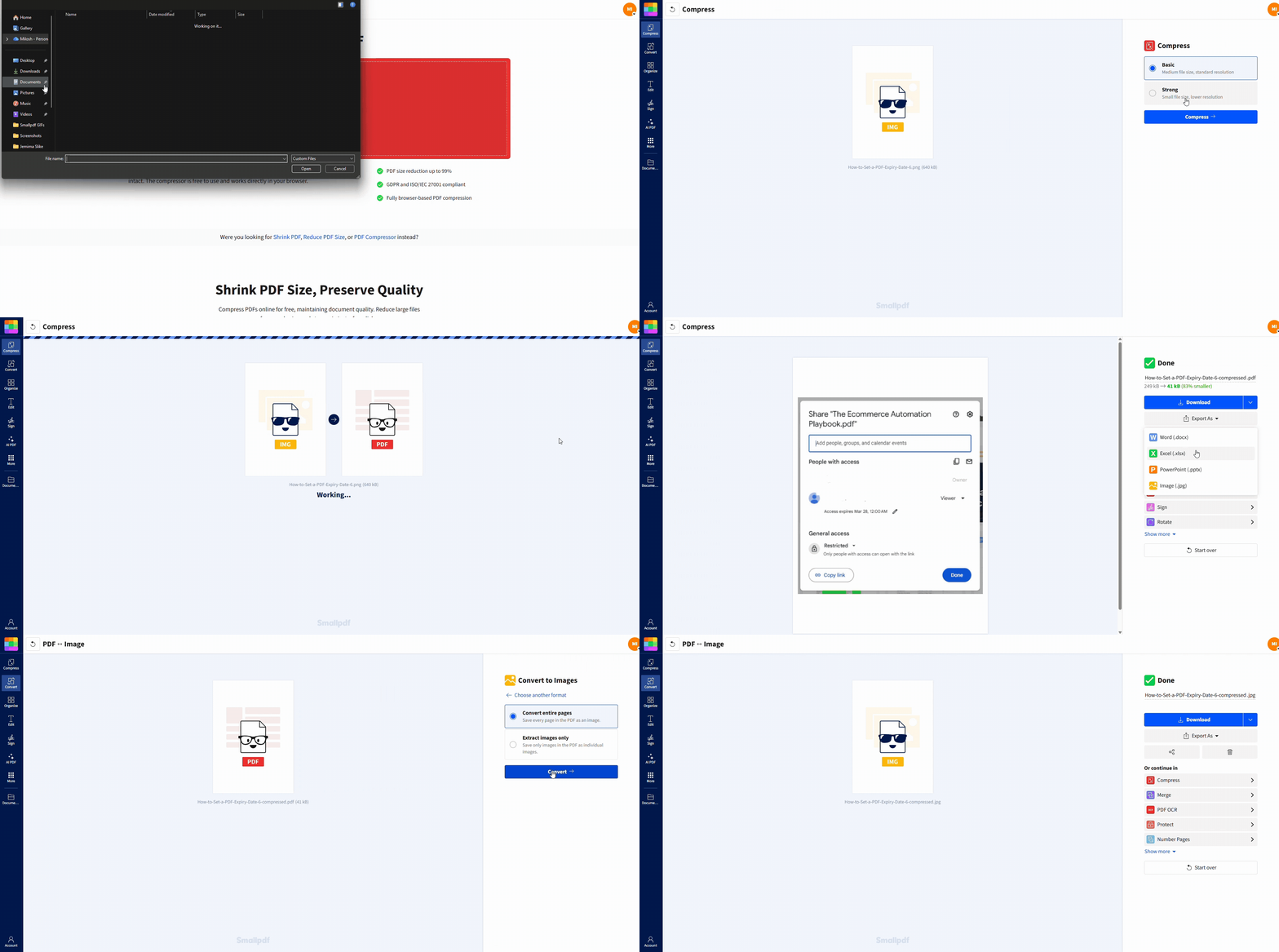
Öppna Komprimera PDF och dra din JPG-fil till uppladdningsområdet. Du kan också klicka på "Välj filer" och sedan välja bilden från din enhet.
Om din fil finns i Google Drive, Dropbox eller OneDrive väljer du molnalternativet i uppladdningsverktyget och väljer sedan bilden.
Steg 2: Välj en komprimeringsnivå
Välj "Grundläggande komprimering" för att börja. Det är det bästa första steget när du vill att bilden ska förbli läsbar.
Om resultatet fortfarande är över 50 KB kör du det igen med "Kraftig komprimering". Kraftig komprimering är en Pro-funktion, och användningsbegränsningar kan gälla, så du bör se det som ett reservalternativ.
Steg 3: Exportera tillbaka till JPG och ladda ner
När komprimeringen är klar klickar du på "Exportera som", väljer "Bild (.jpeg)" och fortsätter sedan med konverteringsalternativet som visas på skärmen (vanligtvis "Konvertera hela sidor").
Klicka på "Ladda ner" för att spara den nya JPG-filen på din enhet. Om du började från molnlagring kan du också spara den där igen.
Vad 50 KB innebär för bildkvaliteten
En JPEG på 50 KB är mycket liten. Den är idealisk för strikta formulär och äldre portaler, men det innebär kompromisser.
Två saker avgör hur hårt komprimeringen måste arbeta:
Bildens dimensioner. Ett mobilfoto på 4032 × 3024 innehåller mycket mer data än vad en fil på 50 KB kan rymma.
Bildens komplexitet. Bilder med fina detaljer som hår, gräs och texturerade bakgrunder kräver mer data.
Om du komprimerar ett enkelt porträtt mot en enfärgad bakgrund är 50 KB oftast realistiskt. Om det är en detaljrik scen kan du behöva minska dimensionerna först.
Före- och efterexempel: Vad du kan förvänta dig av en bild på 50 KB
De här exemplen visar vad som vanligtvis händer med Smallpdfs nuvarande arbetsflöde där du först komprimerar och sedan exporterar, inte med en separat komprimerare bara för JPG.
Exempel 1: ID-foto för ett formulär
Före: 600 × 600 JPG, 118 KB, ren bakgrund
Efter (grundläggande komprimering): 52 KB, text och kanter ser fortfarande skarpa ut
Efter (kraftig komprimering): 44 KB, lätt utjämning runt hår och skuggor
Det här är bästa tänkbara scenario. Små bilder med enkla bakgrunder komprimeras bra.
Exempel 2: Mobilfoto med många detaljer
Före: 3024 × 4032 JPG, 2,1 MB, utomhusbild
Efter (grundläggande komprimering): 190 KB, fortfarande för stor för strikta portaler
Efter (kraftig komprimering): 70 KB, synlig mjukgöring och artefakter i fina texturer
I det här fallet behöver du vanligtvis ändra storleken först och sedan komprimera igen.
Varför Smallpdf använder ett arbetsflöde med PDF som mellanled
Smallpdf Komprimera PDF kan ta emot bildfiler som JPG och PNG, tillämpa sin komprimeringsprocess och sedan låta dig exportera tillbaka till JPG. Därför innehåller gränssnittet ett steg som heter "Exportera som" för bildutdata.
PDF-arbetsflöde jämfört med direkt omkodning till JPG
En direkt JPG-komprimerare omkodar vanligtvis bara bilden med en lägre kvalitetsinställning.
Smallpdf-arbetsflödet liknar mer att optimera, komprimera och sedan exportera, vilket kan vara användbart när du vill klara hårda gränser utan manuell finjustering. Nackdelen är att resultaten varierar mer beroende på innehållet, så du kan behöva en andra omgång eller en storleksändring.
Felsökning: När du fortfarande inte kan nå 50 KB
1. Din fil är fortfarande över 50 KB efter grundläggande komprimering
Kör Kraftig komprimering och exportera sedan tillbaka till JPG.
Om du fortfarande ligger över gränsen, ändra bildens storlek (minska bredd och höjd) och komprimera sedan igen. Ett lägre antal pixlar är det snabbaste sättet att minska storleken utan att göra bilden till en suddig röra.
2. Din bild ser suddig ut efter komprimeringen
Det betyder vanligtvis att filen behövde förlora för mycket data.
Prova de här justeringarna:
Börja med Grundläggande komprimering och kontrollera resultatet innan du byter till Kraftig (Pro).
Ändra storleken på bilden först och använd sedan Grundläggande komprimering.
Beskär bort röriga bakgrunder så att komprimeraren inte slösar data på textur.
3. Du behöver att filen är exakt 50 KB
Komprimering kan inte lova ett exakt tal varje gång. Målet bör vara under 50 KB, inte exakt 50 KB.
Om du behöver bättre kontroll ändrar du storleken först och komprimerar sedan i mindre steg. Då får du mer förutsägbara resultat.
Säkerhet och filhantering medan du komprimerar
Om du laddar upp personliga bilder är integriteten viktig.
Smallpdf skyddar överföringar med TLS-kryptering, är ISO 27001-certifierad och tar bort filer automatiskt efter en timme för de flesta verktyg.
Gör uppladdningsgränser på 50 KB mindre krångliga
En JPEG-gräns på 50 KB är strikt, men den går att hantera om du följer arbetsflödet ovan. Ladda upp bilden till Smallpdf Komprimera PDF, börja med Grundläggande komprimering och exportera sedan tillbaka till JPG.
Om du fortfarande behöver en mindre fil ändrar du storleken och kör processen igen tills du ligger säkert under gränsen. Starta en gratis provperiod nu och komprimera filen på en sekund.
Vanliga frågor
Kan Smallpdf komprimera till exakt 50 KB?
Inte pålitligt. Komprimeringsresultat beror på bildens storlek och detaljrikedom, så det är bättre att sikta på under 50 KB och justera med storleksändring vid behov.Kommer kvaliteten att försämras när jag komprimerar till 50 KB?
Ofta, ja. Grundläggande komprimering bevarar vanligtvis läsbarheten bättre, medan Kraftig komprimering är mer aggressiv och kan ge mjukgöring eller artefakter.Vad är det snabbaste sättet att nå 50 KB utan att förstöra bilden?
Ändra storleken först och kör sedan Grundläggande komprimering. Det minskar filstorleken från början, så att du inte behöver pressa kvaliteten för att nå gränsen.Varför ser jag ett steg som heter "Exportera som"?
Eftersom det nuvarande arbetsflödet komprimerar via Smallpdf Komprimera PDF och sedan låter dig exportera tillbaka till "Bild (.jpeg)" som utdataformat.Kan jag komprimera JPG-filer på mobilen?
Ja. Du kan göra samma steg i en mobilwebbläsare. Ladda upp din JPG-fil, komprimera den, exportera sedan tillbaka till JPG och ladda ner.Kan jag ladda upp från Google Drive, Dropbox eller OneDrive?
Ja, beroende på din enhet och webbläsarbehörigheter i uppladdningsfönstret. Om molnåtkomst inte är tillgänglig laddar du först ner bilden till din enhet och laddar sedan upp den.https://smallpdf.com/blog/convert-jpeg-to-jpg
