Komprimer JPEG til 50 KB på nettet
Trenger du et JPEG-bilde på under 50 KB til et skjema eller en opplasting? Følg den nåværende Smallpdf-arbeidsflyten for å komprimere raskt, kontrollere kvaliteten og eksportere tilbake til JPG.
Komprimer JPEG-filen din: Klikk «Velg fil» ovenfor for å laste opp bildet ditt, og komprimer det deretter til 50 KB for raskere deling eller opplasting.
En opplastingsgrense på 50 KB er streng. Bildet ditt kan se fint ut, men selv små bilder kan være for store og ende opp med å blokkere en opplasting.
Denne veiledningen viser den nøyaktige Smallpdf-arbeidsflyten som fungerer i dag: Komprimer JPG-filen ved hjelp av Komprimer PDF, og eksporter den deretter tilbake til JPEG. Vi holder oss til trinnene du faktisk ser på skjermen, slik at du kan nå størrelsesgrensen uten prøving og feiling.
Hurtigveiledning: Kom raskt under 50 KB
Du kan laste opp fra enheten din eller hente filer fra Google Drive, Dropbox eller OneDrive, avhengig av oppsettet ditt og tillatelsene i opplastingsverktøyet.
Slik bruker du et JPEG-komprimeringsverktøy til 50 KB: trinnvis veiledning
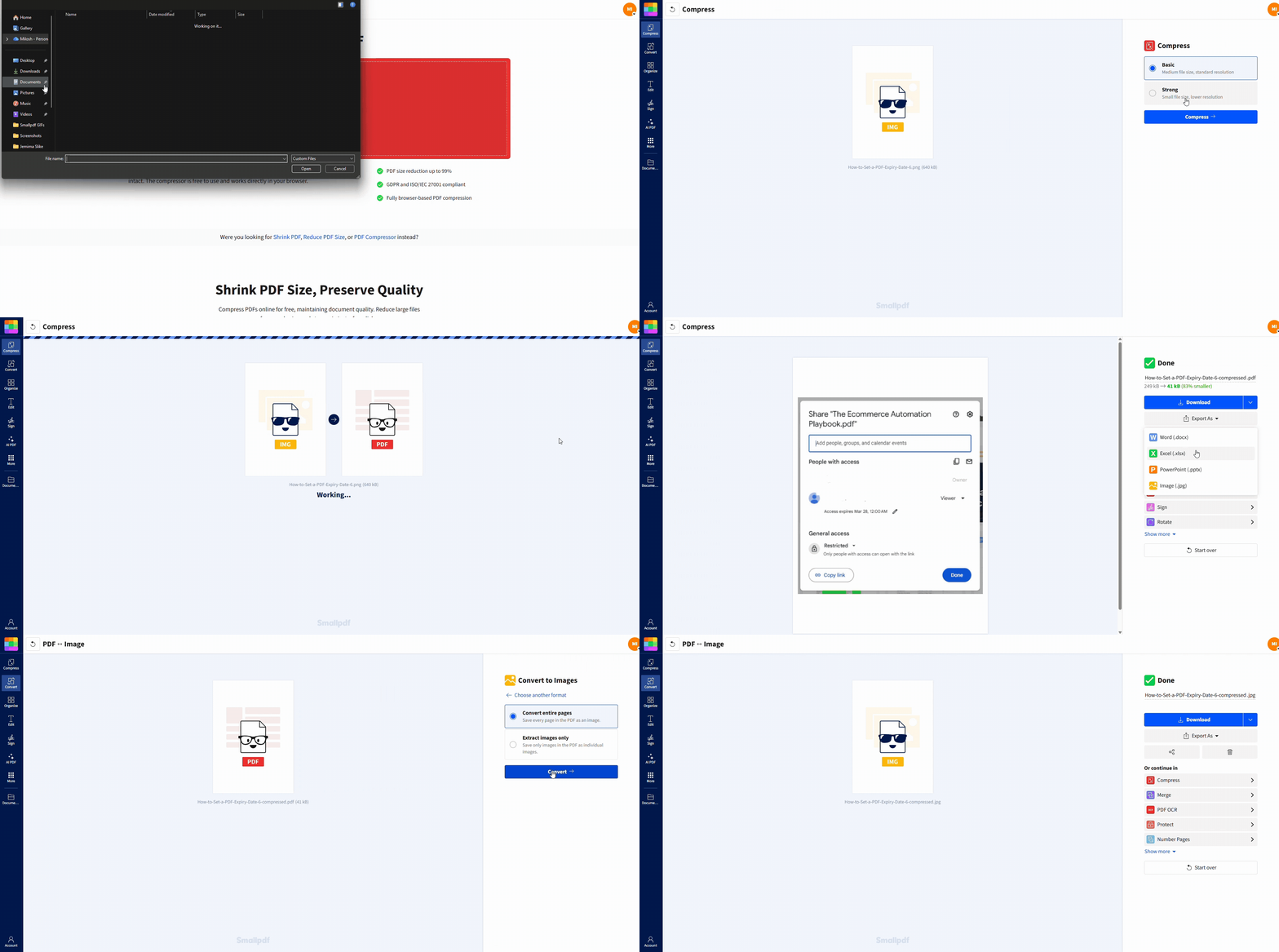
Trinn 1: Last opp JPG-filen din til Smallpdf Komprimer PDF
Åpne Komprimer PDF og dra JPG-filen din inn i opplastingsområdet. Du kan også klikke på «Velg filer» og deretter velge bildet fra enheten din.
Hvis filen din er lagret i Google Drive, Dropbox eller OneDrive, velger du skyalternativet i opplastingsverktøyet og velger deretter bildet ditt.
Trinn 2: Velg et komprimeringsnivå
Velg «Grunnleggende komprimering» for å komme i gang. Dette er det beste første trinnet når du vil at bildet skal forbli lesbart.
Hvis resultatet fortsatt er over 50 KB, kjør det igjen med «Sterk komprimering». Sterk komprimering er en Pro-funksjon, og det kan gjelde bruksbegrensninger, så du bør se på dette som reserveløsningen.
Trinn 3: Eksporter tilbake til JPG og last ned
Når komprimeringen er ferdig, klikker du på «Eksporter som», velger «Bilde (.jpeg)» og fortsetter deretter med konverteringsalternativet som vises på skjermen (vanligvis «Konverter hele sider»).
Klikk på «Last ned» for å lagre den nye JPG-filen på enheten din. Hvis du startet fra skylagring, kan du også lagre den der igjen.
Hva 50 KB betyr for bildekvaliteten
En JPEG-fil på 50 KB er svært liten. Den er ideell for skjemaer med strenge krav og eldre portaler, men det medfører noen ulemper.
To ting avgjør hvor hardt komprimeringen må jobbe:
Bildets dimensjoner. Et mobilbilde på 4032 × 3024 inneholder langt mer data enn en fil på 50 KB kan romme.
Bildets kompleksitet. Bilder med fine detaljer som hår, gress og strukturerte bakgrunner krever mer data.
Hvis du komprimerer et enkelt portrettbilde mot en ensfarget bakgrunn, er 50 KB vanligvis et realistisk mål. Hvis det er en detaljert scene, må du kanskje redusere dimensjonene først.
Før-og-etter-eksempler: Hva du kan forvente av et bilde på 50 KB
Disse eksemplene viser hva som vanligvis skjer med Smallpdfs nåværende arbeidsflyt for å komprimere og deretter eksportere, ikke med et separat verktøy som bare komprimerer JPG.
Eksempel 1: Passfoto til et skjema
Før: 600 × 600 JPG, 118 KB, ren bakgrunn
Etter (grunnleggende komprimering): 52 KB, tekst og kanter ser fortsatt skarpe ut
Etter (kraftig komprimering): 44 KB, lett utjevning rundt hår og skygger
Dette er det beste tilfellet. Små bilder med enkle bakgrunner komprimeres godt.
Eksempel 2: Mobilbilde med mange detaljer
Før: 3024 × 4032 JPG, 2,1 MB, utendørsmotiv
Etter (grunnleggende komprimering): 190 KB, fortsatt for stort for strenge portaler
Etter (kraftig komprimering): 70 KB, synlig mykgjøring og artefakter i fine teksturer
I dette tilfellet må du vanligvis endre størrelsen først, og deretter komprimere på nytt.
Hvorfor Smallpdf bruker en arbeidsflyt med PDF som mellomledd
Smallpdf Komprimer PDF kan ta imot bildefiler som JPG og PNG, bruker deretter komprimeringsprosessen sin og lar deg til slutt eksportere tilbake til JPG. Derfor inneholder grensesnittet et «Eksporter som»-trinn for bildeutdata.
PDF-arbeidsflyt vs. direkte omkoding til JPG
Et direkte JPG-komprimeringsverktøy omkoder vanligvis bare bildet med en lavere kvalitetsinnstilling.
Smallpdf-arbeidsflyten går mer ut på å optimalisere, komprimere og deretter eksportere, noe som kan være nyttig for å nå strenge grenser uten manuell justering. Ulempen er at resultatene varierer mer avhengig av innholdet, så det kan hende du må gjennomføre prosessen en gang til eller endre størrelsen.
Feilsøking: Når du fremdeles ikke klarer å komme under 50 KB
1. Filen din er fortsatt over 50 KB etter grunnleggende komprimering
Kjør «Sterk komprimering», og eksporter deretter tilbake til JPG.
Hvis størrelsen fortsatt er for stor, endre størrelsen på bildet (reduser bredden og høyden), og komprimer deretter på nytt. Færre piksler er den raskeste måten å redusere størrelsen på uten at bildet blir en uskarp grøt.
2. Bildet ditt ser uskarpt ut etter komprimering
Dette betyr vanligvis at filen måtte fjerne for mye data.
Prøv disse justeringene:
Start med «grunnleggende komprimering», og sjekk deretter resultatet før du bytter til «Sterk» (Pro).
Endre størrelsen på bildet først, og bruk deretter grunnleggende komprimering.
Beskjær bort urolige bakgrunner, slik at komprimeringsverktøyet ikke sløser med data på tekstur.
3. Filen må være nøyaktig 50 KB
Komprimering kan ikke garantere et nøyaktig tall hver gang. Målet ditt bør være under 50 KB, ikke nøyaktig 50 KB.
Hvis du trenger mer presis kontroll, kan du endre størrelsen først og deretter komprimere i mindre trinn. På den måten får du mer forutsigbare resultater.
Sikkerhet og filhåndtering mens du komprimerer
Hvis du laster opp personlige bilder, er personvern viktig.
Smallpdf sikrer overføringer med TLS-kryptering, er ISO 27001-sertifisert og sletter filer automatisk etter én time for de fleste verktøyene.
Gjør 50 KB-grensen for opplasting mindre besværlig
En grense på 50 KB for JPEG-filer er streng, men den er håndterbar når du følger fremgangsmåten beskrevet ovenfor. Last opp bildet ditt til Smallpdf Komprimer PDF, start med grunnleggende komprimering, og eksporter deretter tilbake til JPG.
Hvis du fortsatt trenger en mindre fil, endrer du størrelsen og gjentar prosessen til du er godt under grensen. Start en gratis prøveperiode nå og komprimer filen din på et øyeblikk.
Ofte stilte spørsmål
Kan Smallpdf komprimere til nøyaktig 50 KB?
Ikke pålitelig. Komprimeringsresultatene avhenger av bildestørrelse og detaljer, så det er bedre å sikte på under 50 KB og justere størrelsen om nødvendig.Vil kvaliteten bli dårligere når jeg komprimerer til 50 KB?
Ofte, ja. Grunnleggende komprimering bevarer vanligvis lesbarheten bedre, mens sterk komprimering er mer aggressiv og kan føre til uskarphet eller artefakter.Hva er den raskeste måten å komme ned på 50 KB uten å ødelegge bildet?
Endre størrelsen først, og kjør deretter grunnleggende komprimering. Dette reduserer filstørrelsen ved kilden, slik at du ikke trenger å ofre kvaliteten for å nå grensen.Hvorfor ser jeg et «Eksporter som»-trinn?
Fordi den nåværende arbeidsflyten komprimerer via Smallpdf Komprimer PDF og deretter lar deg eksportere tilbake til «Bilde (.jpeg)» som utdataformat.Kan jeg komprimere JPG-filer på mobilen min?
Ja. Du kan utføre de samme trinnene i en mobilnettleser. Last opp JPG-filen din, komprimer den, eksporter den tilbake til JPG og last den ned.Kan jeg laste opp fra Google Drive, Dropbox eller OneDrive?
Ja, avhengig av enheten din og nettleserens tillatelser i opplastingsvinduet. Hvis du ikke har tilgang til skyen, kan du først laste ned bildet til enheten din og deretter laste det opp.https://smallpdf.com/blog/convert-jpeg-to-jpg
