Mampatkan JPEG kepada 50KB Dalam Talian
Perlukan JPEG di bawah 50 KB untuk borang atau muat naik? Ikuti aliran kerja Smallpdf semasa untuk memampatkan dengan pantas, mengawal kualiti dan mengeksport semula ke JPG.
Mampatkan JPEG anda: Klik "Pilih fail" di atas untuk memuat naik imej anda, kemudian kecilkan saiznya kepada 50KB untuk perkongsian atau muat naik yang lebih pantas.
Had muat naik 50 KB memang ketat. Imej anda mungkin kelihatan elok, tetapi walaupun foto kecil boleh jadi terlalu besar dan akhirnya menghalang muat naik.
Panduan ini menunjukkan aliran kerja Smallpdf yang tepat dan berfungsi pada masa ini: mampatkan JPG menggunakan Mampatkan PDF, kemudian eksport semula ke JPEG. Kami akan kekalkan pada langkah yang benar-benar anda lihat pada skrin, supaya anda boleh mencapai had saiz tanpa perlu cuba jaya.
Panduan Akses Pantas: Dapatkan Saiz di Bawah 50 KB dengan Cepat
Anda boleh memuat naik dari peranti anda, atau mengambil fail daripada Google Drive, Dropbox atau OneDrive, bergantung pada tetapan dan kebenaran dalam pemuat naik.
Cara Menggunakan Pemampat JPEG ke 50KB: Panduan Langkah demi Langkah
Langkah 1: Muat naik JPG anda ke Smallpdf Mampatkan PDF
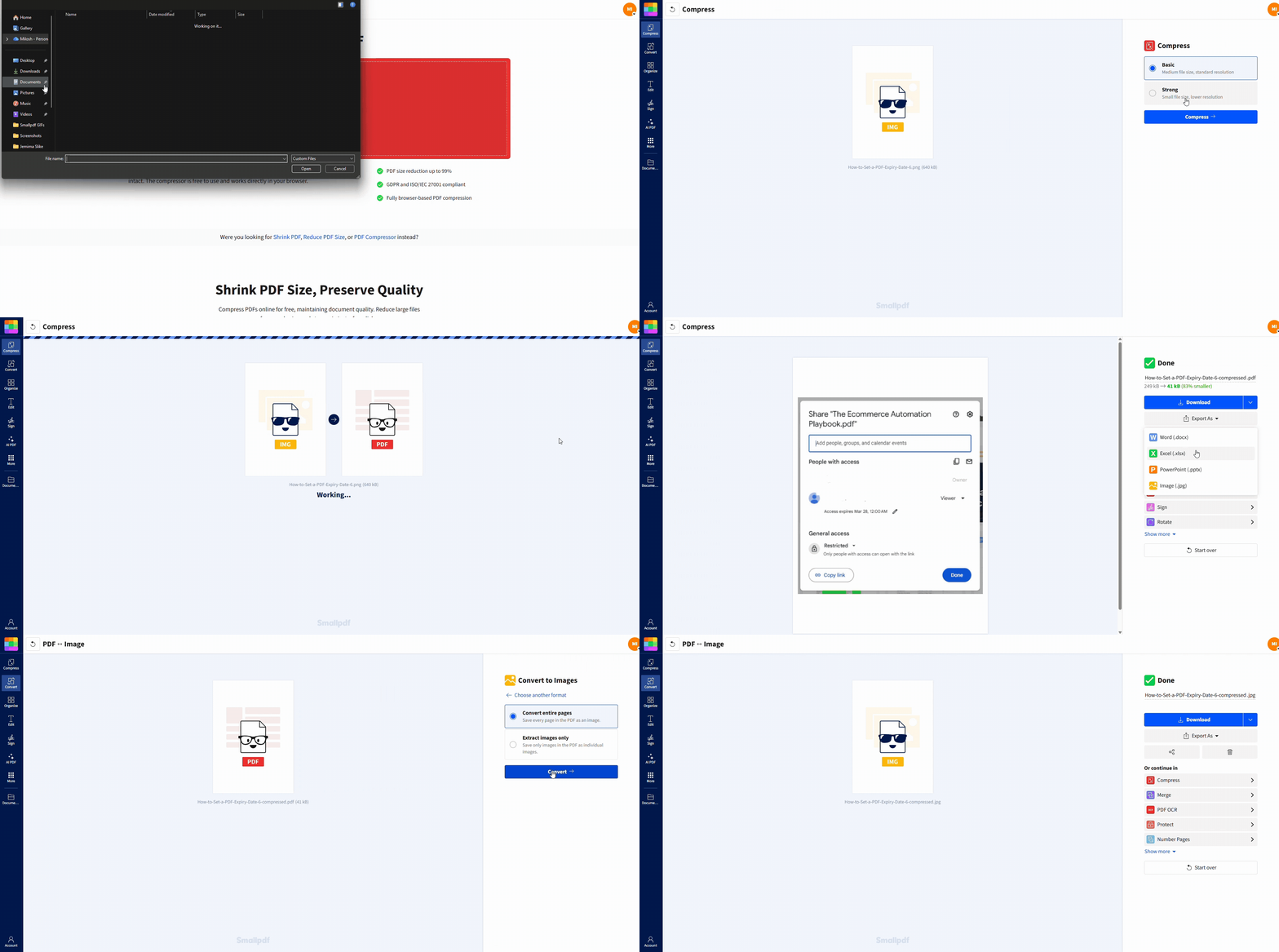
Buka Mampatkan PDF dan seret JPG anda ke dalam kawasan muat naik. Anda juga boleh klik "Choose Files," kemudian pilih imej anda daripada peranti anda.
Jika fail anda disimpan dalam Google Drive, Dropbox atau OneDrive, pilih pilihan awan dalam pemuat naik, kemudian pilih imej anda.
Langkah 2: Pilih Tahap Pemampatan
Pilih "Basic compression" untuk bermula. Ini ialah pilihan pertama terbaik apabila anda mahu imej kekal mudah dibaca.
Jika hasilnya masih melebihi 50 KB, jalankan semula dengan "Strong compression." Strong compression ialah Ciri Pro, dan had penggunaan mungkin dikenakan, jadi sebaiknya anggap ini sebagai pilihan sandaran.
Langkah 3: Eksport Semula ke JPG dan Muat Turun
Apabila pemampatan selesai, klik "Export As," pilih "Image (.jpeg)," kemudian teruskan dengan pilihan penukaran yang dipaparkan pada skrin (biasanya "Convert entire pages").
Klik "Download" untuk menyimpan JPG baharu ke peranti anda. Jika anda bermula dari storan awan, anda juga boleh simpan semula di sana.
Apa Maksud 50 KB untuk Kualiti Imej
JPEG 50 KB sangat kecil. Ia sesuai untuk borang yang ketat dan portal lama, tetapi ada komprominya.
Dua perkara menentukan sejauh mana pemampatan perlu dilakukan:
Dimensi imej anda. Foto telefon 4032 × 3024 mengandungi jauh lebih banyak data daripada yang boleh dimuatkan dalam fail 50 KB.
Kerumitan imej anda. Foto dengan butiran halus seperti rambut, rumput dan latar belakang bertekstur memerlukan lebih banyak data.
Jika anda memampatkan gambar potret ringkas dengan latar belakang polos, 50 KB biasanya realistik. Jika imej itu ialah pemandangan yang terperinci, anda mungkin perlu mengurangkan dimensinya dahulu.
Contoh Sebelum dan Selepas: Apa yang Boleh Anda Jangkakan Daripada Imej pada 50 KB
Contoh ini mencerminkan apa yang biasanya berlaku dengan aliran kerja Smallpdf semasa, iaitu mampatkan dahulu kemudian eksport, bukan pemampat JPG berasingan sahaja.
Contoh 1: Foto ID untuk Borang
Sebelum: 600 × 600 JPG, 118 KB, latar belakang bersih
Selepas (Basic compression): 52 KB, teks dan tepi masih kelihatan tajam
Selepas (Strong compression): 44 KB, sedikit pelicinan di sekitar rambut dan bayang-bayang
Ini ialah senario terbaik. Imej kecil dengan latar belakang ringkas dimampatkan dengan baik.
Contoh 2: Foto Telefon Dengan Banyak Butiran
Sebelum: 3024 × 4032 JPG, 2.1 MB, pemandangan luar
Selepas (Basic compression): 190 KB, masih terlalu besar untuk portal yang ketat
Selepas (Strong compression): 70 KB, pelembutan dan artifak yang ketara pada tekstur halus
Dalam kes ini, anda biasanya perlu ubah saiz dahulu, kemudian mampatkan semula.
Mengapa Smallpdf Menggunakan Aliran Kerja Perantara PDF
Smallpdf Compress PDF boleh menerima fail imej seperti JPG dan PNG, kemudian menggunakan proses pemampatannya, dan akhirnya membolehkan anda eksport semula ke JPG. Itulah sebabnya antara mukanya termasuk langkah "Export As" untuk output imej.
Aliran Kerja PDF berbanding Pengekodan Semula JPG Secara Terus
Pemampat JPG secara terus biasanya hanya mengekod semula imej pada tetapan kualiti yang lebih rendah.
Aliran kerja Smallpdf lebih kepada mengoptimumkan, memampatkan, kemudian mengeksport, yang boleh membantu untuk mencapai had yang ketat tanpa pelarasan manual. Komprominya, hasilnya lebih bergantung pada kandungan, jadi anda mungkin perlukan percubaan kedua atau ubah saiz.
Penyelesaian Masalah: Apabila Anda Masih Tidak Dapat Mencapai 50 KB
1. Fail Anda Masih Melebihi 50 KB Selepas Basic
Jalankan Strong compression, kemudian eksport semula ke JPG.
Jika masih melebihi, ubah saiz imej itu (kurangkan lebar dan tinggi), kemudian mampatkan semula. Bilangan piksel yang lebih kecil ialah cara terpantas untuk mengurangkan saiz tanpa menjadikan imej terlalu kabur.
2. Imej Anda Kelihatan Kabur Selepas Pemampatan
Ini biasanya bermaksud fail itu terpaksa mengurangkan terlalu banyak data.
Cuba pelarasan ini:
Mulakan dengan Basic compression, kemudian semak hasilnya sebelum beralih kepada Strong (Pro).
Ubah saiz imej dahulu, kemudian gunakan Basic compression.
Potong latar belakang yang terlalu sarat supaya pemampat tidak membazirkan data pada tekstur.
3. Anda Perlukan Fail Bersaiz Tepat 50 KB
Pemampatan tidak boleh menjanjikan nombor yang tepat setiap kali. Matlamat anda sepatutnya di bawah 50 KB, bukan tepat 50 KB.
Jika anda perlukan kawalan yang lebih ketat, ubah saiz dahulu, kemudian mampatkan dalam langkah yang lebih kecil. Dengan cara itu, hasilnya lebih mudah dijangka.
Keselamatan dan Pengendalian Fail Semasa Anda Memampatkan
Jika anda memuat naik imej peribadi, privasi memang penting.
Smallpdf melindungi pemindahan dengan penyulitan TLS, diperakui ISO 27001, dan memadam fail secara automatik selepas satu jam untuk kebanyakan alat.
Kurangkan Kerumitan Had Muat Naik 50 KB
Had JPEG 50 KB memang ketat, tetapi ia boleh diurus jika anda mengikuti aliran yang diterangkan di atas. Muat naik imej anda ke Smallpdf Mampatkan PDF, mulakan dengan Basic compression, kemudian eksport semula ke JPG.
Jika anda masih perlukan saiz yang lebih kecil, ubah saiz dan jalankan semula proses itu sehingga saiz fail benar-benar berada di bawah had. Mulakan percubaan percuma sekarang dan mampatkan fail anda dalam beberapa saat.
Soalan Lazim
Bolehkah Smallpdf memampatkan kepada tepat 50 KB?
Tidak secara konsisten. Hasil pemampatan bergantung pada saiz dan butiran imej, jadi lebih baik sasarkan saiz di bawah 50 KB dan laraskan dengan mengubah saiz jika perlu.Adakah kualiti akan menurun apabila saya memampatkan kepada 50 KB?
Selalunya, ya. Basic compression biasanya mengekalkan kebolehbacaan dengan lebih baik, manakala Strong compression lebih agresif dan boleh menyebabkan pelembutan atau artifak.Apakah cara terpantas untuk mencapai 50 KB tanpa merosakkan imej?
Ubah saiz dahulu, kemudian jalankan Basic compression. Ini mengurangkan saiz fail dari awal, jadi anda tidak perlu terlalu menurunkan kualiti untuk mencapai had itu.Mengapa saya nampak langkah "Export As"?
Kerana aliran kerja semasa memampatkan melalui Smallpdf Compress PDF dan kemudian membolehkan anda mengeksport semula ke "Image (.jpeg)" sebagai format output.Bolehkah saya memampatkan fail JPG pada telefon saya?
Ya. Anda boleh menjalankan langkah yang sama dalam pelayar mudah alih. Muat naik JPG anda, mampatkannya, kemudian eksport semula ke JPG dan muat turun.Bolehkah saya memuat naik dari Google Drive, Dropbox atau OneDrive?
Ya, bergantung pada peranti anda dan kebenaran pelayar dalam tetingkap muat naik. Jika akses awan tidak tersedia, muat turun imej itu ke peranti anda dahulu, kemudian muat naikkannya.https://smallpdf.com/blog/convert-jpeg-to-jpg
