JPEG को 50KB तक ऑनलाइन कंप्रेस करें
क्या आपको किसी फ़ॉर्म या अपलोड के लिए 50 KB से कम का JPEG चाहिए? तेज़ी से कंप्रेस करने, क्वालिटी कंट्रोल करने, और वापस JPG में एक्सपोर्ट करने के लिए मौजूदा Smallpdf वर्कफ़्लो फॉलो करें।
अपने JPEG को कंप्रेस करें: क्लिक करें "फ़ाइल चुनें" अपनी इमेज अपलोड करने के लिए ऊपर "फ़ाइल चुनें" पर क्लिक करें, फिर तेज़ शेयरिंग या अपलोड के लिए इसे 50KB तक कम करें।
50 KB की अपलोड सीमा काफ़ी सख्त होती है। आपकी इमेज ठीक दिख सकती है, लेकिन छोटी फ़ोटो भी बहुत बड़ी हो सकती हैं और अपलोड रुक सकता है।
यह गाइड आज काम करने वाला सटीक Smallpdf वर्कफ़्लो दिखाती है: JPG को PDF कंप्रेस करें की मदद से कंप्रेस करें, फिर उसे वापस JPEG में एक्सपोर्ट करें। हम सिर्फ़ वही स्टेप्स बताएंगे जो आपको वास्तव में स्क्रीन पर दिखते हैं, ताकि आप बिना बार-बार कोशिश किए साइज़ लिमिट तक पहुँच सकें।
क्विक-एक्सेस गाइड: जल्दी 50 KB से कम करें
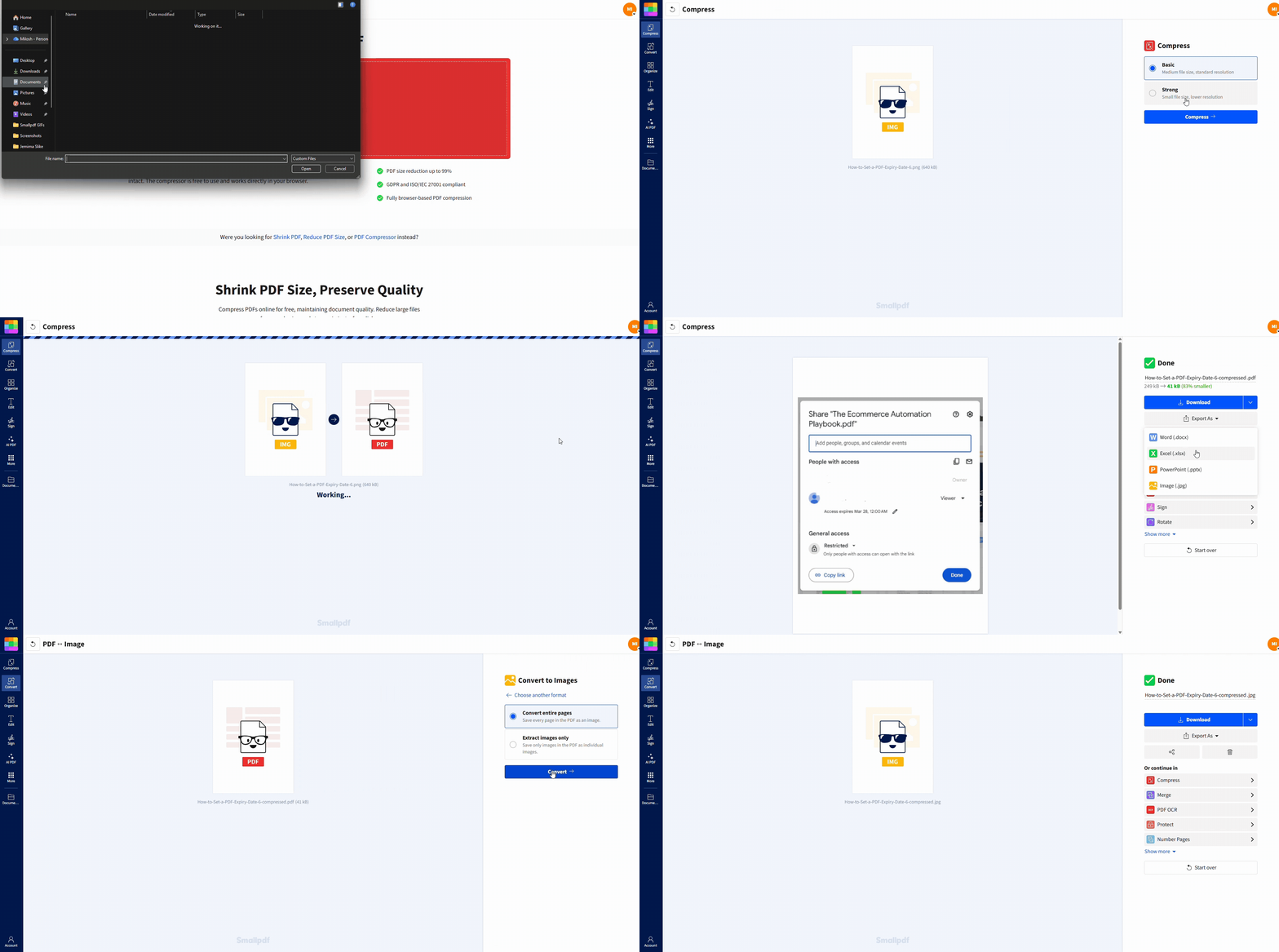
आप अपने डिवाइस से अपलोड कर सकते हैं या अपलोडर में उपलब्ध सेटअप और परमिशन के आधार पर Google Drive, Dropbox, या OneDrive से फ़ाइलें ले सकते हैं।
JPEG कंप्रेसर को 50KB तक इस्तेमाल करने का तरीका: स्टेप-बाय-स्टेप गाइड
स्टेप 1: अपनी JPG फ़ाइल Smallpdf PDF कंप्रेस करें में अपलोड करें
खोलें PDF कंप्रेस करें और अपनी JPG फ़ाइल को अपलोड एरिया में ड्रैग करें। आप "Choose Files" पर भी क्लिक कर सकते हैं, फिर अपने डिवाइस से अपनी इमेज चुनें।
अगर आपकी फ़ाइल Google Drive, Dropbox, या OneDrive में सेव है, तो अपलोडर में क्लाउड विकल्प चुनें, फिर अपनी इमेज चुनें।
स्टेप 2: कंप्रेशन लेवल चुनें
शुरू करने के लिए "Basic compression" चुनें। अगर आप चाहते हैं कि इमेज पढ़ने लायक बनी रहे, तो शुरुआत के लिए यही सबसे अच्छा विकल्प है।
अगर नतीजा अभी भी 50 KB से ज़्यादा है, तो इसे "Strong compression" के साथ फिर से चलाएं। Strong compression एक प्रो फ़ीचर, और उस पर उपयोग सीमा लागू हो सकती है, इसलिए इसे बैकअप विकल्प की तरह इस्तेमाल करना बेहतर है।
स्टेप 3: वापस JPG में एक्सपोर्ट करें और डाउनलोड करें
जब कंप्रेशन पूरा हो जाए, तो "Export As" पर क्लिक करें, "Image (.jpeg)" चुनें, फिर स्क्रीन पर दिख रहे कन्वर्ज़न विकल्प के साथ आगे बढ़ें (आमतौर पर "Convert entire pages")।
नई JPG को अपने डिवाइस पर सेव करने के लिए "Download" पर क्लिक करें। अगर आपने क्लाउड स्टोरेज से शुरुआत की थी, तो आप इसे वापस वहीं भी सेव कर सकते हैं।
इमेज क्वालिटी के लिए 50 KB का क्या मतलब है
50 KB का JPEG बहुत छोटा होता है। यह सख्त फ़ॉर्म और पुराने पोर्टल के लिए आदर्श है, लेकिन इसके साथ कुछ समझौते भी आते हैं।
कंप्रेशन को कितना काम करना पड़ेगा, यह दो बातों पर निर्भर करता है:
आपकी इमेज के डाइमेंशन। 4032 × 3024 की फ़ोन फ़ोटो में 50 KB फ़ाइल की क्षमता से कहीं ज़्यादा डेटा होता है।
आपकी इमेज की जटिलता। बाल, घास, और टेक्सचर वाले बैकग्राउंड जैसे बारीक डिटेल वाली फ़ोटो को ज़्यादा डेटा चाहिए होता है।
अगर आप सादे बैकग्राउंड पर एक आसान-सी हेडशॉट इमेज कंप्रेस कर रहे हैं, तो 50 KB आमतौर पर संभव होता है। अगर इमेज में ज़्यादा डिटेल है, तो आपको पहले डाइमेंशन कम करने पड़ सकते हैं।
पहले और बाद के उदाहरण: 50 KB की इमेज से आप क्या उम्मीद कर सकते हैं
ये उदाहरण दिखाते हैं कि मौजूदा Smallpdf कंप्रेस-फिर-एक्सपोर्ट वर्कफ़्लो में आमतौर पर क्या होता है, न कि किसी अलग JPG-only कंप्रेसर में।
उदाहरण 1: फ़ॉर्म के लिए आईडी फ़ोटो
पहले: 600 × 600 JPG, 118 KB, साफ़ बैकग्राउंड
बाद में (Basic compression): 52 KB, टेक्स्ट और किनारे अब भी साफ़ दिखते हैं
बाद में (Strong compression): 44 KB, बालों और छायाओं के आसपास हल्की स्मूदिंग
यह सबसे बेहतर स्थिति है। साधारण बैकग्राउंड वाली छोटी इमेज अच्छी तरह कंप्रेस हो जाती हैं।
उदाहरण 2: बहुत ज़्यादा डिटेल वाली फ़ोन फ़ोटो
पहले: 3024 × 4032 JPG, 2.1 MB, आउटडोर सीन
बाद में (Basic compression): 190 KB, सख्त पोर्टल के लिए अभी भी बहुत बड़ा
बाद में (Strong compression): 70 KB, बारीक टेक्सचर में साफ़ दिखने वाली सॉफ्टनेस और आर्टिफैक्ट्स
इस मामले में आपको आमतौर पर पहले रिसाइज़ करना होगा, फिर दोबारा कंप्रेस करना होगा।
Smallpdf PDF इंटरमीडियरी वर्कफ़्लो क्यों इस्तेमाल करता है
Smallpdf PDF कंप्रेस करें JPG और PNG जैसी इमेज फ़ाइलें स्वीकार कर सकता है, फिर उन पर अपना कंप्रेशन प्रोसेस लागू करता है, और आखिर में आपको वापस JPG में एक्सपोर्ट करने देता है। इसलिए इमेज आउटपुट के लिए इंटरफ़ेस में "Export As" स्टेप दिखता है।
PDF वर्कफ़्लो बनाम डायरेक्ट JPG री-एन्कोड
एक डायरेक्ट JPG कंप्रेसर आमतौर पर इमेज को कम क्वालिटी सेटिंग पर फिर से एन्कोड करता है।
Smallpdf का वर्कफ़्लो ज़्यादा तर ऑप्टिमाइज़, कंप्रेस, और फिर एक्सपोर्ट जैसा है, जो बिना मैन्युअल ट्यूनिंग के सख्त लिमिट तक पहुँचने में काम आ सकता है। इसकी कमी यह है कि नतीजे कंटेंट के हिसाब से ज़्यादा बदल सकते हैं, इसलिए आपको दूसरा पास या रिसाइज़ करना पड़ सकता है।
समस्या निवारण: जब आप अब भी 50 K तक नहीं पहुँच पा रहे हों
1. Basic के बाद भी आपकी फ़ाइल 50 KB से ज़्यादा है
Strong compression चलाएं, फिर वापस JPG में एक्सपोर्ट करें।
अगर साइज़ फिर भी ज़्यादा है, तो इमेज को रिसाइज़ करें (चौड़ाई और ऊंचाई कम करें), फिर दोबारा कंप्रेस करें। पिक्सेल की संख्या कम करना, इमेज को बहुत धुंधला किए बिना साइज़ घटाने का सबसे तेज़ तरीका है।
2. कंप्रेशन के बाद आपकी इमेज धुंधली दिखती है
आमतौर पर इसका मतलब है कि फ़ाइल से बहुत ज़्यादा डेटा हटाना पड़ा।
ये बदलाव आज़माएं:
Basic compression से शुरू करें, फिर Strong (Pro) पर जाने से पहले नतीजा देख लें।
पहले इमेज को रिसाइज़ करें, फिर Basic compression इस्तेमाल करें।
भरे हुए या व्यस्त बैकग्राउंड को क्रॉप करें, ताकि कंप्रेसर टेक्सचर पर डेटा बेकार न करे।
3. आपको फ़ाइल का साइज़ ठीक 50 KB चाहिए
कंप्रेशन हर बार एकदम सटीक संख्या की गारंटी नहीं दे सकता। आपका लक्ष्य होना चाहिए से कम 50 KB, बिल्कुल 50 KB नहीं।
अगर आपको और बेहतर कंट्रोल चाहिए, तो पहले रिसाइज़ करें, फिर छोटे-छोटे स्टेप्स में कंप्रेस करें। इससे नतीजे ज़्यादा अनुमानित मिलेंगे।
कंप्रेस करते समय सुरक्षा और फ़ाइल हैंडलिंग
अगर आप निजी इमेज अपलोड कर रहे हैं, तो प्राइवेसी अहम होती है।
Smallpdf ट्रांसफर को सुरक्षित रखता है फ़ाइलें TLS एन्क्रिप्शन से सुरक्षित हैं, ISO/IEC 27001 प्रमाणित, और फ़ाइलें 1 घंटे बाद अपने-आप डिलीट हो जाती हैं।
50 KB अपलोड लिमिट को कम झंझट वाला बनाएं
50 KB की JPEG लिमिट सख्त है, लेकिन ऊपर बताए गए फ़्लो को फॉलो करें तो इसे संभालना आसान हो जाता है। अपनी इमेज Smallpdf PDF कंप्रेस करें में अपलोड करें, Basic compression से शुरू करें, फिर वापस JPG में एक्सपोर्ट करें।
अगर आपको फ़ाइल और छोटी चाहिए, तो रिसाइज़ करें और इस प्रोसेस को तब तक फिर से चलाएं जब तक आप सुरक्षित रूप से लिमिट से नीचे न आ जाएं। अभी मुफ़्त ट्रायल शुरू करें और अपनी फ़ाइल को एक सेकंड में कंप्रेस करें।
अक्सर पूछे जाने वाले सवाल
क्या Smallpdf ठीक 50 KB तक कंप्रेस कर सकता है?
हमेशा भरोसेमंद तरीके से नहीं। कंप्रेशन के नतीजे इमेज के साइज़ और डिटेल पर निर्भर करते हैं, इसलिए 50 KB से कम का लक्ष्य रखना और ज़रूरत पड़ने पर रिसाइज़ करके एडजस्ट करना बेहतर है।क्या 50 KB तक कंप्रेस करने पर क्वालिटी कम होगी?
अक्सर, हाँ। Basic compression आमतौर पर पठनीयता को बेहतर बनाए रखता है, जबकि Strong compression ज़्यादा आक्रामक होता है और सॉफ्टनेस या आर्टिफैक्ट्स ला सकता है।इमेज खराब किए बिना 50 KB तक पहुँचने का सबसे तेज़ तरीका क्या है?
पहले रिसाइज़ करें, फिर Basic compression चलाएं। इससे शुरुआत में ही फ़ाइल साइज़ कम हो जाता है, इसलिए लिमिट तक पहुँचने के लिए आपको क्वालिटी बहुत ज़्यादा कम नहीं करनी पड़ती।मुझे "Export As" स्टेप क्यों दिखता है?
क्योंकि मौजूदा वर्कफ़्लो Smallpdf PDF कंप्रेस करें के ज़रिए कंप्रेस करता है और फिर आपको आउटपुट फ़ॉर्मैट के रूप में वापस "Image (.jpeg)" में एक्सपोर्ट करने देता है।क्या मैं अपने फ़ोन पर JPG फ़ाइलें कंप्रेस कर सकता हूँ?
हाँ। आप मोबाइल ब्राउज़र में भी यही स्टेप्स फॉलो कर सकते हैं। अपनी JPG अपलोड करें, उसे कंप्रेस करें, फिर वापस JPG में एक्सपोर्ट करके डाउनलोड करें।क्या मैं Google Drive, Dropbox, या OneDrive से अपलोड कर सकता हूँ?
हाँ, यह आपके डिवाइस और अपलोड विंडो में ब्राउज़र परमिशन पर निर्भर करता है। अगर क्लाउड एक्सेस उपलब्ध नहीं है, तो पहले इमेज को अपने डिवाइस पर डाउनलोड करें, फिर उसे अपलोड करें।https://smallpdf.com/blog/convert-jpeg-to-jpg
