บีบอัด JPEG ให้เหลือ 50KB ออนไลน์
ต้องการไฟล์ JPEG ที่ต่ำกว่า 50 KB สำหรับแบบฟอร์มหรือการอัปโหลดไหม? ทำตามเวิร์กโฟลว์ปัจจุบันของ Smallpdf เพื่อบีบอัดได้รวดเร็ว ควบคุมคุณภาพ และส่งออกกลับเป็น JPG
บีบอัด JPEG ของคุณ: คลิก “Choose file” ด้านบนเพื่ออัปโหลดรูปภาพของคุณ จากนั้นลดขนาดให้เหลือ 50 KB เพื่อแชร์หรืออัปโหลดได้เร็วขึ้น
ขีดจำกัดการอัปโหลด 50 KB ค่อนข้างเข้มงวด รูปภาพของคุณอาจดูปกติดี แต่แม้แต่ภาพขนาดเล็กก็อาจใหญ่เกินไปจนทำให้อัปโหลดไม่ผ่าน
คู่มือนี้จะแสดงขั้นตอนการใช้งาน Smallpdf ที่ใช้ได้จริงในตอนนี้: บีบอัดไฟล์ JPG ด้วย บีบอัด PDF แล้วส่งออกกลับเป็น JPEG เราจะยึดตามขั้นตอนที่คุณเห็นบนหน้าจอจริง เพื่อให้คุณลดขนาดไฟล์ได้ถึงตามที่กำหนดโดยไม่ต้องลองผิดลองถูก
คู่มือฉบับย่อ: ลดขนาดให้ต่ำกว่า 50 KB อย่างรวดเร็ว
คุณสามารถอัปโหลดจากอุปกรณ์ของคุณ หรือดึงไฟล์จาก Google Drive, Dropbox หรือ OneDrive ได้ ขึ้นอยู่กับการตั้งค่าและสิทธิ์ในตัวอัปโหลด
วิธีใช้เครื่องมือบีบอัด JPEG ให้เหลือ 50 KB: คู่มือทีละขั้นตอน
ขั้นตอนที่ 1: อัปโหลดไฟล์ JPG ของคุณไปยัง Smallpdf บีบอัด PDF
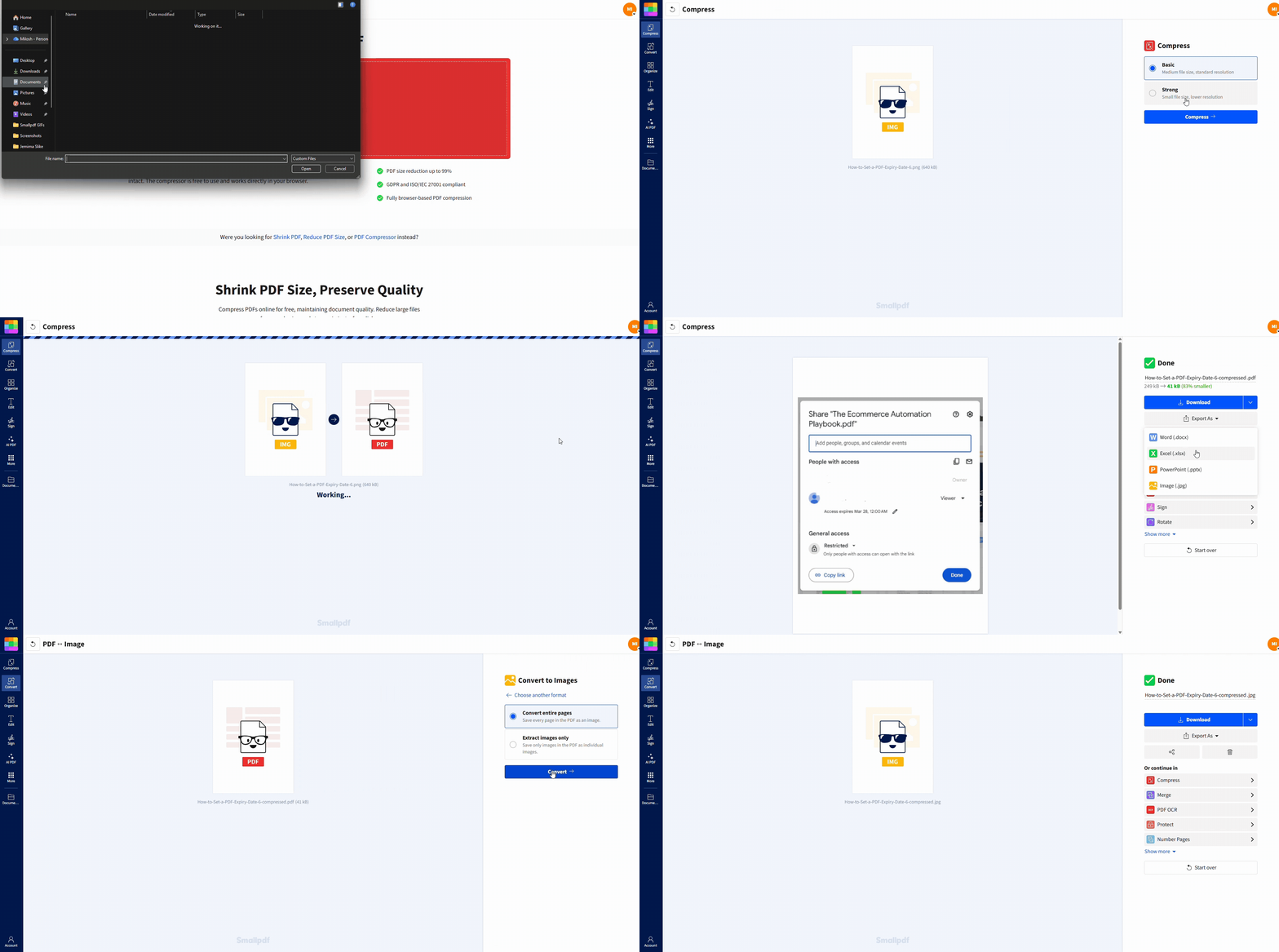
เปิด บีบอัด PDF แล้วลากไฟล์ JPG ของคุณไปยังพื้นที่อัปโหลด คุณยังคลิก “Choose Files” แล้วเลือกภาพจากอุปกรณ์ของคุณได้ด้วย
หากไฟล์ของคุณเก็บไว้ใน Google Drive, Dropbox หรือ OneDrive ให้เลือกตัวเลือกคลาวด์ในตัวอัปโหลด แล้วเลือกรูปภาพของคุณ
ขั้นตอนที่ 2: เลือกระดับการบีบอัด
เลือก “Basic compression” เพื่อเริ่มต้น นี่เป็นตัวเลือกแรกที่ดีที่สุดเมื่อคุณต้องการให้ภาพยังดูชัดเจน
หากผลลัพธ์ยังเกิน 50 KB ให้ทำซ้ำอีกครั้งด้วย “Strong compression” โดย “Strong compression” เป็น ฟีเจอร์ Pro, และอาจมีข้อจำกัดการใช้งาน ดังนั้นควรใช้เป็นตัวเลือกสำรอง
ขั้นตอนที่ 3: ส่งออกกลับเป็น JPG และดาวน์โหลด
เมื่อบีบอัดเสร็จแล้ว ให้คลิก “Export As” เลือก “Image (.jpeg)” แล้วทำตามตัวเลือกการแปลงที่แสดงบนหน้าจอ (โดยทั่วไปคือ “Convert entire pages”)
คลิก “Download” เพื่อบันทึกไฟล์ JPG ใหม่ลงในอุปกรณ์ของคุณ หากคุณเริ่มจากพื้นที่จัดเก็บบนคลาวด์ คุณก็สามารถบันทึกกลับไปที่นั่นได้เช่นกัน
50 KB มีผลต่อคุณภาพรูปภาพอย่างไร
ไฟล์ JPEG ขนาด 50 KB เล็กมาก เหมาะกับแบบฟอร์มที่มีข้อกำหนดเข้มงวดและพอร์ทัลรุ่นเก่า แต่ก็ต้องแลกมาด้วยบางอย่าง
มีอยู่ 2 อย่างที่กำหนดว่าต้องบีบอัดหนักแค่ไหน:
ขนาดของรูปภาพ ภาพจากโทรศัพท์ขนาด 4032 × 3024 มีข้อมูลมากเกินกว่าที่ไฟล์ 50 KB จะเก็บได้
ความซับซ้อนของรูปภาพ ภาพที่มีรายละเอียดเล็ก ๆ เช่น เส้นผม หญ้า และพื้นหลังที่มีเท็กซ์เจอร์ ต้องใช้ข้อมูลมากกว่า
หากคุณกำลังบีบอัดภาพหน้าตรงแบบเรียบง่ายบนพื้นหลังโล่ง ขนาด 50 KB มักทำได้จริง แต่ถ้าเป็นภาพที่มีรายละเอียดเยอะ คุณอาจต้องย่อขนาดก่อน
ตัวอย่างก่อนและหลัง: สิ่งที่คุณคาดหวังได้จากรูปภาพขนาด 50 KB
ตัวอย่างเหล่านี้สะท้อนสิ่งที่มักเกิดขึ้นกับเวิร์กโฟลว์บีบอัดแล้วส่งออกของ Smallpdf ในปัจจุบัน ไม่ใช่เครื่องมือบีบอัดเฉพาะ JPG โดยตรง
ตัวอย่าง 1: รูปถ่ายติดบัตรสำหรับแบบฟอร์ม
ก่อน: 600 × 600 JPG, 118 KB, พื้นหลังเรียบ
หลัง (Basic compression): 52 KB, ตัวอักษรและขอบยังดูคมชัด
หลัง (Strong compression): 44 KB, มีความเนียนขึ้นเล็กน้อยบริเวณเส้นผมและเงา
นี่คือกรณีที่ดีที่สุด รูปภาพขนาดเล็กที่มีพื้นหลังเรียบง่ายจะบีบอัดได้ดี
ตัวอย่าง 2: ภาพถ่ายจากโทรศัพท์ที่มีรายละเอียดจำนวนมาก
ก่อน: 3024 × 4032 JPG, 2.1 MB, ฉากกลางแจ้ง
หลัง (Basic compression): 190 KB, ยังใหญ่เกินไปสำหรับพอร์ทัลที่มีข้อกำหนดเข้มงวด
หลัง (Strong compression): 70 KB, มีความนุ่มลงที่สังเกตได้และเกิดอาร์ติแฟกต์ในพื้นผิวละเอียด
ในกรณีนี้ โดยทั่วไปคุณจะต้องย่อขนาดก่อน แล้วค่อยบีบอัดอีกครั้ง
ทำไม Smallpdf จึงใช้เวิร์กโฟลว์ที่มี PDF เป็นตัวกลาง
Smallpdf Compress PDF สามารถรับไฟล์รูปภาพอย่าง JPG และ PNG จากนั้นใช้กระบวนการบีบอัด และสุดท้ายให้คุณส่งออกกลับเป็น JPG ได้ นั่นจึงเป็นเหตุผลที่ในอินเทอร์เฟซมีขั้นตอน “Export As” สำหรับการส่งออกเป็นรูปภาพ
เวิร์กโฟลว์ PDF เทียบกับการเข้ารหัส JPG ใหม่โดยตรง
เครื่องมือบีบอัด JPG โดยตรงมักแค่เข้ารหัสรูปภาพใหม่ด้วยการตั้งค่าคุณภาพที่ต่ำลง
เวิร์กโฟลว์ของ Smallpdf จะคล้ายกับการปรับให้เหมาะสม บีบอัด แล้วค่อยส่งออก ซึ่งมีประโยชน์เมื่อคุณต้องการให้ผ่านข้อจำกัดที่เข้มงวดโดยไม่ต้องปรับเองมากนัก ข้อแลกเปลี่ยนคือผลลัพธ์จะขึ้นอยู่กับเนื้อหามากกว่าเดิม ดังนั้นคุณอาจต้องทำซ้ำอีกรอบหรือย่อขนาดรูปภาพ
การแก้ปัญหา: เมื่อคุณยังลดขนาดให้ถึง 50 K ไม่ได้
1. ไฟล์ของคุณยังเกิน 50 KB หลังจากใช้ Basic
ใช้ Strong compression แล้วส่งออกกลับเป็น JPG
หากยังเกินอยู่ ให้ย่อขนาดรูปภาพ (ลดความกว้างและความสูง) แล้วบีบอัดอีกครั้ง การลดจำนวนพิกเซลเป็นวิธีที่เร็วที่สุดในการลดขนาดไฟล์โดยไม่ทำให้ภาพเบลอจนเกินไป
2. รูปภาพของคุณดูเบลอหลังบีบอัด
โดยทั่วไปหมายความว่าไฟล์ต้องลดข้อมูลออกไปมากเกินไป
ลองปรับดังนี้:
เริ่มด้วย Basic compression แล้วตรวจสอบผลลัพธ์ก่อนสลับไปใช้ Strong (Pro)
ย่อขนาดรูปภาพก่อน แล้วค่อยใช้ Basic compression
ครอปพื้นหลังที่รกออก เพื่อไม่ให้ตัวบีบอัดเสียข้อมูลไปกับเท็กซ์เจอร์ที่ไม่จำเป็น
3. คุณต้องการให้ไฟล์มีขนาด 50 KB เป๊ะ ๆ
การบีบอัดไม่สามารถรับประกันตัวเลขที่แน่นอนได้ทุกครั้ง เป้าหมายของคุณควรเป็น ต่ำกว่า 50 KB ไม่ใช่ 50 KB แบบเป๊ะ ๆ
หากคุณต้องการควบคุมได้ละเอียดขึ้น ให้ย่อขนาดก่อน แล้วค่อยบีบอัดทีละขั้น คุณจะได้ผลลัพธ์ที่คาดเดาได้มากขึ้นด้วยวิธีนี้
ความปลอดภัยและการจัดการไฟล์ระหว่างที่คุณบีบอัด
หากคุณกำลังอัปโหลดรูปภาพส่วนตัว ความเป็นส่วนตัวเป็นเรื่องสำคัญ
Smallpdf ปกป้องการถ่ายโอนข้อมูล ด้วยการเข้ารหัส TLS ได้รับการรับรอง ISO/IEC 27001 และไฟล์จะถูกลบโดยอัตโนมัติหลังจาก 1 ชั่วโมง สำหรับเครื่องมือส่วนใหญ่
ทำให้ข้อจำกัดการอัปโหลด 50 KB จัดการได้ง่ายขึ้น
ข้อจำกัด JPEG ที่ 50 KB นั้นเข้มงวด แต่ก็จัดการได้เมื่อคุณทำตามขั้นตอนด้านบน อัปโหลดรูปภาพของคุณไปที่ Smallpdf บีบอัด PDF เริ่มด้วย Basic compression แล้วส่งออกกลับเป็น JPG
หากยังต้องการให้เล็กลงอีก ให้ย่อขนาดและทำขั้นตอนเดิมซ้ำจนกว่าขนาดไฟล์จะต่ำกว่าขีดจำกัดอย่างปลอดภัย เริ่มทดลองใช้ฟรีตอนนี้และบีบอัดไฟล์ของคุณในไม่กี่วินาที
คำถามที่พบบ่อย
Smallpdf สามารถบีบอัดให้เหลือ 50 KB ได้พอดีหรือไม่?
ไม่แน่นอนเสมอไป ผลลัพธ์การบีบอัดขึ้นอยู่กับขนาดและรายละเอียดของรูปภาพ ดังนั้นควรตั้งเป้าให้ต่ำกว่า 50 KB และปรับด้วยการย่อขนาดหากจำเป็นคุณภาพจะลดลงไหมเมื่อบีบอัดเหลือ 50 KB?
บ่อยครั้งก็ได้ Basic compression มักรักษาความชัดเจนไว้ได้ดีกว่า ขณะที่ Strong compression จะบีบอัดมากกว่าและอาจทำให้ภาพนุ่มลงหรือเกิดอาร์ติแฟกต์วิธีที่เร็วที่สุดในการลดขนาดให้ถึง 50 KB โดยไม่ทำให้ภาพเสียมากเกินไปคืออะไร?
ย่อขนาดก่อน แล้วค่อยใช้ Basic compression วิธีนี้ช่วยลดขนาดไฟล์ตั้งแต่ต้นทาง คุณจึงไม่ต้องลดคุณภาพลงมากเกินไปเพื่อให้ถึงขีดจำกัดทำไมฉันจึงเห็นขั้นตอน “Export As”?
เพราะเวิร์กโฟลว์ปัจจุบันจะบีบอัดผ่าน Smallpdf Compress PDF แล้วให้คุณส่งออกกลับเป็น “Image (.jpeg)” ในรูปแบบไฟล์ผลลัพธ์ฉันสามารถบีบอัดไฟล์ JPG บนโทรศัพท์ได้ไหม?
ได้ คุณทำตามขั้นตอนเดียวกันในเบราว์เซอร์บนมือถือได้ อัปโหลดไฟล์ JPG ของคุณ บีบอัด แล้วส่งออกกลับเป็น JPG และดาวน์โหลดฉันสามารถอัปโหลดจาก Google Drive, Dropbox หรือ OneDrive ได้ไหม?
ได้ ขึ้นอยู่กับอุปกรณ์และสิทธิ์ของเบราว์เซอร์ในหน้าต่างอัปโหลด หากไม่สามารถเข้าถึงคลาวด์ได้ ให้ดาวน์โหลดรูปภาพลงในอุปกรณ์ของคุณก่อน แล้วค่อยอัปโหลดhttps://smallpdf.com/blog/convert-jpeg-to-jpg
