JPEGを50KBに圧縮
フォームやアップロード用に50 KB未満のJPEGが必要ですか?現在のSmallpdfワークフローに沿って、すばやく圧縮し、画質を調整して、JPGに書き出しましょう。
JPEGを圧縮する: クリック 「ファイルを選択」 上の「ファイルを選択」から画像をアップロードし、50KBまで小さくして共有やアップロードをしやすくしましょう。
50 KBというアップロード制限は厳しいものです。見た目には問題ない画像でも、小さな写真ですらサイズが大きすぎてアップロードできないことがあります。
このガイドでは、現在使えるSmallpdfの具体的な手順をご紹介します。PDF圧縮を使ってJPGを圧縮し、その後JPEGとして書き出します。実際に画面に表示される手順に沿って進めるので、試行錯誤せずにサイズ制限を目指せます。
クイックガイド: すばやく50 KB未満にする方法
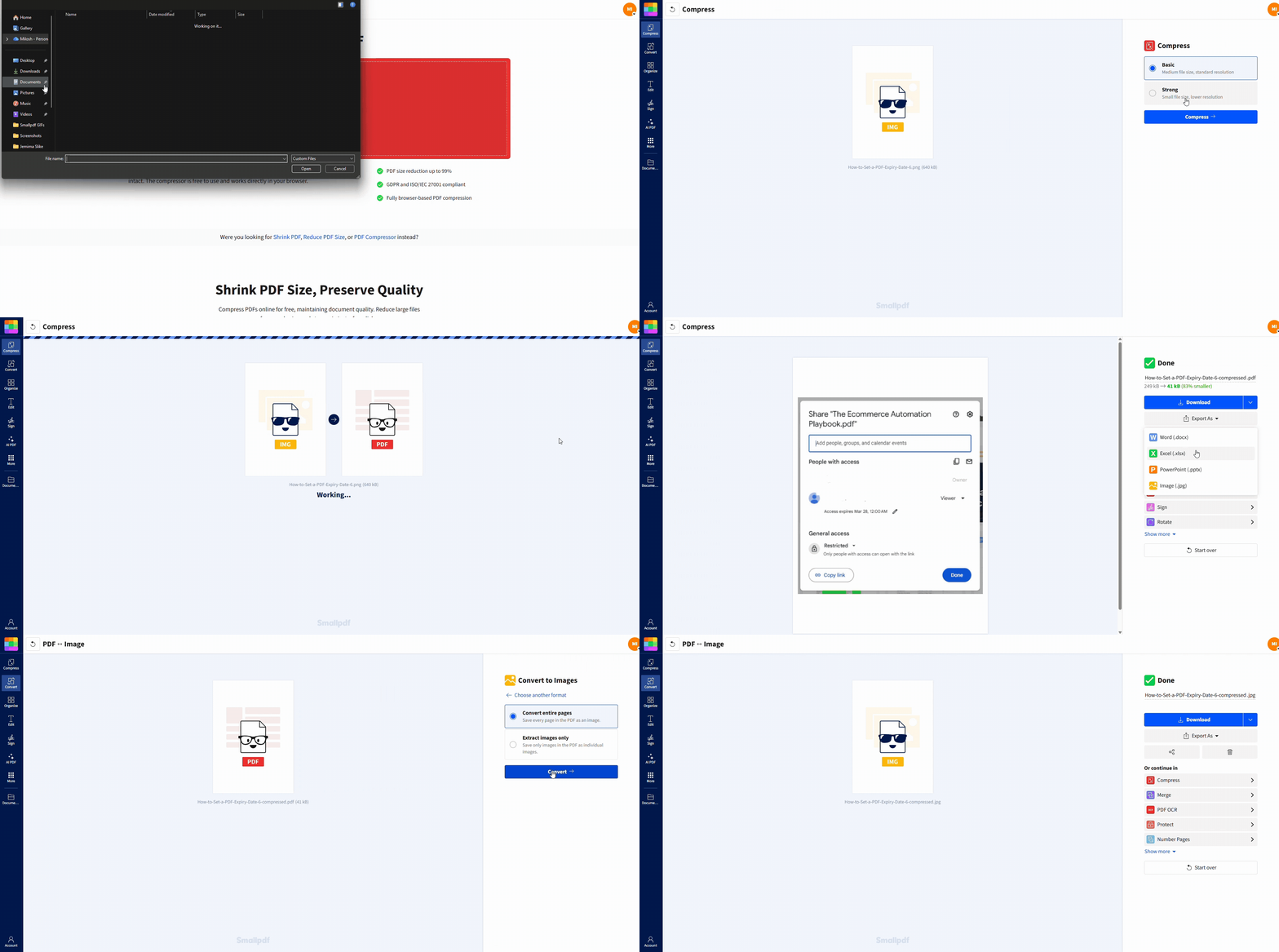
お使いのデバイスからアップロードするか、アップローダーの設定と権限に応じてGoogle Drive、Dropbox、OneDriveからファイルを取り込めます。
JPEGを50KBに圧縮する方法: ステップごとのガイド
ステップ1: SmallpdfのPDF圧縮にJPGをアップロードする
開く PDF圧縮 を開いて、JPGをアップロードエリアにドラッグしてください。「Choose Files」をクリックして、お使いのデバイスから画像を選ぶこともできます。
ファイルがGoogle Drive、Dropbox、またはOneDriveに保存されている場合は、アップローダーでクラウドのオプションを選んで画像を指定してください。
ステップ2: 圧縮レベルを選ぶ
まずは「基本圧縮」を選びます。画像の見やすさを保ちたいときの最初の選択として最適です。
それでも結果が50 KBを超える場合は、「強力な圧縮」で再度実行してください。「強力な圧縮」は プロ機能で、利用制限が適用される場合もあるため、最終手段として考えるのがおすすめです。
ステップ3: JPGに書き出してダウンロードする
圧縮が完了したら、「Export As」をクリックし、「Image (.jpeg)」を選んでから、画面に表示される変換オプション(通常は「Convert entire pages」)に従って進めてください。
「ダウンロード」をクリックして、新しいJPGをデバイスに保存してください。クラウドストレージから始めた場合は、そこに保存し直すこともできます。
50 KBが画質に意味すること
50 KBのJPEGはかなり小さいサイズです。厳しいフォームや古いポータルには向いていますが、そのぶん妥協点もあります。
圧縮でどれだけ強い処理が必要になるかは、次の2つで決まります:
画像の寸法。 4032 × 3024のスマホ写真には、50 KBのファイルに収まるよりもはるかに多くのデータが含まれています。
画像の複雑さ。 髪の毛、草、質感のある背景のように細かいディテールが多い写真ほど、より多くのデータが必要です。
無地の背景に写ったシンプルな顔写真なら、50 KBは通常十分現実的です。細部の多いシーンであれば、先に画像サイズを小さくする必要があるかもしれません。
圧縮前後の例: 50 KBの画像で期待できること
これらの例は、JPG専用の別ツールではなく、現在のSmallpdfの「圧縮してから書き出す」ワークフローで一般的に起こる結果を示しています。
例1: フォーム用の証明写真
圧縮前: 600 × 600 JPG、118 KB、シンプルな背景
圧縮後(基本圧縮): 52 KB。文字や輪郭は引き続きくっきり見えます
圧縮後(強力な圧縮): 44 KB。髪の毛や影の周りにわずかななめらかさが出ます
これは理想的なケースです。小さくて背景がシンプルな画像は圧縮しやすい傾向があります。
例2: ディテールの多いスマホ写真
圧縮前: 3024 × 4032 JPG、2.1 MB、屋外の風景
圧縮後(基本圧縮): 190 KB。厳しいポータル向けにはまだ大きすぎます
圧縮後(強力な圧縮): 70 KB。細かい質感に目立つぼやけやアーティファクトが出ます
この場合は、通常まずリサイズしてからもう一度圧縮する必要があります。
SmallpdfがPDFを中間ワークフローとして使う理由
Smallpdfの「PDF圧縮」 は、JPGやPNGなどの画像ファイルを受け付けて圧縮処理を行い、最後にJPGへ書き出せます。そのため、画像として出力するための「Export As」ステップが画面に表示されます。
PDFワークフローとJPGの直接再エンコードの違い
一般的なJPG圧縮ツールは、通常、より低い画質設定で画像を再エンコードするだけです。
Smallpdfのワークフローは、最適化して圧縮し、それから書き出す流れに近く、手動調整なしで厳しい制限に合わせたいときに役立ちます。その代わり、結果は画像の内容に左右されやすいため、もう1回の処理やリサイズが必要になることがあります。
トラブルシューティング: それでも50 KBに届かない場合
1. 基本圧縮の後でもファイルが50 KBを超えている
「強力な圧縮」を実行し、その後JPGに書き出してください。
それでも超える場合は、画像をリサイズ(幅と高さを小さく)してから再度圧縮してください。ピクセル数を減らすのが、画像をひどくぼやけさせずにサイズを落とすいちばん手早い方法です。
2. 圧縮後に画像がぼやけて見える
これは通常、削減しなければならないデータ量が多すぎたことを意味します。
次の調整を試してください:
まず「基本圧縮」から始めて、結果を確認してから「強力な圧縮」(Pro)に切り替えてください。
先に画像をリサイズしてから、「基本圧縮」を使ってください。
背景が細かすぎる場合は切り抜いて、圧縮で質感に無駄なデータを使わないようにしてください。
3. ファイルサイズをぴったり50 KBにする必要がある
圧縮では毎回ぴったり同じ数値を保証できません。目指すべきなのは 未満 50 KBであって、ちょうど50 KBではありません。
より細かく調整したい場合は、先にリサイズしてから少しずつ圧縮してください。そのほうが結果を予測しやすくなります。
圧縮中のセキュリティとファイルの扱い
個人の画像をアップロードするなら、プライバシーは大切です。
Smallpdfでは、ファイルはTLS暗号化で保護されています 。ISO/IEC 27001認証取得済みで、ほとんどのツールではファイルは1時間後に自動削除されます。
50 KBのアップロード制限をもっと簡単にクリア
50 KBのJPEG制限は厳しいですが、上の流れに沿えば対応しやすくなります。SmallpdfのPDF圧縮に画像をアップロードし、まず「基本圧縮」を使って、その後JPGに書き出してください。
さらに小さくする必要がある場合は、リサイズしてこの手順をもう一度行い、制限を安全に下回るまで調整してください。今すぐ無料トライアルを始めて、数秒でファイルを圧縮しましょう。
よくある質問
Smallpdfで正確に50 KBへ圧縮できますか?
必ずしもそうではありません。圧縮結果は画像のサイズやディテールに左右されるため、50 KB未満を目標にして、必要に応じてリサイズで調整するのがおすすめです。50 KBに圧縮すると画質は落ちますか?
多くの場合はできます。基本圧縮のほうが通常は見やすさを保ちやすく、強力な圧縮はより強く効くため、ぼやけやアーティファクトが出ることがあります。画像をできるだけ損なわずに50 KBにする最速の方法は?
先にリサイズしてから、基本圧縮を実行してください。元の時点でファイルサイズを小さくできるので、制限に合わせるために画質を大きく犠牲にせずに済みます。なぜ「Export As」のステップが表示されるのですか?
現在のワークフローでは、SmallpdfのPDF圧縮で圧縮したあと、出力形式として「Image (.jpeg)」に書き出せるからです。スマホでJPGファイルを圧縮できますか?
はい。モバイルブラウザでも同じ手順で使えます。JPGをアップロードして圧縮し、その後JPGに書き出してダウンロードしてください。Google Drive、Dropbox、OneDriveからアップロードできますか?
はい。デバイスや、アップロード画面でのブラウザ権限によっては可能です。クラウドアクセスが使えない場合は、まず画像をデバイスにダウンロードしてからアップロードしてください。https://smallpdf.com/blog/convert-jpeg-to-jpg
