- Ana Sayfa
- ›
- ›JPEG'i Çevrimiçi Olarak 50 KB'a Sıkıştır
JPEG'i Çevrimiçi Olarak 50 KB'a Sıkıştır
Bir form ya da yükleme için 50 KB'nin altında bir JPEG dosyasına mı ihtiyacın var? Hızlıca sıkıştırmak, kaliteyi kontrol etmek ve yeniden JPG olarak dışa aktarmak için mevcut Smallpdf iş akışını izle.
JPEG dosyanı sıkıştır: Tıkla “Dosya seç” yukarıdan resmini yükle, ardından daha hızlı paylaşmak veya yüklemek için 50 KB'a düşür.
50 KB'lık yükleme sınırı oldukça katıdır. Görselin iyi görünebilir, ama küçük fotoğraflar bile fazla büyük olup yüklemeyi engelleyebilir.
Bu kılavuz, bugün işe yarayan Smallpdf iş akışını adım adım gösteriyor: JPG dosyanı PDF Sıkıştır ile sıkıştır, ardından tekrar JPEG olarak dışa aktar. Ekranda gerçekten göreceğin adımlara bağlı kalacağız; böylece deneme yanılma yaşamadan boyut sınırını tutturabilirsin.
Hızlı Erişim Kılavuzu: Hızla 50 KB'nin Altına İn
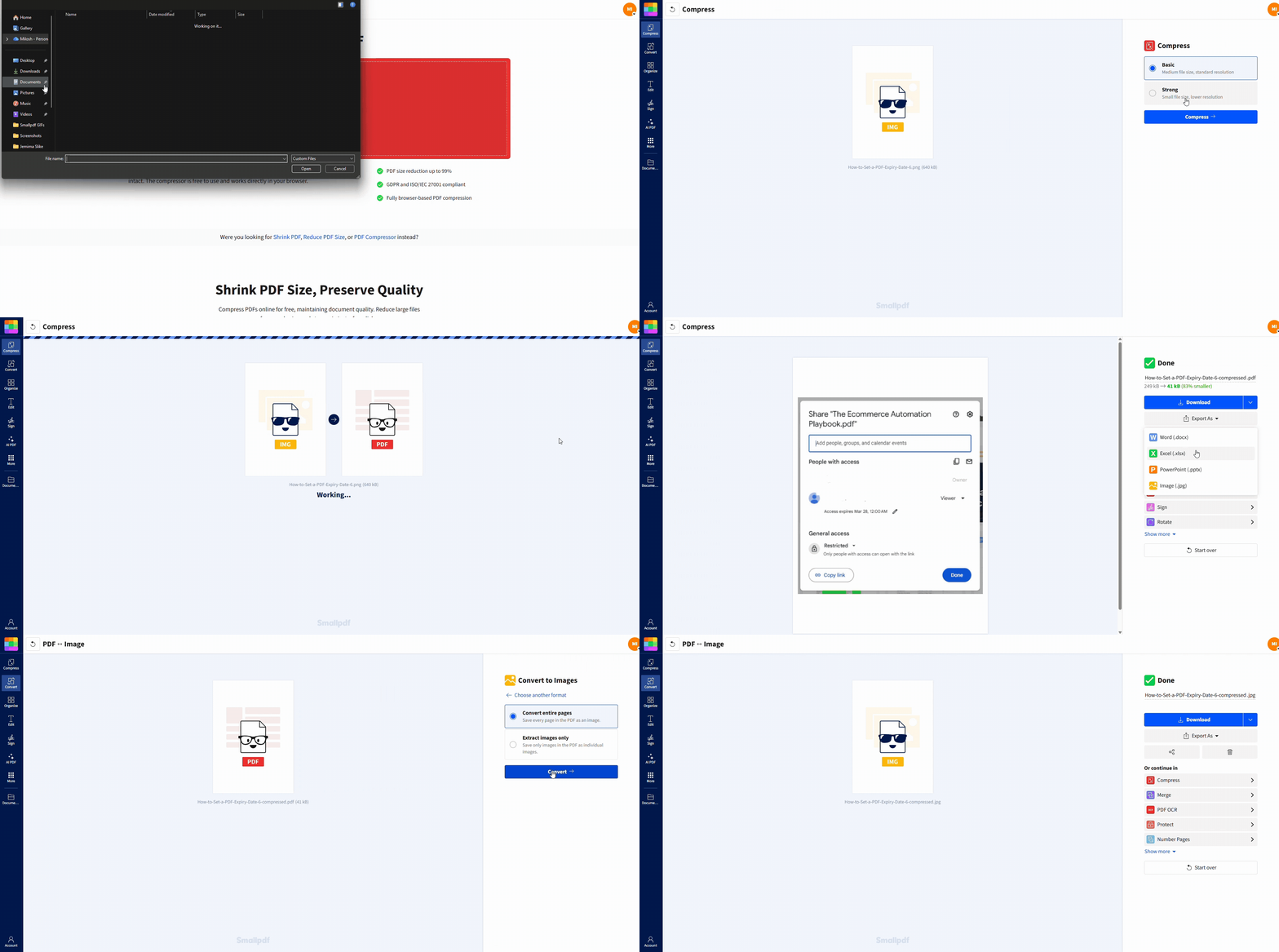
Yükleyicideki ayarlarına ve izinlerine bağlı olarak dosyaları cihazından yükleyebilir ya da Google Drive, Dropbox veya OneDrive'dan alabilirsin.
JPEG'i 50 KB'a Sıkıştırma: Adım Adım Kılavuz
1. Adım: JPG dosyanı Smallpdf PDF Sıkıştır aracına yükle
Aç PDF Sıkıştır ve JPG dosyanı yükleme alanına sürükle. İstersen “Dosya seç”e tıklayıp görselini cihazından da seçebilirsin.
Dosyan Google Drive, Dropbox veya OneDrive’da kayıtlıysa yükleyicideki bulut seçeneğini seç, ardından görselini seç.
2. Adım: Sıkıştırma Seviyesini Seç
Başlamak için “Temel sıkıştırma”yı seç. Görselin okunabilir kalmasını istediğinde en iyi ilk adım genelde budur.
Sonuç hâlâ 50 KB'nin üzerindeyse işlemi “Güçlü sıkıştırma” ile tekrar çalıştır. Güçlü sıkıştırma, Pro özelliği, ve kullanım sınırlamaları geçerli olabilir; bu yüzden bunu yedek seçenek olarak düşünmen iyi olur.
3. Adım: Yeniden JPG Olarak Dışa Aktar ve İndir
Sıkıştırma tamamlandığında “Farklı Dışa Aktar”a tıkla, “Resim (.jpeg)” seçeneğini seç, ardından ekranda gösterilen dönüştürme seçeneğiyle devam et (genelde “Tüm sayfaları dönüştür”).
Yeni JPG dosyasını cihazına kaydetmek için “İndir”e tıkla. Bulut depolamadan başladıysan dosyayı tekrar oraya da kaydedebilirsin.
50 KB Görsel Kalitesi Açısından Ne Anlama Gelir?
50 KB'lık bir JPEG dosyası oldukça küçüktür. Katı formlar ve eski portallar için idealdir, ama bazı ödünler de getirir.
Sıkıştırmanın ne kadar zorlanacağını iki şey belirler:
Görselinin boyutları. 4032 × 3024 boyutunda bir telefon fotoğrafı, 50 KB'lık bir dosyanın taşıyabileceğinden çok daha fazla veri içerir.
Görselinin karmaşıklığı. Saç, çim ve dokulu arka planlar gibi ince detaylara sahip fotoğraflar daha fazla veri gerektirir.
Düz arka planlı basit bir vesikalık sıkıştırıyorsan 50 KB genelde gerçekçi bir hedeftir. Görsel ayrıntılı bir sahneyse önce boyutları küçültmen gerekebilir.
Öncesi ve Sonrası Örnekleri: 50 KB'lık Bir Görselden Ne Bekleyebilirsin?
Bu örnekler, ayrı bir yalnızca JPG sıkıştırıcısını değil, mevcut Smallpdf “sıkıştırıp dışa aktarma” iş akışında genelde neler olduğunu yansıtır.
Örnek 1: Form İçin Kimlik Fotoğrafı
Önce: 600 × 600 JPG, 118 KB, temiz arka plan
Sonra (Temel sıkıştırma): 52 KB, metin ve kenarlar hâlâ net görünüyor
Sonra (Güçlü sıkıştırma): 44 KB, saç ve gölgelerin çevresinde hafif yumuşama
Bu en iyi senaryodur. Basit arka planlı küçük görseller iyi sıkışır.
Örnek 2: Çok Detaylı Bir Telefon Fotoğrafı
Önce: 3024 × 4032 JPG, 2,1 MB, dış mekân görüntüsü
Sonra (Temel sıkıştırma): 190 KB, katı portallar için hâlâ fazla büyük
Sonra (Güçlü sıkıştırma): 70 KB, ince dokularda görünür yumuşama ve bozulmalar
Bu durumda genelde önce yeniden boyutlandırman, ardından tekrar sıkıştırman gerekir.
Smallpdf Neden PDF Aracılı Bir İş Akışı Kullanıyor?
Smallpdf PDF Sıkıştır JPG ve PNG gibi görsel dosyalarını kabul edebilir, ardından sıkıştırma işlemini uygular ve sonunda yeniden JPG olarak dışa aktarmana izin verir. Bu yüzden arayüzde görsel çıktısı için bir “Farklı Dışa Aktar” adımı bulunur.
PDF İş Akışı ve Doğrudan JPG Yeniden Kodlama
Doğrudan bir JPG sıkıştırıcı genelde görseli daha düşük kalite ayarında yeniden kodlar.
Smallpdf iş akışı daha çok optimize et, sıkıştır, sonra dışa aktar şeklinde çalışır; bu da manuel ayar yapmadan zor limitleri tutturmak için faydalı olabilir. Bunun karşılığında sonuçlar içeriğe göre daha çok değişir, bu yüzden ikinci bir geçişe veya yeniden boyutlandırmaya ihtiyacın olabilir.
Sorun Giderme: Hâlâ 50 KB'a Ulaşamıyorsan
1. Temel sıkıştırmadan sonra dosyan hâlâ 50 KB'nin üzerindeyse
Güçlü sıkıştırmayı çalıştır, ardından yeniden JPG olarak dışa aktar.
Hâlâ sınırın üzerindeyse görseli yeniden boyutlandır (genişliği ve yüksekliği azalt), ardından tekrar sıkıştır. Piksel sayısını azaltmak, görseli bulanık bir karmaşaya çevirmeden boyutu düşürmenin en hızlı yoludur.
2. Sıkıştırmadan Sonra Görselin Bulanık Görünüyor
Bu genelde dosyanın çok fazla veriden vazgeçmek zorunda kaldığı anlamına gelir.
Şu ayarlamaları dene:
Temel sıkıştırmayla başla, ardından Güçlü'ye (Pro) geçmeden önce sonucu kontrol et.
Önce görseli yeniden boyutlandır, ardından Temel sıkıştırmayı kullan.
Kalabalık arka planları kırp ki sıkıştırıcı dokular için gereksiz veri harcamasın.
3. Dosyanın Tam Olarak 50 KB Olması Gerekiyor
Sıkıştırma her seferinde tam bir sayı vaat edemez. Hedefin şu olmalı: altında 50 KB, tam olarak 50 KB değil.
Daha sıkı kontrol istiyorsan önce yeniden boyutlandır, ardından daha küçük adımlarla sıkıştır. Bu şekilde daha öngörülebilir sonuçlar alırsın.
Sıkıştırırken Güvenlik ve Dosya Yönetimi
Kişisel görseller yüklüyorsan gizlilik önemlidir.
Smallpdf aktarımları güvence altına alır Dosyalar TLS şifrelemesiyle korunur, ISO/IEC 27001 sertifikalıdır ve çoğu araçta Dosyalar 1 saat sonra otomatik olarak silinir.
50 KB'lık Yükleme Sınırlarını Daha Az Uğraştırıcı Hale Getir
50 KB'lık JPEG sınırı katıdır, ama yukarıdaki akışı izlediğinde yönetilebilir. Görselini Smallpdf PDF Sıkıştır aracına yükle, Temel sıkıştırmayla başla, ardından yeniden JPG olarak dışa aktar.
Hâlâ daha küçüğüne ihtiyacın varsa, sınırın güvenli şekilde altına inene kadar yeniden boyutlandırıp işlemi tekrar çalıştır. Ücretsiz denemeni şimdi başlat ve dosyanı bir saniyede sıkıştır.
Sık Sorulan Sorular
Smallpdf tam olarak 50 KB'a sıkıştırabilir mi?
Her zaman güvenilir şekilde değil. Sıkıştırma sonuçları görsel boyutuna ve detay seviyesine bağlıdır, bu yüzden 50 KB'nin altını hedeflemek ve gerekirse yeniden boyutlandırmayla ayar yapmak daha iyidir.50 KB'a sıkıştırdığımda kalite düşer mi?
Çoğu zaman evet. Temel sıkıştırma genelde okunabilirliği daha iyi korur; Güçlü sıkıştırma ise daha agresiftir ve yumuşamaya ya da bozulmalara yol açabilir.Görseli bozmadan 50 KB'a ulaşmanın en hızlı yolu nedir?
Önce yeniden boyutlandır, ardından Temel sıkıştırmayı çalıştır. Bu, dosya boyutunu kaynağında azaltır; böylece sınıra ulaşmak için kaliteyi aşırı düşürmen gerekmez.Neden “Farklı Dışa Aktar” adımını görüyorum?
Çünkü mevcut iş akışı, Smallpdf PDF Sıkıştır üzerinden sıkıştırma yapar ve ardından çıktı biçimi olarak yeniden “Resim (.jpeg)” seçeneğine dışa aktarmana izin verir.Telefonumda JPG dosyalarını sıkıştırabilir miyim?
Evet. Aynı adımları mobil tarayıcıda da uygulayabilirsin. JPG dosyanı yükle, sıkıştır, ardından yeniden JPG olarak dışa aktar ve indir.Google Drive, Dropbox veya OneDrive'dan yükleme yapabilir miyim?
Evet, yükleme penceresindeki cihazına ve tarayıcı izinlerine bağlı olarak. Bulut erişimi yoksa önce görseli cihazına indir, ardından yükle.https://smallpdf.com/blog/convert-jpeg-to-jpg
