- Strona startowa
- ›Blog
- ›Połącz pliki JPG w jeden online
Połącz pliki JPG w jeden online
Aby połączyć pliki JPG w PDF, po prostu prześlij obrazy do naszego bezpłatnego konwertera online, ułóż je w odpowiedniej kolejności i pobierz połączony plik PDF.
Więcej o JPG do PDF
Więcej o PDF do JPG
Więcej o łączeniu PDF
Scalanie plików JPG: Kliknij „Wybierz plik” powyżej, aby przesłać obrazy, ułożyć je w odpowiedniej kolejności i połączyć w jeden plik.
Chociaż nie da się połączyć plików JPG w jeden długi, ciągły obraz, nasze bezpłatne narzędzie JPG do PDF pozwala łatwo połączyć obrazy JPG w jeden dokument PDF. Otrzymasz skompresowany, lekki dokument z Twoimi obrazami, który łatwo udostępnić lub wyświetlić.
Jak bezpłatnie połączyć JPG w PDF online
Są dwa sposoby, aby połączyć obrazy JPG w jeden dokument PDF:
Metoda 1: Połącz wiele plików JPG w jeden plik PDF
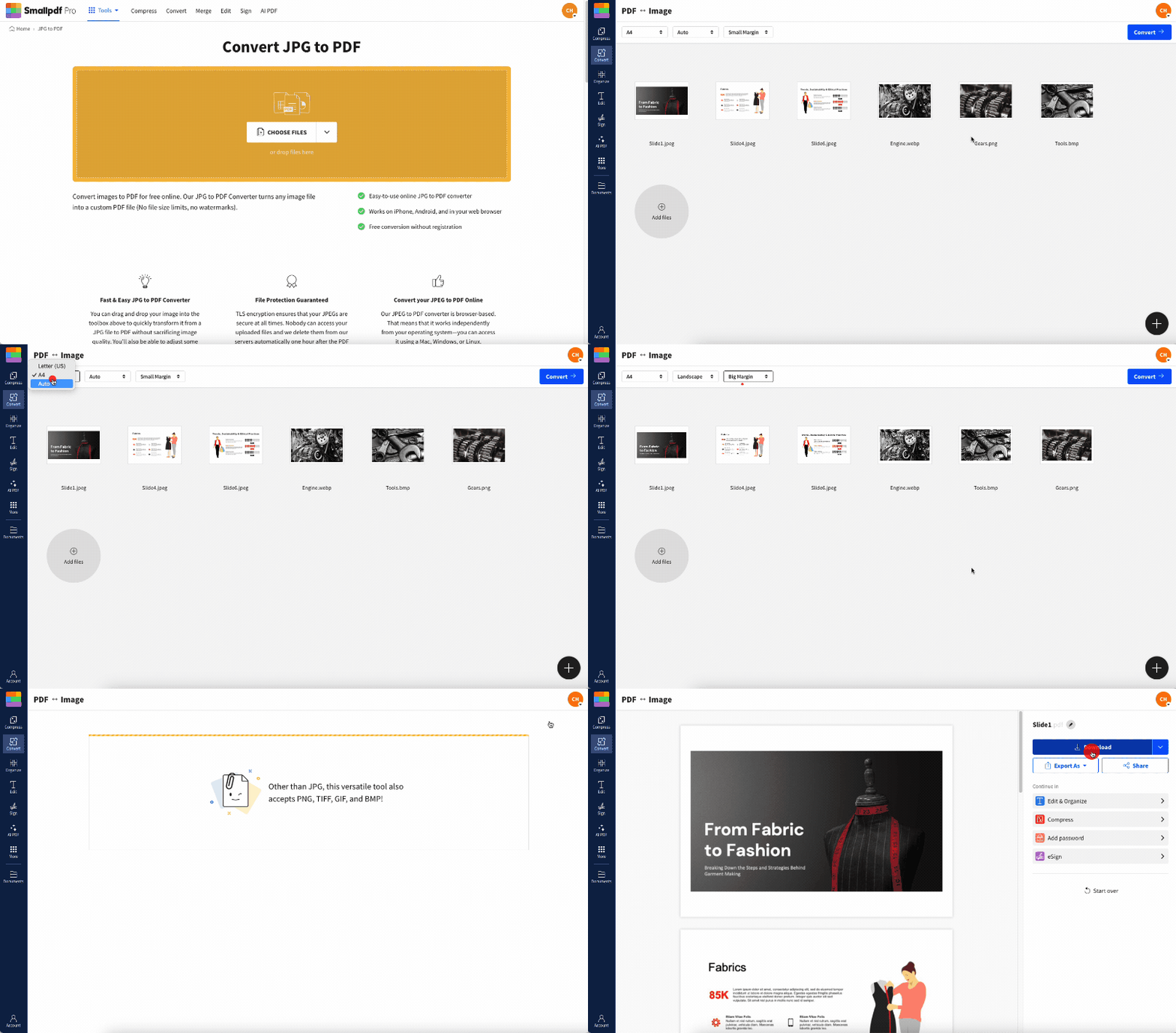
Do narzędzia online „JPG do PDF” możesz przeciągnąć i upuścić dowolną liczbę plików graficznych. W obszarze podglądu masz do dyspozycji wiele opcji, dzięki którym dopracujesz końcowy plik. Możesz dostosować rozmiar strony, marginesy i orientację połączonego pliku. Dostępne są też funkcje usuwania i powiększania.
Konwerter obsługuje wiele innych formatów obrazów, więc możesz przesłać pliki PNG, GIF, HEIC, WebP, TIFF lub BMP. Jeśli zechcesz później przekonwertować połączony plik z powrotem do formatu JPG, możesz to zrobić za pomocą narzędzia PDF do JPG.
Przy okazji integrujemy się z Dropbox, OneDrive i Google Drive, dzięki czemu możesz bezpośrednio eksportować i importować pliki do i z chmury. To oznacza, że nie musisz niczego przesyłać ani pobierać, żeby wykonać swoją pracę. Po prostu wybierz plik bezpośrednio z Google Drive i — korzystając z naszego rozszerzenia — kliknij prawym przyciskiem myszy, aby uzyskać dostęp do pakietu narzędzi Smallpdf. Gdy już w pełni wykorzystasz nasze narzędzia online, możesz zapisać plik na swoim Google Drive.
Metoda 2: Konwertuj pliki JPG na PDF, a potem je scal
W tym przypadku najpierw konwertujesz każdy pojedynczy obraz JPG do formatu PDF. Plusem jest to, że nie ma ograniczeń dotyczących liczby stron PDF ani plików, które możesz wyeksportować. Możesz wrzucić do obszaru przesyłania w narzędziu do scalania tyle plików PDF, ile chcesz, łącząc wiele plików JPG w jeden.
Dlaczego warto połączyć obrazy JPG w jeden plik PDF
Połączenie obrazów JPG w jeden dokument PDF daje kilka kluczowych korzyści:
Łatwe udostępnianie: Wyślij jeden plik zamiast wielu załączników.
Zachowaj kolejność: Zachowaj obrazy dokładnie w takiej kolejności, jakiej potrzebujesz.
Format gotowy do druku: Twórz dokumenty gotowe do profesjonalnego druku.
Uniwersalna kompatybilność: Pliki PDF działają na każdym urządzeniu i w każdym systemie operacyjnym.
Lepsza organizacja: Archiwizuj powiązane obrazy w jednym dokumencie z możliwością wyszukiwania.
Bezpieczeństwo plików i jakość obrazów podczas łączenia plików JPG
Bezpieczeństwo: Pliki chronione szyfrowaniem TLS przez cały proces konwersji. Wszystkie przesłane obrazy są automatycznie usuwane z naszych serwerów po 1 godzinie, co zapewnia Twoją prywatność i bezpieczeństwo danych.
Jakość: Nasz konwerter zachowuje oryginalną rozdzielczość obrazów JPG. Algorytm kompresji zmniejsza rozmiar pliku bez widocznej utraty jakości, więc połączony plik PDF wygląda tak samo wyraźnie jak oryginalne zdjęcia.
Rozpocznij bezpłatny okres próbny, aby uzyskać dostęp do wszystkich narzędzi Smallpdf
Chcesz zrobić więcej ze swoimi dokumentami? Zarejestruj się na 7-dniowy bezpłatny okres próbny aby odblokować nieograniczoną liczbę konwersji i uzyskać dostęp do naszego pełnego zestawu ponad 30 narzędzi PDF. Możesz zrezygnować w dowolnym momencie i wypróbować wszystko — od edycji PDF po podpisy elektroniczne.
FAQ: łączenie JPG do PDF
Czy Smallpdf pozwala bezpłatnie połączyć JPG w PDF?
Tak, codziennie możesz bezpłatnie połączyć do 20 obrazów JPG w jeden plik PDF. Aby uzyskać nieograniczoną liczbę konwersji i dostęp do wszystkich narzędzi, wypróbuj naszą subskrypcję Pro z 7-dniowym bezpłatnym okresem próbnym.Czy mogę połączyć JPG w PDF na urządzeniu mobilnym?
Oczywiście. Nasze narzędzie działa na każdym urządzeniu z przeglądarką, w tym na telefonach i tabletach z systemem iOS i Android. Możesz też pobrać nasze aplikacje na Androida i iOS.Jaki jest maksymalny rozmiar plików JPG?
Smallpdf bez problemu obsługuje duże pliki JPG. Możesz przesłać obrazy wystarczająco duże do większości codziennych zadań.Czy mogę łączyć także inne formaty obrazów niż JPG?
Tak, obsługujemy formaty PNG, GIF, BMP, HEIC, WebP i TIFF. W tym samym dokumencie PDF możesz łączyć różne typy obrazów.Jak zmienić kolejność obrazów przed połączeniem?
Po przesłaniu plików przeciągnij i upuść miniatury obrazów, aby zmienić ich kolejność. Pierwszy obraz stanie się pierwszą stroną Twojego pliku PDF, więc ułóż je dokładnie tak, jak chcesz, żeby się wyświetlały. Jeśli potrzebujesz więcej opcji zarządzania PDF, wypróbuj nasze narzędzie „Scal PDF” do łączenia wielu plików PDF, „PDF do JPG” do wyodrębniania obrazów albo zapoznaj się z naszym zestawem ponad 30 narzędzi, które pomogą Ci organizować, konwertować i zarządzać dokumentami cyfrowymi — od JPG, Worda i Excela po PDF, PowerPoint i inne formaty plików.Scalaj pliki szybciej z Pro
