JPG फ़ाइलों को एक में ऑनलाइन मर्ज करें
JPG फ़ाइलों को PDF में मर्ज करने के लिए, बस अपनी इमेज हमारे मुफ़्त ऑनलाइन कन्वर्टर पर अपलोड करें, उन्हें क्रम में व्यवस्थित करें, और जोड़ी गई PDF फ़ाइल डाउनलोड करें।
JPG फ़ाइलों को मर्ज करें: क्लिक करें "फ़ाइल चुनें" ऊपर "फ़ाइल चुनें" पर क्लिक करके अपनी इमेज अपलोड करें, उन्हें सही क्रम में रखें, और एक फ़ाइल में जोड़ दें।
हालाँकि JPG फ़ाइलों को एक लंबी, लगातार चलने वाली इमेज में जोड़ना संभव नहीं है, लेकिन हमारे JPG से PDF टूल की मदद से आप JPG इमेज को एक PDF दस्तावेज़ में मुफ़्त में आसानी से मर्ज कर सकते हैं। नतीजे में आपको आपकी इमेज वाली एक कंप्रेस्ड, हल्की, और शेयर या देखने में आसान फ़ाइल मिलेगी।
मुफ़्त में ऑनलाइन JPG को PDF में कैसे मर्ज करें
अपनी JPG इमेज को एक PDF दस्तावेज़ में जोड़ने के दो तरीके हैं:
विधि 1: कई JPG फ़ाइलों को एक PDF में मर्ज करें
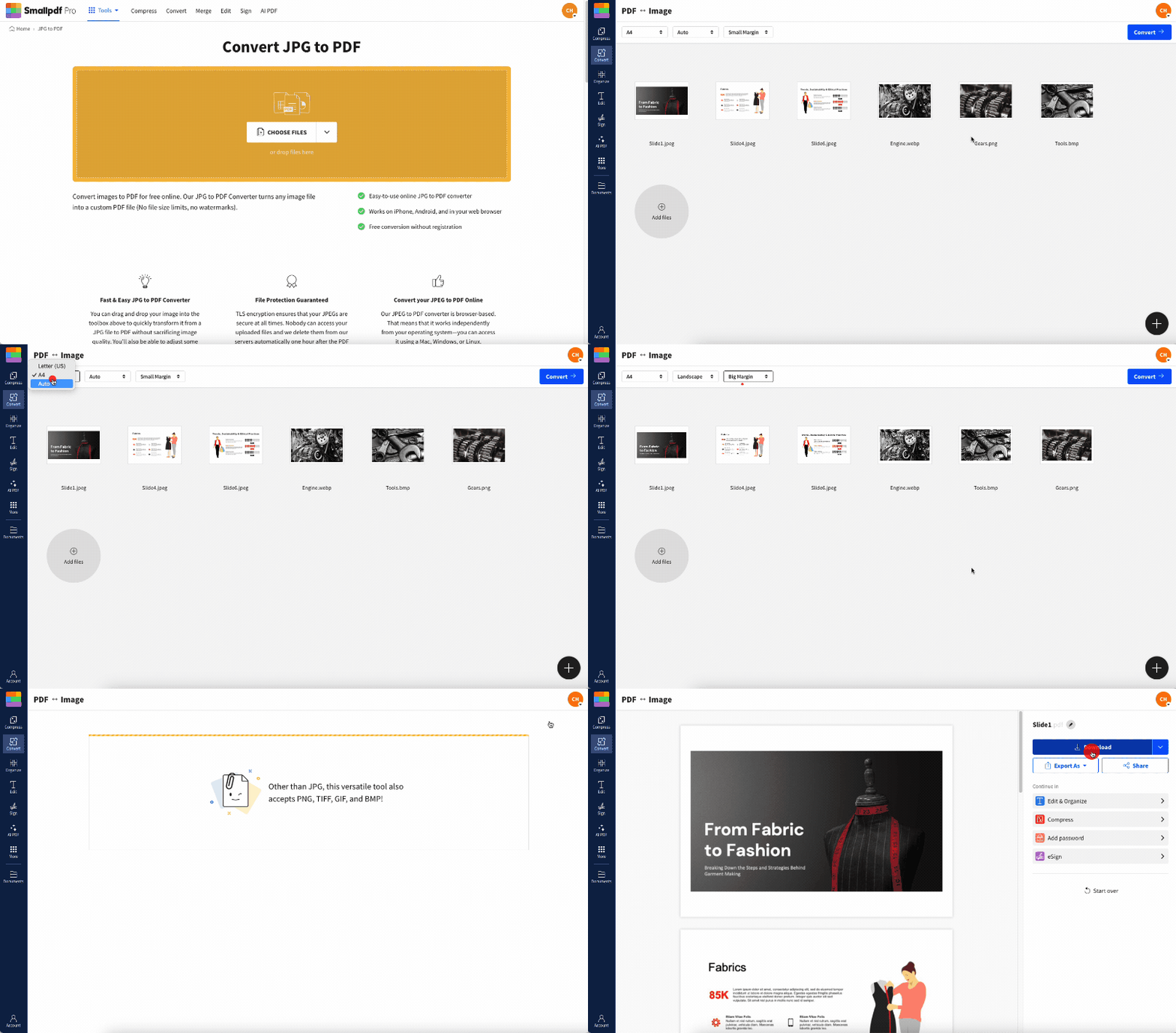
आप Merge JPG to PDF ऑनलाइन टूल में जितनी चाहें उतनी इमेज फ़ाइलें ड्रैग-एंड-ड्रॉप कर सकते हैं। प्रीव्यू एरिया में, अपनी मर्ज की गई JPG फ़ाइल को बेहतर बनाने के लिए आपके पास कई विकल्प होते हैं। आप अपनी मर्ज की गई फ़ाइल का पेज साइज़, मार्जिन, और ओरिएंटेशन एडजस्ट कर सकते हैं। डिलीट या ज़ूम करने के फ़ंक्शन भी उपलब्ध हैं।
कन्वर्टर कई दूसरे इमेज फ़ॉर्मेट भी सपोर्ट करता है, इसलिए आप PNG, GIF, HEIC, WebP, TIFF, या BMP इमेज अपलोड कर सकते हैं। अगर आप कभी मर्ज की गई फ़ाइल को वापस JPG में कन्वर्ट करना चाहें, तो आप ऐसा PDF से JPG टूल.
वैसे, हम Dropbox, OneDrive और Google Drive के साथ इंटीग्रेट करते हैं, ताकि आप सीधे अपने क्लाउड स्टोरेज से फ़ाइलें इम्पोर्ट और एक्सपोर्ट कर सकें। इसका मतलब है कि अपना काम पूरा करने के लिए आपको कुछ भी अपलोड या डाउनलोड करने की ज़रूरत नहीं है। बस Google Drive के अंदर से सीधे एक फ़ाइल चुनें, और—हमारे एक्सटेंशन का इस्तेमाल करके—Smallpdf टूल सूट खोलने के लिए राइट-क्लिक करें। हमारे ऑनलाइन टूल्स का इस्तेमाल करने के बाद, आप फ़ाइल को वापस अपने Google Drive में सेव कर सकते हैं।
विधि 2: JPG को PDF में कन्वर्ट करें, फिर मर्ज करें
इस तरीके में, आप पहले हर अलग JPG इमेज को PDF फ़ॉर्मेट में कन्वर्ट करते हैं। अच्छी बात यह है कि एक्सपोर्ट की जा सकने वाली PDF पेजों या फ़ाइलों की संख्या पर कोई सीमा नहीं है। आप मर्ज टूल के ड्रॉप एरिया में जितनी चाहें उतनी PDF डाल सकते हैं, और इस तरह कई JPG फ़ाइलों को एक में जोड़ सकते हैं।
JPG इमेज को एक PDF में क्यों मर्ज करें
अपनी JPG इमेज को एक PDF दस्तावेज़ में जोड़ने के कई अहम फायदे हैं:
आसानी से शेयर करें: कई अटैचमेंट की जगह एक फ़ाइल भेजें।
क्रम बनाए रखें: अपनी इमेज को ठीक उसी क्रम में रखें, जैसा आपको चाहिए।
प्रिंट के लिए तैयार फ़ॉर्मेट: प्रोफेशनल प्रिंटिंग के लिए तैयार दस्तावेज़ बनाएँ।
हर जगह संगत: PDF किसी भी डिवाइस या ऑपरेटिंग सिस्टम पर काम करती हैं।
बेहतर संगठन: एक ही खोजने योग्य दस्तावेज़ में संबंधित इमेज को आर्काइव करें।
JPG मर्ज करते समय फ़ाइल सुरक्षा और इमेज क्वालिटी
सुरक्षा: आपकी फ़ाइलें पूरी कन्वर्ज़न प्रक्रिया के दौरान TLS एन्क्रिप्शन से सुरक्षित हैं। सभी अपलोड की गई इमेज हमारे सर्वर से 1 घंटे बाद अपने-आप डिलीट हो जाती हैं, जिससे आपकी प्राइवेसी और डेटा सुरक्षा बनी रहती है।
गुणवत्ता: हमारा कन्वर्टर आपकी JPG इमेज का मूल रिज़ॉल्यूशन बनाए रखता है। कंप्रेशन एल्गोरिदम बिना किसी दिखने वाले क्वालिटी लॉस के फ़ाइल साइज़ कम करता है, इसलिए आपकी मर्ज की गई PDF आपकी मूल फ़ोटो जितनी ही साफ़ दिखती है।
सभी Smallpdf टूल्स का ऐक्सेस पाने के लिए अपना मुफ़्त ट्रायल शुरू करें
क्या आप अपने दस्तावेज़ों के साथ और भी काम करने के लिए तैयार हैं? एक 7-दिन का मुफ़्त ट्रायल के लिए साइन अप करें और अनलिमिटेड कन्वर्ज़न के साथ हमारे 30+ PDF टूल्स के पूरे सूट का ऐक्सेस पाएँ। आप कभी भी कैंसल कर सकते हैं और PDF एडिट करने से लेकर e-signatures तक सब कुछ एक्सप्लोर कर सकते हैं।
JPG को PDF में मर्ज करने के अक्सर पूछे जाने वाले सवाल
क्या Smallpdf में JPG को PDF में मर्ज करना मुफ़्त है?
हाँ, आप रोज़ाना मुफ़्त में 20 तक JPG इमेज को एक PDF में मर्ज कर सकते हैं। अनलिमिटेड कन्वर्ज़न और सभी टूल्स का ऐक्सेस पाने के लिए, 7-दिन के मुफ़्त ट्रायल के साथ हमारी Pro सदस्यता आज़माएँ।क्या मैं मोबाइल पर JPG को PDF में मर्ज कर सकता हूँ?
बिल्कुल। हमारा टूल ब्राउज़र वाले किसी भी डिवाइस पर काम करता है, जिसमें iOS और Android फ़ोन व टैबलेट शामिल हैं। आप हमारे Android और iOS ऐप्स भी डाउनलोड कर सकते हैं।JPG इमेज के लिए अधिकतम फ़ाइल साइज़ क्या है?
Smallpdf बड़ी JPG फ़ाइलों को बिना किसी दिक्कत के सपोर्ट करता है। आप रोज़मर्रा के ज़्यादातर कामों के लिए काफ़ी बड़ी इमेज अपलोड कर सकते हैं।क्या मैं JPG के अलावा दूसरे इमेज फ़ॉर्मेट भी मर्ज कर सकता हूँ?
हाँ, हम PNG, GIF, BMP, HEIC, WebP, और TIFF फ़ॉर्मेट सपोर्ट करते हैं। आप एक ही PDF दस्तावेज़ में अलग-अलग तरह की इमेज मिला सकते हैं।मर्ज करने से पहले मैं इमेज का क्रम कैसे बदलूँ?
अपलोड करने के बाद, इमेज थंबनेल का क्रम बदलने के लिए उन्हें ड्रैग-एंड-ड्रॉप करें। पहली इमेज आपकी PDF का पहला पेज बनती है, इसलिए उन्हें ठीक वैसे ही सजाएँ जैसा आप चाहते हैं कि वे दिखें। PDF मैनेजमेंट के और विकल्पों के लिए, कई PDF को जोड़ने हेतु हमारा PDF मर्ज करें टूल आज़माएँ, इमेज निकालने के लिए PDF से JPG का इस्तेमाल करें, या 30+ टूल्स के हमारे सूट को एक्सप्लोर करें, जो JPG, Word, और Excel से लेकर PDF, PowerPoint, और दूसरे फ़ाइल फ़ॉर्मेट तक डिजिटल दस्तावेज़ों को व्यवस्थित, कन्वर्ट, और मैनेज करने में आपकी मदद करता है।Pro के साथ फ़ाइलों को तेज़ी से मर्ज करें
