合并 JPG 文件: 点击 “选择文件” 以上传您的图片,按顺序排列,然后将它们合并成一个文件。
虽然无法将 JPG 文件合并成一张长条连续图片,但您可以使用我们免费的 JPG 转 PDF 工具,轻松将多个 JPG 合并成一个 PDF。生成的文件经过压缩、体积更轻,便于分享和查看,并会包含您的所有图片。
如何在线免费将 JPG 合并为 PDF
有两种方法可以将您的 JPG 图片合并成一个 PDF 文档:
方法 1:将多个 JPG 合并成一个 PDF
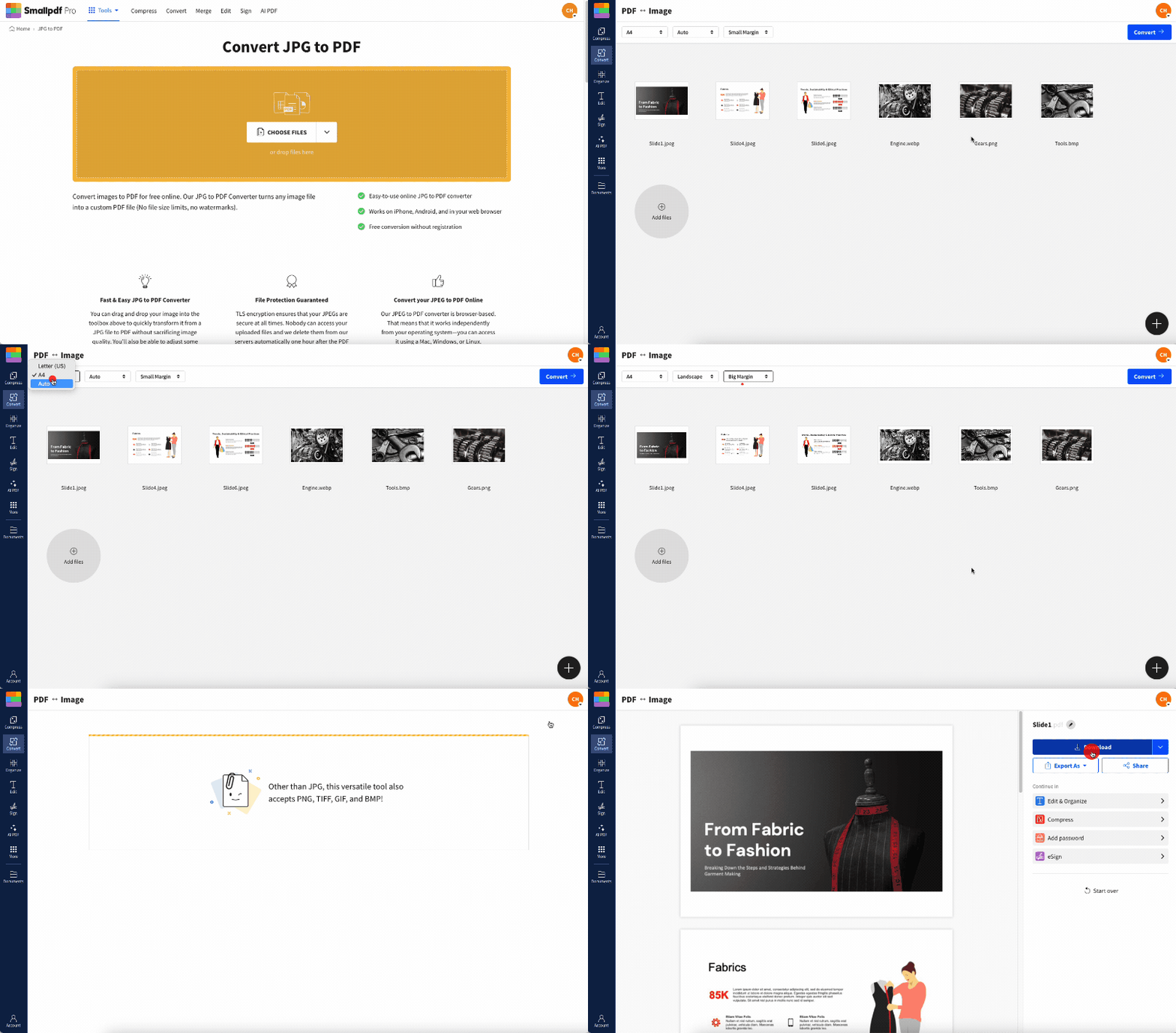
您可以将任意数量的图片文件拖放到在线 JPG 转 PDF 工具中。在预览区域,您可以使用多种选项,让合并后的文件更符合需求。您可以调整页面大小、边距和方向,还能删除或缩放图片。
该转换器还支持多种其他图像格式,因此您可以上传 PNG、GIF、HEIC、WebP、TIFF 或 BMP 图片。如果您想将合并后的文件重新转换回 JPG 格式,可以使用 PDF 转 JPG 工具.
顺便一提,我们支持与 Dropbox、OneDrive 和 Google Drive 集成,因此您可以直接在云存储中导入或导出文件。这意味着您无需上传或下载任何内容,也能完成工作。只需直接从 Google Drive 中选择文件,然后借助我们的扩展程序右键点击,即可访问 Smallpdf 工具套件。尽情使用我们的在线工具后,您还可以将文件保存到 Google Drive。
方法 2:先将 JPG 转换为 PDF,再进行合并
在这种情况下,您需要先将每张单独的 JPG 图片转换为 PDF 格式。好处是,导出的 PDF 页数或文件数量都没有限制。您可以将任意数量的 PDF 添加到合并工具的拖放区域中,把多个 JPG 文件合并成一个。
为什么要将 JPG 图片合并成一个 PDF
将 JPG 图片合并成一个 PDF 文档有以下几个主要优势:
轻松分享: 发送一个文件即可,无需多个附件。
保持顺序: 让您的图片始终按所需顺序排列。
可直接打印的格式: 创建适合专业打印的文档。
通用兼容性: PDF 可在任何设备或操作系统上使用。
更好的整理方式: 将相关图片归档到一个可搜索的文档中。
合并 JPG 文件时的文件安全与图像质量
安全性: 文件受 TLS 加密保护。所有上传的图片都将在 1 小时后自动删除,以确保您的隐私和数据安全。
质量: 我们的转换器会保留 JPG 图片的原始分辨率。压缩算法可在没有明显画质损失的情况下减小文件大小,因此合并后的 PDF 看起来和原始照片一样清晰。
开始免费试用,畅享所有 Smallpdf 工具
想进一步处理您的文档吗?注册 7 天免费试用 即可解锁无限次转换,并使用我们完整的 30+ PDF 工具套件。您可以随时取消,并体验从编辑 PDF 到电子签名的各项功能。
JPG 合并为 PDF 常见问题解答
使用 Smallpdf 将 JPG 合并为 PDF 是免费的吗?
是的,您每天最多可以免费将 20 张 JPG 图片合并成一个 PDF。如需无限次转换并使用所有工具,请试用我们的 Pro 订阅,享受 7 天免费试用。可以在手机上将 JPG 合并为 PDF 吗?
当然可以。我们的工具可在任何带浏览器的设备上使用,包括 iOS 和 Android 手机和平板电脑。您还可以下载我们的 Android 和 iOS 应用。JPG 图片的最大文件大小是多少?
Smallpdf 可以轻松处理较大的 JPG 文件。您可以上传足以满足大多数日常需求的图片。除了 JPG 之外,还可以合并其他图片格式吗?
是的,我们支持 PNG、GIF、BMP、HEIC、WebP 和 TIFF 格式。您可以在同一个 PDF 文档中混合使用不同类型的图片。合并前如何重新排列图片?
上传后,拖放图片缩略图即可调整顺序。第一张图片会成为 PDF 的第一页,因此请按您希望显示的顺序进行排列。如需更多 PDF 管理选项,可以试试我们的“合并 PDF”工具来合并多个 PDF,使用“PDF 转 JPG”提取图片,或探索我们 30+ 工具套件,帮助您整理、转换和管理数字文档,涵盖 JPG、Word、Excel、PDF、PowerPoint 以及其他文件格式。使用 Pro 更快合并文件
