合併 JPG 檔案: 點擊 「選擇檔案」 以上傳您的圖片、依序排列,並將它們合併成一個檔案。
雖然無法將 JPG 檔案合併成一張長條狀的連續圖片,但透過我們的免費 JPG 轉 PDF 工具,您可以輕鬆將 JPG 圖片合併成一份 PDF 檔案。產出的檔案會經過壓縮、體積輕巧,也方便分享與檢視,並包含您的所有圖片。
如何免費在線上將 JPG 合併成 PDF
有兩種方法可將您的 JPG 圖片合併成單一 PDF 檔案:
方法 1:將多張 JPG 合併成一個 PDF
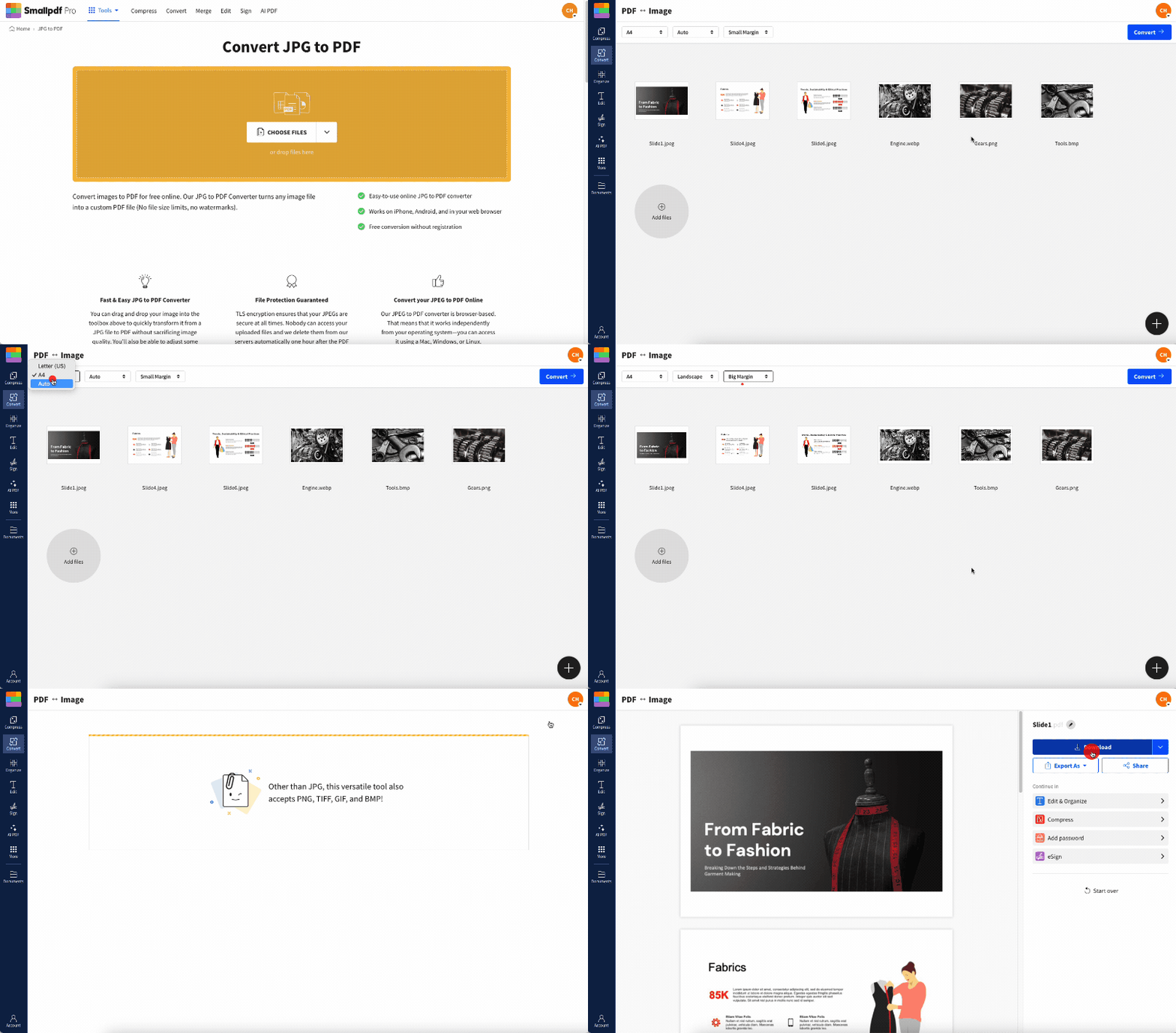
您可以將任意數量的圖片檔案拖放到「將 JPG 檔合併成一個 PDF」線上工具中。在預覽區域中,您有多種選項可讓合併後的檔案更符合需求。您可以調整合併檔案的頁面大小、邊距和方向,也能使用刪除或縮放等功能。
此轉換器也支援多種其他圖片格式,因此您可以上傳 PNG、GIF、HEIC、WebP、TIFF 或 BMP 圖片。若您之後想將合併後的檔案轉回 JPG 格式,可透過 PDF 轉 JPG 工具.
順帶一提,我們已與 Dropbox、OneDrive 和 Google Drive 整合,因此您可以直接將檔案匯出到雲端儲存空間,或從中匯入。這表示您不必另外上傳或下載任何內容,也能完成工作。只要直接從 Google Drive 選取檔案,再透過我們的擴充功能按一下右鍵,即可使用 Smallpdf 工具套件。使用完我們的線上工具後,您也可以將檔案儲存到 Google Drive。
方法 2:先將 JPG 轉換為 PDF,再進行合併
在這種情況下,您會先將每張 JPG 圖片分別轉換為 PDF 格式。好處是,您可匯出的 PDF 頁數或檔案數量都沒有限制。您可以將任意數量的 PDF 拖曳到合併工具的拖放區,一次將多張 JPG 合併成一個檔案。
為什麼要將 JPG 圖片合併成單一 PDF 檔案
將您的 JPG 圖片合併成一份 PDF 檔案有以下幾項主要優點:
輕鬆分享: 傳送一個檔案即可,不必附加多個檔案。
維持順序: 讓圖片保持您需要的確切順序。
可直接列印的格式: 建立適合專業列印的檔案。
廣泛相容: PDF 可在任何裝置或作業系統上使用。
更好整理: 將相關圖片彙整到一份可搜尋的檔案中。
合併 JPG 檔案時的檔案安全性與影像品質
安全性: 檔案受到 TLS 加密保護。所有上傳的圖片都會在 1 小時後自動從我們的伺服器刪除,以確保您的隱私和資料安全。
畫質: 我們的轉換器會保留 JPG 圖片的原始解析度。壓縮演算法可在幾乎看不出畫質差異的情況下縮小檔案大小,因此合併後的 PDF 看起來與原始照片一樣清晰銳利。
開始免費試用,使用所有 Smallpdf 工具
準備好讓您的檔案發揮更多用途了嗎?註冊即可享有 7 天免費試用 ,解鎖無限次轉換,並使用我們完整的 30 多種 PDF 工具。您可隨時取消,探索從編輯 PDF 到電子簽名的各項功能。
JPG 合併成 PDF 常見問題
使用 Smallpdf 將 JPG 合併成 PDF 是免費的嗎?
是的,您每天最多可免費將 20 張 JPG 圖片合併成一個 PDF 檔案。若要享有無限次轉換並使用所有工具,請試用我們的 Pro 訂閱方案,內含 7 天免費試用。我可以在行動裝置上將 JPG 合併成 PDF 嗎?
當然可以。我們的工具可在任何具備瀏覽器的裝置上使用,包括 iOS 和 Android 手機與平板。您也可以下載我們的 Android 和 iOS 應用程式。JPG 圖片的最大檔案大小是多少?
Smallpdf 可順利支援大型 JPG 檔案。您可以上傳足以應付大多數日常需求的圖片。除了 JPG 之外,還能合併其他圖片格式嗎?
是的,我們支援 PNG、GIF、BMP、HEIC、WebP 和 TIFF 格式。您可以在同一份 PDF 檔案中混合使用不同類型的圖片。合併前要如何重新排列圖片?
上傳後,請拖放圖片縮圖來重新排序。第一張圖片會成為 PDF 的第一頁,因此請依照您想呈現的順序排列。若需要更多 PDF 管理選項,您可以試試我們的「合併 PDF」工具來合併多個 PDF,或使用「PDF 轉 JPG」工具來擷取圖片;也可以探索我們 30 多種工具,協助您整理、轉換及管理數位檔案,支援從 JPG、Word 和 Excel 到 PDF、PowerPoint 與其他檔案格式。使用 Pro 更快合併檔案
