온라인에서 JPG 파일 하나로 병합하기
JPG 파일을 PDF로 병합하려면 무료 온라인 변환기에 이미지를 업로드하고 순서대로 정렬한 뒤, 합쳐진 PDF 파일을 다운로드하기만 하면 돼요.
JPG 파일 병합: 클릭 “파일 선택” 위에서 이미지를 업로드하고, 순서대로 정렬한 다음, 하나의 파일로 합치세요.
JPG 파일을 하나의 길고 연속적인 이미지로 합칠 수는 없지만, 무료 JPG PDF 변환 도구를 사용하면 JPG 이미지를 하나의 PDF 문서로 쉽게 병합할 수 있어요. 결과물은 압축되어 가볍고, 공유하거나 보기 쉬운 문서로 이미지가 모두 포함돼요.
온라인에서 무료로 JPG를 PDF로 병합하는 방법
JPG 이미지를 하나의 PDF 문서로 합치는 방법은 두 가지예요:
방법 1: 여러 JPG 파일을 하나의 PDF로 병합하기
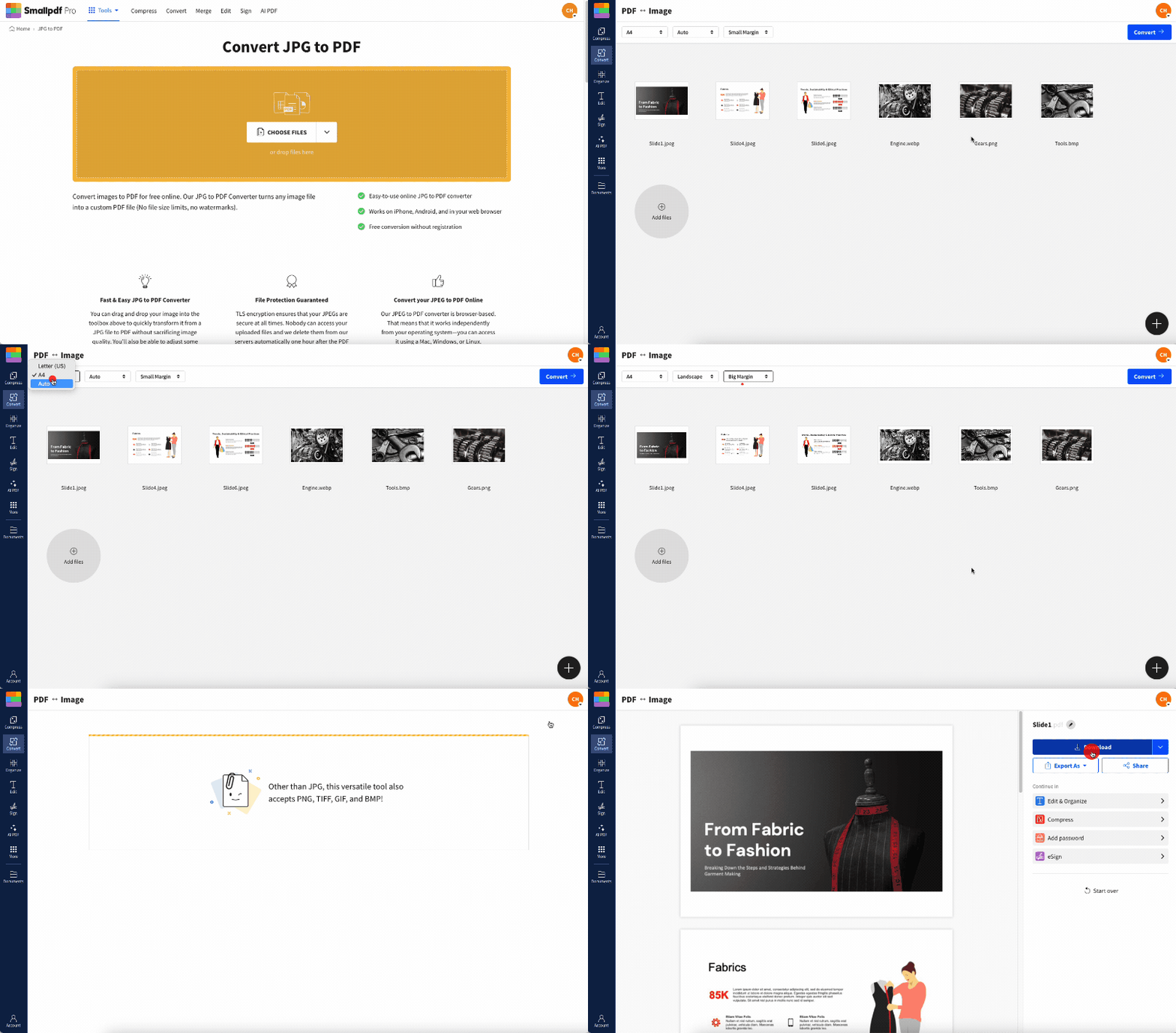
'JPG PDF 변환' 온라인 도구에 원하는 만큼 이미지 파일을 드래그 앤 드롭할 수 있어요. 미리보기 영역에서는 병합된 JPG 파일을 원하는 형태로 다듬을 수 있는 다양한 옵션을 사용할 수 있어요. 병합된 파일의 페이지 크기, 여백, 방향을 조정할 수 있어요. 삭제하거나 확대/축소하는 기능도 제공돼요.
이 변환기는 다양한 이미지 형식을 지원하므로 PNG, GIF, HEIC, WebP, TIFF 또는 BMP 이미지를 업로드할 수 있어요. 병합된 파일을 다시 JPG로 변환하고 싶다면 PDF를 JPG로 변환하는 도구.
참고로 Dropbox, OneDrive, Google Drive와 연동되어 있어 클라우드 저장소에서 파일을 직접 가져오거나 내보낼 수 있어요. 즉, 작업을 마치기 위해 파일을 따로 업로드하거나 다운로드할 필요가 없어요. Google Drive 안에서 직접 파일을 선택한 다음, 확장 프로그램을 사용해 마우스 오른쪽 버튼을 클릭하면 Smallpdf 도구 모음에 접근할 수 있어요. 온라인 도구를 충분히 사용한 뒤에는 파일을 Google Drive에 저장할 수 있어요.
방법 2: JPG를 PDF로 변환한 다음 병합하기
이 방법에서는 먼저 각 JPG 이미지를 개별적으로 PDF 형식으로 변환해요. 좋은 점은 내보낼 수 있는 PDF 페이지 수나 파일 수에 제한이 없다는 거예요. 병합 도구의 드롭 영역에 원하는 만큼 PDF를 추가해 여러 JPG 파일을 하나로 합칠 수 있어요.
JPG 이미지를 하나의 PDF로 병합하는 이유
JPG 이미지를 하나의 PDF 문서로 합치면 다음과 같은 주요 장점이 있어요:
간편한 공유: 여러 개의 첨부 파일 대신 파일 하나만 보내면 돼요.
순서 유지: 필요한 순서대로 이미지를 정확하게 유지할 수 있어요.
인쇄용 형식: 전문 인쇄에 바로 사용할 수 있는 문서를 만들 수 있어요.
범용 호환성: PDF는 모든 기기와 운영 체제에서 작동해요.
더 체계적인 정리: 관련 이미지를 하나의 검색 가능한 문서로 보관할 수 있어요.
JPG 병합 시 파일 보안 및 이미지 품질
보안: 파일은 TLS 암호화로 보호됩니다. 업로드된 모든 이미지는 1시간 후 자동으로 삭제됩니다. 개인정보와 데이터 보안을 위해서예요.
화질: 변환기는 JPG 이미지의 원래 해상도를 유지해요. 압축 알고리즘이 눈에 띄는 화질 저하 없이 파일 크기를 줄여주기 때문에 병합된 PDF도 원본 사진만큼 선명하게 보여요.
무료 체험을 시작하고 모든 Smallpdf 도구를 이용해 보세요
문서로 더 많은 작업을 하고 싶으신가요? 가입하고 7일 무료 체험 으로 무제한 변환 기능과 30개 이상의 PDF 도구 전체를 이용해 보세요. 언제든지 취소할 수 있으며 PDF 편집부터 전자 서명까지 모두 살펴볼 수 있어요.
JPG를 PDF로 병합하기 FAQ
Smallpdf에서 JPG를 PDF로 병합하는 기능은 무료인가요?
네, 매일 최대 20개의 JPG 이미지를 하나의 PDF로 무료로 병합할 수 있어요. 무제한 변환과 모든 도구 이용이 필요하다면 7일 무료 체험이 포함된 Pro 구독을 사용해 보세요.모바일에서도 JPG 파일을 PDF로 병합할 수 있나요?
물론이에요. 이 도구는 iOS 및 Android 휴대폰과 태블릿을 포함해 브라우저가 있는 모든 기기에서 작동해요. Android 및 iOS 앱도 다운로드할 수 있어요.JPG 이미지의 최대 파일 크기는 얼마인가요?
Smallpdf는 큰 JPG 파일도 문제없이 지원해요. 일상적인 작업 대부분에 충분한 크기의 이미지를 업로드할 수 있어요.JPG 외의 다른 이미지 형식도 병합할 수 있나요?
네, PNG, GIF, BMP, HEIC, WebP, TIFF 형식을 지원해요. 같은 PDF 문서에 서로 다른 이미지 형식을 함께 넣을 수도 있어요.병합하기 전에 이미지 순서를 어떻게 바꾸나요?
업로드한 뒤에는 이미지 썸네일을 드래그 앤 드롭해 순서를 다시 정렬하세요. 첫 번째 이미지가 PDF의 첫 페이지가 되므로 원하는 표시 순서대로 정확히 배치하면 돼요. 더 다양한 PDF 관리 옵션이 필요하다면 여러 PDF를 합칠 수 있는 ‘PDF 병합’ 도구나 이미지를 추출할 수 있는 ‘PDF를 JPG로 변환하는 도구’를 사용해 보세요. 또는 JPG, Word, Excel부터 PDF, PowerPoint 및 기타 파일 형식까지 디지털 문서를 정리하고 변환하고 관리할 수 있도록 도와주는 30개 이상의 도구 모음을 살펴보세요.Pro로 더 빠르게 파일 병합하기
