Об’єднати файли JPG в один онлайн
Щоб об’єднати JPG у PDF, просто завантаж свої зображення в наш безкоштовний онлайн-конвертер, розташуй їх у потрібному порядку й завантаж об’єднаний PDF-файл.
Об’єднати файли JPG: Натисни «Вибрати файл» вище, щоб завантажити свої зображення, розташувати їх у потрібному порядку й об’єднати в один файл.
Хоча об’єднати файли JPG в одне довге суцільне зображення неможливо, ми спрощуємо об’єднання зображень JPG в один PDF-документ за допомогою нашого безкоштовного інструменту «JPG у PDF». У результаті ти отримаєш стиснений, компактний і зручний для перегляду чи поширення документ із твоїми зображеннями.
Як безкоштовно об’єднати JPG у PDF онлайн
Є два способи об’єднати твої зображення JPG в один PDF-документ:
Спосіб 1: Об’єднати кілька JPG-файлів в один PDF
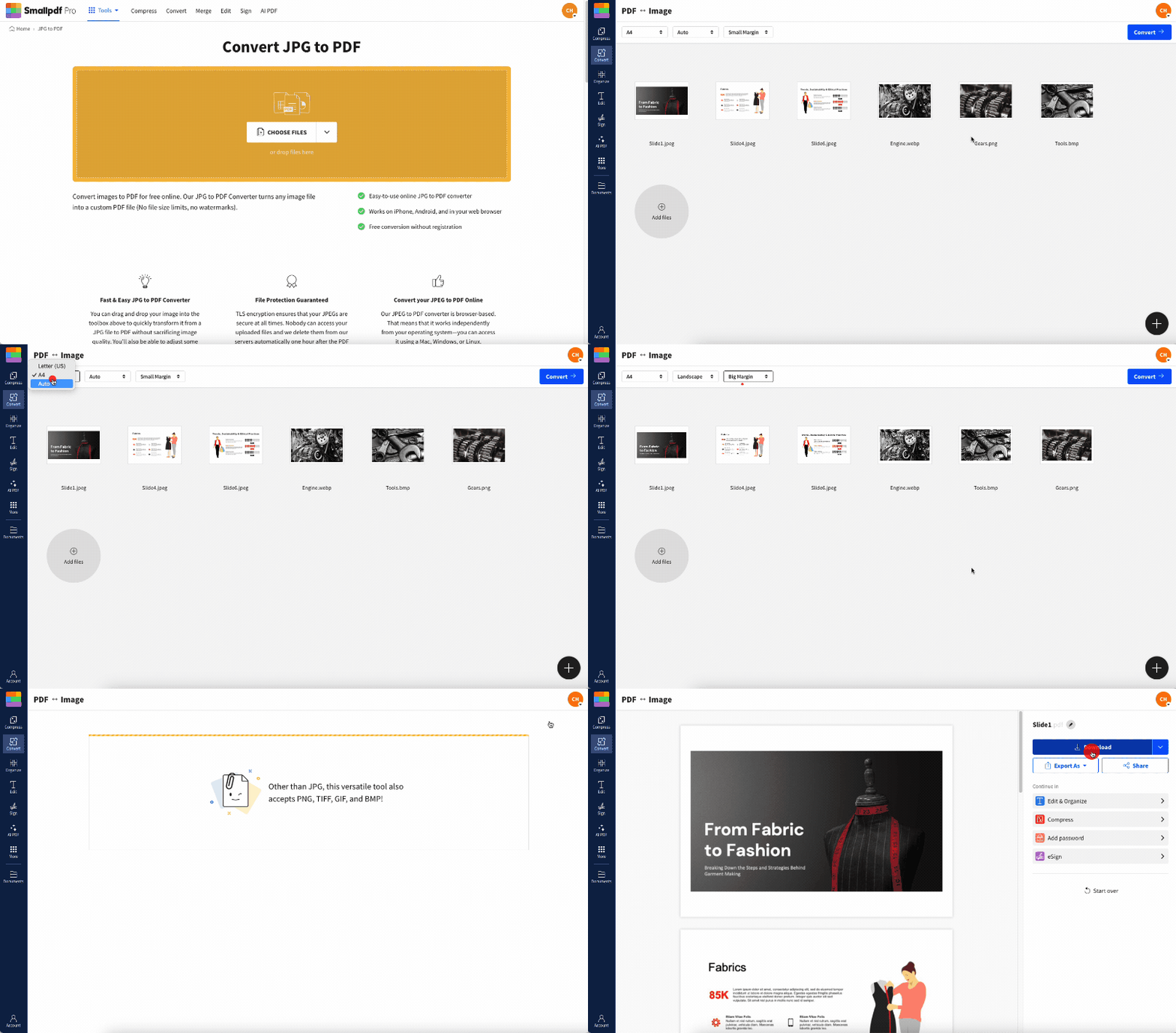
Ти можеш перетягнути в онлайн-інструмент «Об’єднати JPG у PDF» стільки файлів зображень, скільки захочеш. В області попереднього перегляду тобі доступно багато параметрів, щоб зробити об’єднаний файл ідеальним. Можна налаштувати розмір сторінки, поля й орієнтацію об’єднаного файлу. Також є функції видалення та масштабування.
Конвертер підтримує багато інших форматів зображень, тож ти можеш завантажувати PNG, GIF, HEIC, WebP, TIFF або BMP. Якщо ти захочеш перетворити об’єднаний файл назад у JPG, це можна зробити за допомогою інструменту «PDF у JPG».
До речі, ми інтегруємося з Dropbox, OneDrive і Google Drive, тож ти можеш безпосередньо імпортувати та експортувати файли зі свого хмарного сховища й до нього. Це означає, що тобі не доведеться нічого завантажувати чи вивантажувати, щоб усе зробити. Просто вибери файл прямо в Google Drive і, скориставшись нашим розширенням, клацни правою кнопкою миші, щоб отримати доступ до набору інструментів Smallpdf. Після роботи з нашими онлайн-інструментами ти зможеш зберегти файл у своєму Google Drive.
Спосіб 2: Конвертуй JPG у PDF, а потім об’єднай
У цьому випадку ти спочатку конвертуєш кожне окреме зображення JPG у PDF. Плюс у тому, що немає жодних обмежень щодо кількості сторінок чи PDF-файлів, які ти можеш експортувати. Можеш додати в область перетягування інструменту об’єднання стільки PDF-файлів, скільки захочеш, і таким чином об’єднати кілька JPG-файлів в один.
Навіщо об’єднувати зображення JPG в один PDF
Об’єднання твоїх зображень JPG в один PDF-документ дає кілька ключових переваг:
Простий обмін: Надішли один файл замість кількох вкладень.
Зберегти порядок: Зберігай зображення саме в тому порядку, який тобі потрібен.
Формат, готовий до друку: Створюй документи, готові до професійного друку.
Універсальна сумісність: PDF працює на будь-якому пристрої чи в будь-якій операційній системі.
Краща організація: Збери пов’язані зображення в один документ із можливістю пошуку.
Безпека файлів і якість зображень під час об’єднання JPG
Безпека: Файли захищено шифруванням TLS протягом усього процесу конвертації. Усі завантажені зображення автоматично видаляються з наших серверів через 1 годину, що гарантує твою конфіденційність і безпеку даних.
Якість: Наш конвертер зберігає оригінальну роздільну здатність твоїх зображень JPG. Алгоритм стиснення зменшує розмір файлу без помітної втрати якості, тож об’єднаний PDF виглядає так само чітко, як і твої оригінальні фотографії.
Почни безкоштовний пробний період, щоб отримати доступ до всіх інструментів Smallpdf
Готовий(-а) робити з документами більше? Зареєструйся на 7-денну безкоштовну пробну версію щоб розблокувати необмежену кількість конвертацій і доступ до нашого повного набору з понад 30 PDF-інструментів. Ти можеш скасувати підписку будь-коли й спробувати все — від редагування PDF до електронних підписів.
Часті запитання про об’єднання JPG у PDF
Чи можна безкоштовно об’єднати JPG у PDF у Smallpdf?
Так, щодня ти можеш безкоштовно об’єднати до 20 зображень JPG в один PDF. Щоб отримати необмежену кількість конвертацій і доступ до всіх інструментів, спробуй нашу підписку Pro із 7-денною безкоштовною пробною версією.Чи можна об’єднати JPG у PDF на мобільному пристрої?
Звичайно. Наш інструмент працює на будь-якому пристрої з браузером, зокрема на смартфонах і планшетах з iOS та Android. Ти також можеш завантажити наші застосунки для Android та iOS.Який максимальний розмір файлів JPG?
Smallpdf без проблем підтримує великі JPG-файли. Ти можеш завантажувати зображення достатнього розміру для більшості повсякденних завдань.Чи можна об’єднувати інші формати зображень, крім JPG?
Так, ми підтримуємо формати PNG, GIF, BMP, HEIC, WebP і TIFF. Ти можеш поєднувати різні типи зображень в одному PDF-документі.Як змінити порядок зображень перед об’єднанням?
Після завантаження перетягни мініатюри зображень, щоб змінити їхній порядок. Перше зображення стане першою сторінкою твого PDF-файлу, тож розташуй їх саме так, як хочеш, щоб вони відображалися. Щоб отримати більше можливостей для роботи з PDF-файлами, скористайся нашим інструментом «Об’єднати PDF» для об’єднання кількох PDF-файлів, інструментом «PDF у JPG» для вилучення зображень або ознайомся з нашим набором із понад 30 інструментів, які допоможуть тобі впорядковувати, конвертувати та керувати цифровими документами — від JPG, Word та Excel до PDF, PowerPoint та інших форматів файлів.Об’єднуй файли швидше з Pro
