JPGファイルをオンラインで1つにまとめる
JPGファイルをPDFにまとめるには、無料のオンラインコンバーターに画像をアップロードし、順番に並べて、結合されたPDFファイルをダウンロードするだけです。
JPGファイルを結合する: クリック 「ファイルを選択」 上の「ファイルを選択」をクリックして画像をアップロードし、順番に並べて、1つのファイルにまとめてください。
JPGファイルを1枚の長い連続画像にすることはできませんが、無料のJPGからPDF変換ツールを使えば、JPG画像を1つのPDF文書に簡単にまとめられます。完成したファイルは圧縮されて軽量なので、共有や閲覧もしやすくなります。
JPGをPDFに無料でオンライン変換してまとめる方法
JPG画像を1つのPDF文書にまとめる方法は2つあります:
方法1:複数のJPGを1つのPDFにまとめる
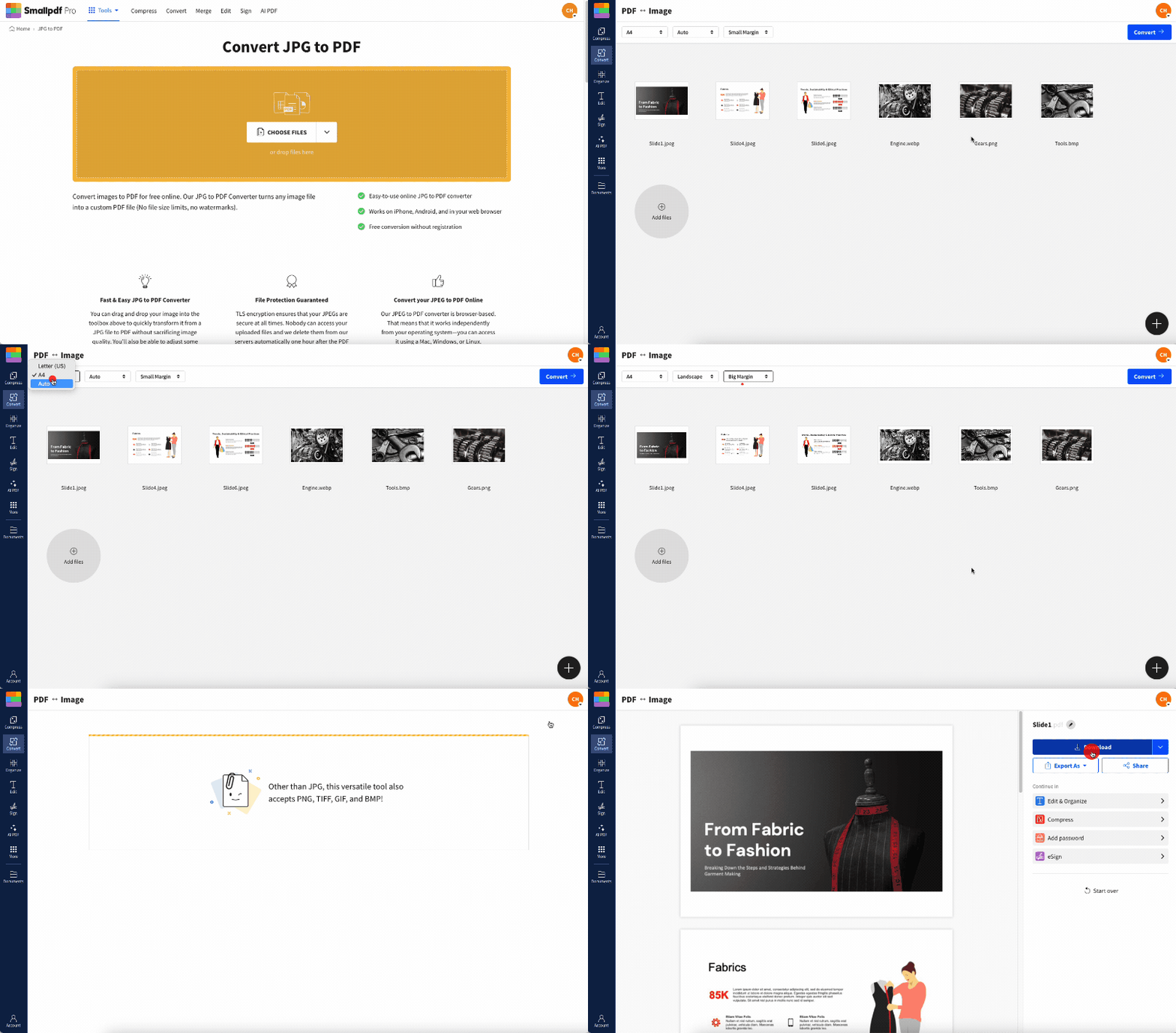
「JPGをPDFにまとめる」オンラインツールには、好きなだけ画像ファイルをドラッグ&ドロップできます。プレビュー画面では、まとめたファイルを思いどおりに仕上げるためのさまざまなオプションが使えます。ページサイズ、余白、向きの調整に加えて、削除やズームも可能です。
このコンバーターはほかにも多数の画像形式に対応しているため、PNG、GIF、HEIC、WebP、TIFF、BMP画像もアップロードできます。結合したファイルをもう一度JPGに変換したい場合は、 PDFからJPGへの変換ツール.
ちなみに、Dropbox、OneDrive、Google Driveとも連携しているため、クラウドストレージとの間でファイルを直接インポートしたりエクスポートしたりできます。つまり、作業のために毎回ファイルをアップロードしたりダウンロードしたりする必要はありません。Google Drive内から直接ファイルを選び、拡張機能を使って右クリックするだけで、Smallpdfのツール一式にアクセスできます。オンラインツールを使い終わったら、ファイルをGoogle Driveに保存することもできます。
方法2:JPGをPDFに変換してから結合する
この方法では、まず各JPG画像をそれぞれPDF形式に変換します。良い点は、書き出せるPDFのページ数やファイル数に制限がないことです。結合ツールのドロップエリアには好きなだけPDFを追加でき、複数のJPGファイルを1つにまとめられます。
JPG画像を1つのPDFにまとめる理由
JPG画像を1つのPDF文書にまとめると、主に次のようなメリットがあります:
共有しやすい: 複数の添付ファイルではなく、1つのファイルを送信できます。
順序を保てる: 必要な並び順のまま画像を保存できます。
印刷しやすい形式: プロ品質の印刷に適したドキュメントを作成できます。
高い互換性: PDFはどのデバイスやOSでも使えます。
整理しやすい: 関連する画像を1つの検索可能なドキュメントとして保存できます。
JPGを結合する際のファイルの安全性と画質
セキュリティ: ファイルはTLS暗号化で保護されています。アップロードされた画像はすべて1時間後に自動削除されます。これにより、プライバシーとデータの安全性が確保されます。
画質: このコンバーターは、JPG画像の元の解像度を維持します。圧縮アルゴリズムによって、見た目の画質を損なうことなくファイルサイズを抑えられるため、結合したPDFも元の写真と同じように鮮明です。
無料トライアルを始めて、Smallpdfのすべてのツールをご利用ください
ドキュメントでさらにできることを増やしませんか? 7日間の無料トライアル に登録すると、無制限の変換機能と30種類以上のPDFツールすべてをご利用いただけます。いつでも解約でき、PDF編集から電子署名まで幅広い機能をお試しいただけます。
JPGをPDFにまとめる際のよくある質問
SmallpdfでJPGをPDFにまとめるのは無料ですか?
はい、1日あたり最大20枚のJPG画像を1つのPDFに無料でまとめられます。無制限の変換やすべてのツールへのアクセスをご希望の場合は、7日間の無料トライアル付きProサブスクリプションをお試しください。モバイルでJPGをPDFにまとめることはできますか?
もちろんです。当ツールは、iOSやAndroidのスマートフォンやタブレットを含む、ブラウザが使えるあらゆるデバイスで利用できます。Android版とiOS版のアプリをダウンロードすることもできます。JPG画像の最大ファイルサイズはどれくらいですか?
Smallpdfは大きなJPGファイルにも問題なく対応しています。日常的な作業のほとんどで使えるサイズの画像をアップロードできます。JPG以外の画像形式も結合できますか?
はい、PNG、GIF、BMP、HEIC、WebP、TIFF形式に対応しています。同じPDF文書に異なる画像形式を混在させることもできます。結合する前に画像の順番を変更するにはどうすればよいですか?
アップロード後、画像のサムネイルをドラッグ&ドロップして順番を変更してください。最初の画像がPDFの1ページ目になるため、表示したい順に並べます。ほかのPDF管理オプションとしては、複数のPDFを結合できる「PDF結合」ツールや、画像を抽出できる「PDFからJPG」ツールもあります。また、JPG、Word、ExcelからPDF、PowerPoint、そのほかのファイル形式まで、デジタル文書の整理、変換、管理に役立つ30種類以上のツールもご利用いただけます。Proならファイルをより速く結合できます
