Slå ihop JPG-filer till en enda fil online
För att slå ihop JPG-filer till en PDF laddar du bara upp dina bilder till vår kostnadsfria onlinekonverterare, ordnar dem i rätt ordning och laddar sedan ner den kombinerade PDF-filen.
Slå ihop JPG-filer: Klicka "Välj fil" ovan för att ladda upp dina bilder, ordna dem i rätt ordning och kombinera dem till en enda fil.
Det går visserligen inte att slå ihop JPG-filer till en enda lång, sammanhängande bild, men med vårt kostnadsfria JPG till PDF-verktyg gör vi det enkelt att slå ihop JPG-bilder till ett enda PDF-dokument. Resultatet blir ett komprimerat, lätt och lättdelat dokument med dina bilder.
Så här slår du ihop JPG-filer till en PDF gratis online
Det finns två sätt att kombinera dina JPG-bilder till ett enda PDF-dokument:
Metod 1: Slå ihop flera JPG-filer till en PDF
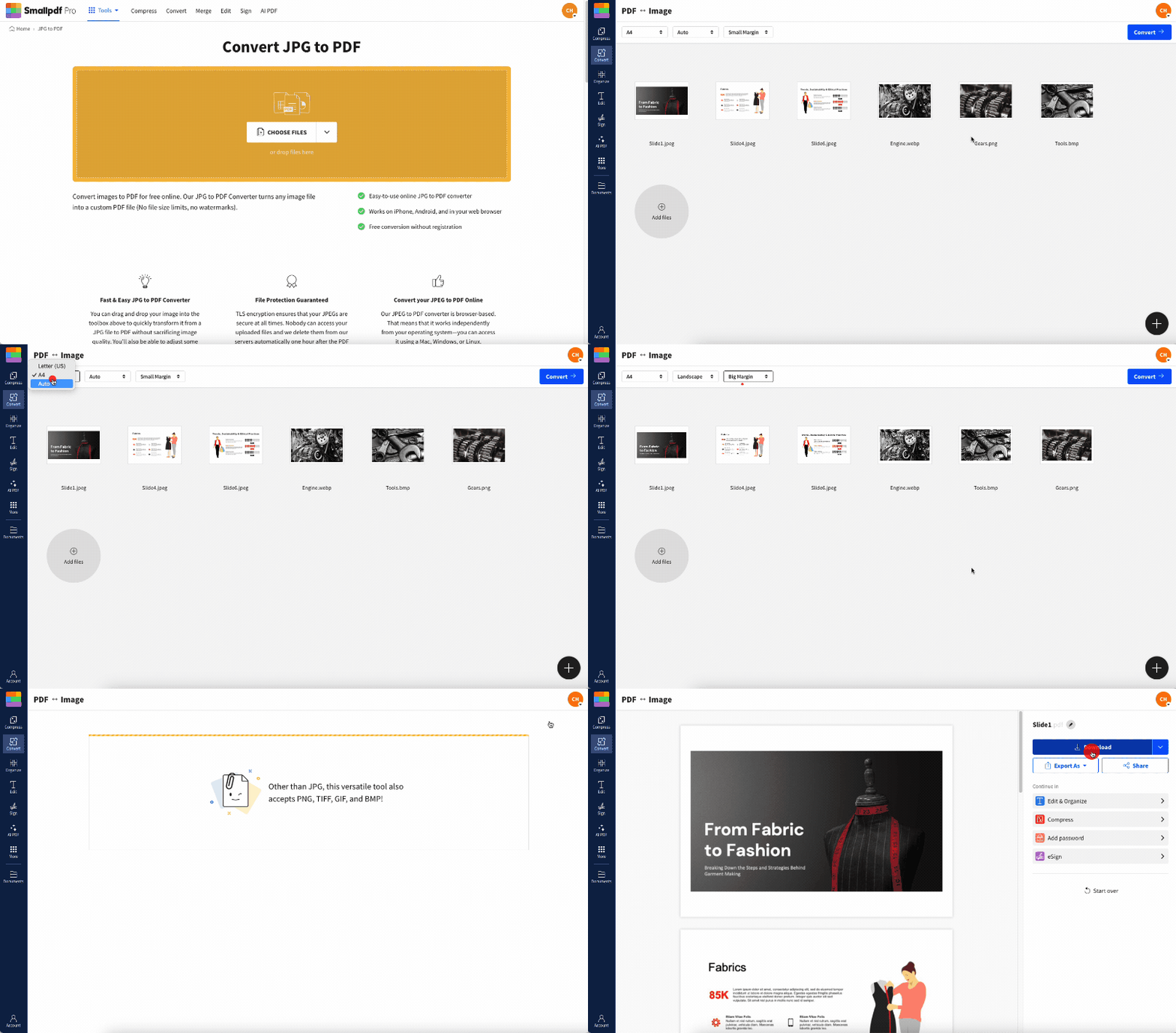
Du kan dra och släppa så många bildfiler du vill i onlineverktyget för att slå ihop JPG till PDF. I förhandsgranskningen har du många alternativ för att få din sammanslagna fil precis som du vill ha den. Du kan justera sidstorlek, marginaler och orientering. Det finns också funktioner för att ta bort bilder eller zooma.
Konverteraren stöder många andra bildformat, så du kan ladda upp bilder i PNG-, GIF-, HEIC-, WebP-, TIFF- eller BMP-format. Om du någon gång vill konvertera den sammanslagna filen tillbaka till JPG kan du göra det med PDF till JPG-verktyget.
Förresten är vi integrerade med Dropbox, OneDrive och Google Drive så att du kan importera och exportera filer direkt till och från din molnlagring. Det betyder att du inte behöver ladda upp eller ladda ner något för att få jobbet gjort. Välj bara en fil direkt i Google Drive och högerklicka sedan, med hjälp av vårt tillägg, för att få tillgång till Smallpdfs verktygssvit. När du har använt våra onlineverktyg så mycket du vill kan du spara filen i Google Drive.
Metod 2: Konvertera JPG-filer till PDF och slå sedan ihop dem
I det här fallet konverterar du först varje enskild JPG-bild till PDF-format. Det positiva är att det inte finns några begränsningar för hur många PDF-sidor eller filer du kan exportera. Du kan lägga till så många PDF-filer du vill i släppområdet i verktyget för att slå ihop filer och på så sätt kombinera flera JPG-filer till en.
Varför slå ihop JPG-bilder till en enda PDF
Att kombinera dina JPG-bilder till ett enda PDF-dokument har flera viktiga fördelar:
Enkel delning: Skicka en fil i stället för flera bilagor.
Behåll ordningen: Behåll dina bilder i exakt den ordning du behöver.
Utskriftsklart format: Skapa dokument som är klara för professionell utskrift.
Universell kompatibilitet: PDF-filer fungerar på alla enheter och operativsystem.
Bättre organisation: Arkivera relaterade bilder i ett sökbart dokument.
Filsäkerhet och bildkvalitet när du slår ihop JPG-filer
Säkerhet: Filer skyddade med TLS-kryptering under hela konverteringsprocessen. Alla uppladdade bilder raderas automatiskt efter 1 timme, vilket säkerställer din integritet och datasäkerhet.
Kvalitet: Vår konverterare behåller originalupplösningen i dina JPG-bilder. Komprimeringsalgoritmen minskar filstorleken utan synlig kvalitetsförlust, så din sammanslagna PDF ser lika skarp ut som dina originalbilder.
Starta din kostnadsfria provperiod för att få tillgång till alla Smallpdf-verktyg
Redo att göra mer med dina dokument? Registrera dig för en 7-dagars gratis provperiod för att få obegränsade konverteringar och tillgång till hela vår svit med över 30 PDF-verktyg. Du kan avsluta när som helst och utforska allt från att redigera PDF till e-signaturer.
Vanliga frågor om att slå ihop JPG till PDF
Är det gratis att slå ihop JPG-filer till PDF med Smallpdf?
Ja, du kan slå ihop upp till 20 JPG-bilder till en PDF varje dag gratis. För obegränsade konverteringar och tillgång till alla verktyg kan du prova vår Pro-prenumeration med en 7-dagars gratis provperiod.Kan jag slå ihop JPG till PDF på mobilen?
Absolut. Vårt verktyg fungerar på alla enheter med en webbläsare, inklusive iOS- och Android-telefoner och surfplattor. Du kan också ladda ner våra Android- och iOS-appar.Vad är den maximala filstorleken för JPG-bilder?
Smallpdf stöder stora JPG-filer utan problem. Du kan ladda upp bilder som är tillräckligt stora för de flesta vardagliga behov.Kan jag slå ihop andra bildformat än JPG?
Ja, vi stöder formaten PNG, GIF, BMP, HEIC, WebP och TIFF. Du kan blanda olika bildtyper i samma PDF-dokument.Hur ordnar jag om bilderna innan jag slår ihop dem?
Efter uppladdningen kan du dra och släppa bildminiatyrerna för att ändra ordningen. Den första bilden blir sida ett i din PDF, så ordna dem precis som du vill att de ska visas. För fler alternativ för PDF-hantering kan du prova vårt verktyg Slå ihop PDF för att kombinera flera PDF-filer, PDF till JPG-verktyget för att extrahera bilder eller utforska vår svit med över 30 verktyg som hjälper dig att organisera, konvertera och hantera digitala dokument, från JPG, Word och Excel till PDF, PowerPoint och andra filformat.Slå ihop filer snabbare med Pro
