- Rumah
- ›
- ›Gabungkan Fail JPG menjadi Satu Secara Dalam Talian
Gabungkan Fail JPG menjadi Satu Secara Dalam Talian
Untuk menggabungkan fail JPG ke dalam PDF, hanya muat naik imej anda ke penukar dalam talian percuma kami, susun mengikut urutan dan muat turun fail PDF gabungan.
Gabungkan fail JPG: Klik "Pilih fail" di atas untuk memuat naik imej anda, menyusunnya mengikut urutan dan menggabungkannya menjadi satu fail.
Walaupun tidak mungkin untuk menggabungkan fail JPG menjadi satu imej panjang yang berterusan, kami memudahkan anda menggabungkan imej JPG menjadi satu dokumen PDF dengan alat JPG ke PDF kami secara percuma. Hasilnya ialah dokumen yang dimampatkan, ringan, dan mudah dikongsi atau dilihat, yang mengandungi imej anda.
Cara Gabungkan JPG ke PDF Dalam Talian Secara Percuma
Terdapat dua cara untuk menggabungkan imej JPG anda ke dalam satu dokumen PDF:
Kaedah 1: Gabungkan Beberapa Fail JPG ke dalam Satu PDF
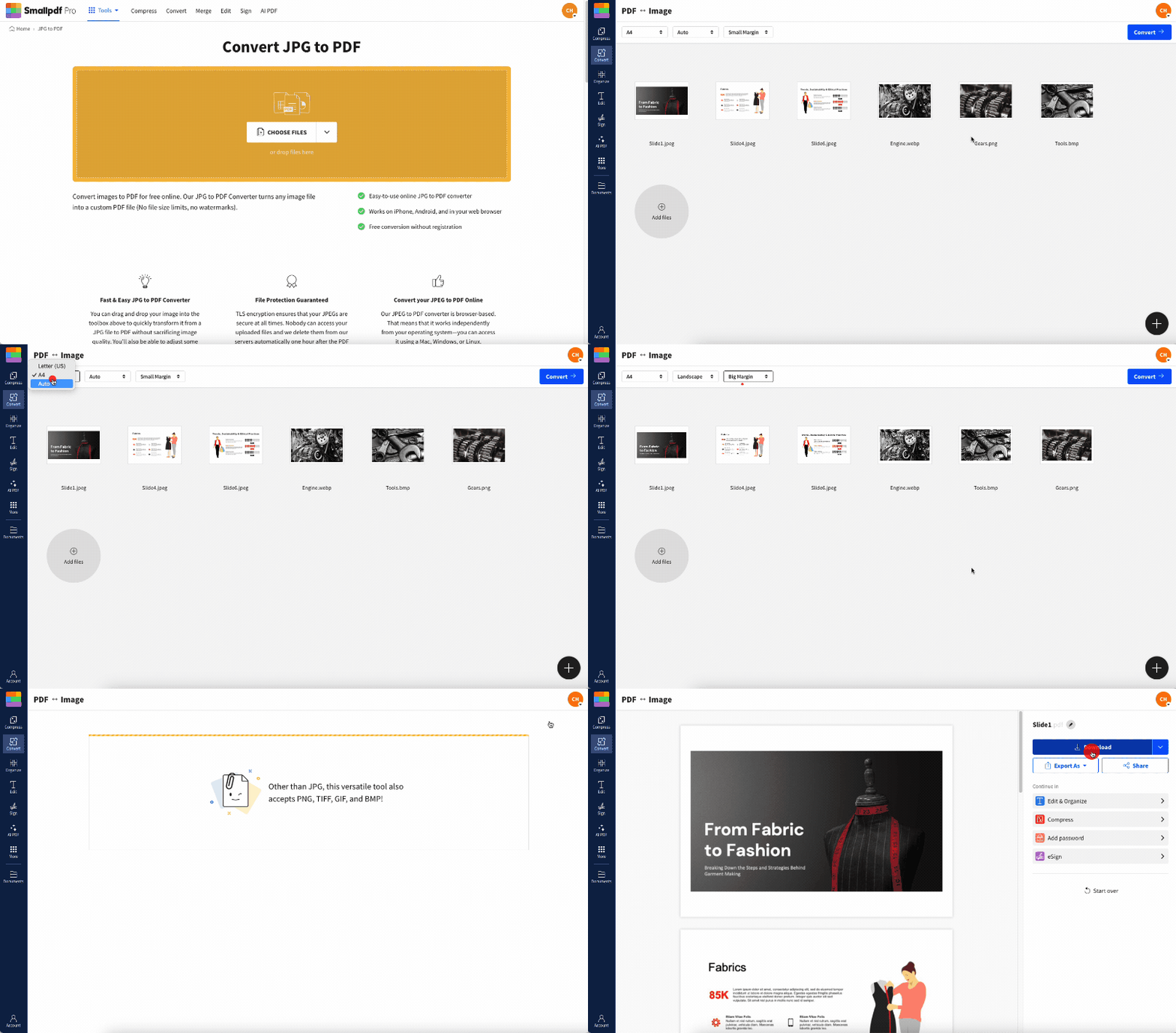
Anda boleh seret dan lepaskan seberapa banyak fail imej yang anda mahu ke dalam alat JPG ke PDF dalam talian. Di kawasan pratonton, anda mempunyai pelbagai pilihan untuk menjadikan fail JPG gabungan anda sempurna. Anda boleh melaraskan saiz halaman, margin dan orientasi fail gabungan anda. Terdapat juga fungsi untuk memadam atau zum.
Penukar ini menyokong pelbagai format imej lain supaya anda boleh memuat naik imej PNG, GIF, HEIC, WebP, TIFF atau BMP. Jika anda mahu menukar semula fail yang digabungkan kepada JPG, anda boleh melakukannya dengan alat PDF ke JPG.
Selain itu, kami bersepadu dengan Dropbox, OneDrive dan Google Drive supaya anda boleh mengeksport dan mengimport fail anda secara terus ke dan dari storan awan anda. Ini bermakna anda tidak perlu memuat naik atau memuat turun apa-apa untuk menyiapkan kerja anda. Hanya pilih fail terus dari dalam Google Drive, dan—dengan menggunakan sambungan kami—klik kanan untuk mengakses rangkaian alat Smallpdf. Setelah anda menggunakan alat dalam talian kami sepuas hati, anda boleh menyimpan fail itu ke Google Drive anda.
Kaedah 2: Tukar JPG kepada PDF, Kemudian Gabungkan
Dalam kes ini, anda mula-mula menukar setiap imej JPG individu kepada format PDF. Kelebihannya, tiada had untuk bilangan halaman atau fail PDF yang boleh anda eksport. Anda boleh masukkan sebanyak mana fail PDF yang anda mahu ke dalam kawasan lepasan alat gabungan, lalu menggabungkan berbilang fail JPG menjadi satu.
Mengapa Menggabungkan Imej JPG ke dalam Satu PDF
Menggabungkan imej JPG anda ke dalam satu dokumen PDF menawarkan beberapa kelebihan utama:
Perkongsian mudah: Hantar satu fail dan bukannya beberapa lampiran.
Kekalkan susunan: Kekalkan imej anda dalam turutan tepat yang anda perlukan.
Format sedia cetak: Cipta dokumen yang sedia untuk cetakan profesional.
Keserasian sejagat: PDF berfungsi pada mana-mana peranti atau sistem pengendalian.
Organisasi yang lebih baik: Arkibkan imej berkaitan dalam satu dokumen yang boleh dicari.
Keselamatan Fail dan Kualiti Imej Semasa Menggabungkan JPG
Keselamatan: Fail anda dilindungi dengan penyulitan TLS sepanjang proses penukaran. Semua imej yang dimuat naik dipadamkan secara automatik daripada pelayan kami selepas 1 jam, memastikan privasi dan keselamatan data anda.
Kualiti: Penukar kami mengekalkan resolusi asal imej JPG anda. Algoritma pemampatan mengurangkan saiz fail tanpa kehilangan kualiti yang ketara, jadi PDF gabungan anda kelihatan sama tajam seperti foto asal anda.
Mulakan Percubaan Percuma Anda untuk Mengakses Semua Alat Smallpdf
Sedia untuk melakukan lebih banyak dengan dokumen anda? Daftar untuk percubaan percuma 7 hari untuk membuka penukaran tanpa had dan mengakses keseluruhan rangkaian 30+ alat PDF kami. Anda boleh membatalkannya pada bila-bila masa dan meneroka segala-galanya daripada penyuntingan PDF hingga e-tandatangan.
Soalan Lazim tentang Menggabungkan JPG ke PDF
Adakah Smallpdf percuma untuk menggabungkan JPG ke PDF?
Ya, anda boleh menggabungkan sehingga 20 imej JPG ke dalam satu PDF setiap hari secara percuma. Untuk penukaran tanpa had dan akses kepada semua alat, cuba langganan Pro kami dengan percubaan percuma 7 hari.Bolehkah saya menggabungkan JPG ke PDF pada mudah alih?
Sudah tentu. Alat kami berfungsi pada mana-mana peranti dengan pelayar, termasuk telefon dan tablet iOS serta Android. Anda juga boleh memuat turun aplikasi Android dan iOS kami.Apakah saiz fail maksimum untuk imej JPG?
Smallpdf menyokong fail JPG bersaiz besar tanpa masalah. Anda boleh memuat naik imej yang cukup besar untuk kebanyakan tugasan harian.Bolehkah saya menggabungkan format imej lain selain JPG?
Ya, kami menyokong format PNG, GIF, BMP, HEIC, WebP dan TIFF. Anda boleh mencampurkan jenis imej yang berbeza dalam dokumen PDF yang sama.Bagaimana saya menyusun semula imej sebelum menggabungkan?
Selepas memuat naik, seret dan lepaskan imej kecil untuk menyusun semula susunannya. Imej pertama menjadi halaman pertama PDF anda, jadi susunkannya tepat seperti yang anda mahu ia dipaparkan. Untuk lebih banyak pilihan pengurusan PDF, cuba alat Gabungkan PDF kami untuk menggabungkan beberapa PDF, alat PDF ke JPG untuk mengekstrak imej, atau terokai rangkaian 30+ alat kami untuk membantu anda menyusun, menukar dan mengurus dokumen digital, daripada JPG, Word dan Excel hingga PDF, PowerPoint dan format fail lain.Gabungkan fail dengan lebih pantas dengan Pro
