- Ana Sayfa
- ›
- ›JPG Dosyalarını Çevrimiçi Olarak Tek Bir Dosyada Birleştir
JPG Dosyalarını Çevrimiçi Olarak Tek Bir Dosyada Birleştir
JPG dosyalarını bir PDF'de birleştirmek için tek yapman gereken, görsellerini ücretsiz çevrimiçi dönüştürücümüze yüklemek, sıraya dizmek ve birleştirilmiş PDF dosyasını indirmek.
JPG dosyalarını birleştir: Tıkla “Dosya seç” yukarısından görsellerini yükle, sıraya diz ve tek bir dosyada birleştir.
JPG dosyalarını tek bir uzun, kesintisiz görsel hâline getirmek mümkün değil. Ancak ücretsiz JPG'den PDF'ye dönüştürme aracımızla JPG görsellerini tek bir PDF belgesinde kolayca birleştirebilirsin. Sonuç olarak görsellerini içeren, sıkıştırılmış, hafif, paylaşması ve görüntülemesi kolay bir belge elde edersin.
JPG'leri Çevrimiçi Olarak Ücretsiz Şekilde PDF'ye Nasıl Birleştirirsin
JPG görsellerini tek bir PDF belgesinde birleştirmenin iki yolu var:
Yöntem 1: Birden Fazla JPG Dosyasını Tek Bir PDF'de Birleştirme
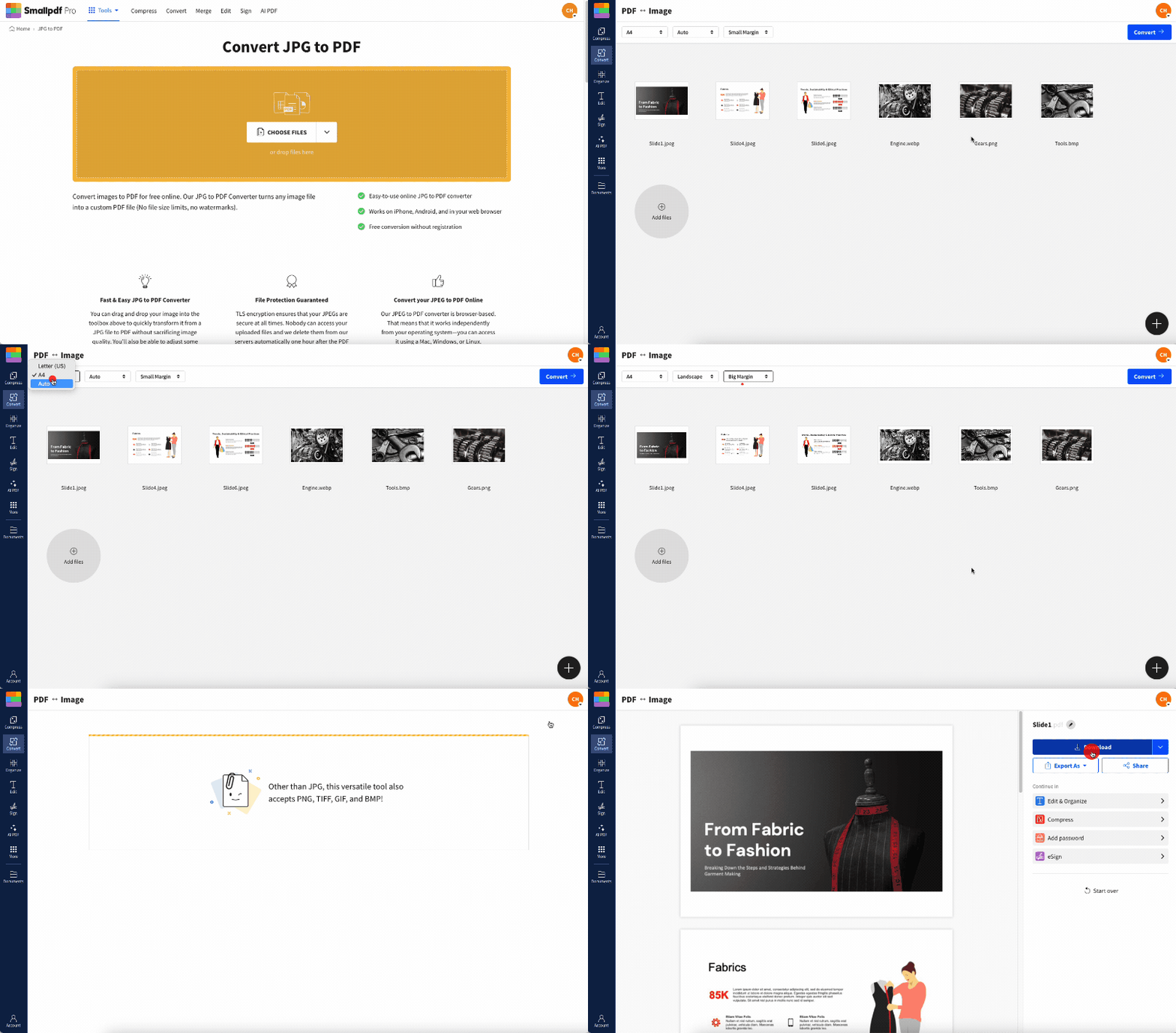
Çevrimiçi JPG'den PDF'ye dönüştürme aracına istediğin kadar görsel dosyası sürükleyip bırakabilirsin. Önizleme alanında, birleştirilmiş JPG dosyanı kusursuz hâle getirmek için birçok seçenek bulunur. Birleştirilmiş dosyanın sayfa boyutunu, kenar boşluklarını ve yönünü ayarlayabilirsin. Ayrıca silme ve yakınlaştırma işlevleri de vardır.
Dönüştürücü, PNG, GIF, HEIC, WebP, TIFF veya BMP görsellerini yükleyebilmen için birçok farklı görsel formatını da destekler. Birleştirilmiş dosyayı tekrar JPG'ye dönüştürmek istersen, bunu PDF'den JPG'ye dönüştürme aracı.
Bu arada Dropbox, OneDrive ve Google Drive ile entegreyiz; böylece dosyalarını bulut depolama alanına ve bulut depolama alanından doğrudan içe ve dışa aktarabilirsin. Yani işini halletmek için ayrıca bir şey yüklemen veya indirmen gerekmez. Google Drive içinden doğrudan bir dosya seç ve uzantımızı kullanarak sağ tıklayıp Smallpdf araç paketine eriş. Çevrimiçi araçlarımızı dilediğin gibi kullandıktan sonra dosyayı Google Drive'ına kaydedebilirsin.
Yöntem 2: JPG'leri PDF'ye Dönüştür, Sonra Birleştir
Bu yöntemde önce her bir JPG görselini ayrı ayrı PDF formatına dönüştürürsün. İyi tarafıysa dışa aktarabileceğin PDF sayfası veya dosya sayısıyla ilgili bir sınırlama olmamasıdır. Birleştirme aracının bırakma alanına istediğin kadar PDF ekleyerek birden fazla JPG dosyasını tek bir dosyada birleştirebilirsin.
Neden JPG Görsellerini Tek Bir PDF Dosyasında Birleştirmelisin?
JPG görsellerini tek bir PDF belgesinde birleştirmenin birkaç önemli avantajı vardır:
Kolay paylaşım: Birden fazla ek yerine tek bir dosya gönder.
Sırayı koru: Görsellerini tam ihtiyacın olan sırada tut.
Yazdırmaya hazır format: Profesyonel baskıya hazır belgeler oluştur.
Evrensel uyumluluk: PDF'ler her cihazda ve işletim sisteminde çalışır.
Daha iyi düzen: İlgili görselleri aranabilir tek bir belgede arşivle.
JPG'leri Birleştirirken Dosya Güvenliği ve Görsel Kalitesi
Güvenlik: Dosyalar TLS şifrelemesiyle korunur. Yüklenen tüm görseller, gizliliğini ve veri güvenliğini korumak için sunucularımızdan 1 saat sonra otomatik olarak silinir.
Kalite: Dönüştürücümüz, JPG görsellerinin orijinal çözünürlüğünü korur. Sıkıştırma algoritması, gözle görülür kalite kaybı olmadan dosya boyutunu azaltır. Böylece birleştirilmiş PDF'n orijinal fotoğrafların kadar net görünür.
Tüm Smallpdf Araçlarına Erişmek İçin Ücretsiz Denemeni Başlat
Belgelerinle daha fazlasını yapmaya hazır mısın? Bir 7 günlük ücretsiz deneme başlatarak sınırsız dönüştürmenin kilidini aç ve 30'dan fazla PDF aracından oluşan tam paketimize eriş. İstediğin zaman iptal edebilir, PDF düzenlemeden e-imzalara kadar her şeyi keşfedebilirsin.
JPG'yi PDF'ye Birleştirme SSS
Smallpdf'de JPG dosyalarını PDF'ye birleştirmek ücretsiz mi?
Evet, her gün ücretsiz olarak en fazla 20 JPG görselini tek bir PDF'de birleştirebilirsin. Sınırsız dönüştürme ve tüm araçlara erişim için 7 günlük ücretsiz denemeyle Pro aboneliğimizi dene.Mobilde JPG dosyalarını PDF'ye birleştirebilir miyim?
Kesinlikle. Aracımız, iOS ve Android telefonlar ve tabletler dâhil, tarayıcısı olan her cihazda çalışır. Ayrıca Android ve iOS uygulamalarımızı da indirebilirsin.JPG görselleri için maksimum dosya boyutu nedir?
Smallpdf, büyük JPG dosyalarını sorunsuz şekilde destekler. Günlük işlerin çoğu için yeterince büyük görseller yükleyebilirsin.JPG dışında başka görsel formatlarını da birleştirebilir miyim?
Evet, PNG, GIF, BMP, HEIC, WebP ve TIFF formatlarını destekliyoruz. Aynı PDF belgesinde farklı görsel türlerini bir araya getirebilirsin.Birleştirmeden önce görselleri nasıl yeniden sıralayabilirim?
Yükledikten sonra sıralarını değiştirmek için görsel küçük resimlerini sürükleyip bırak. İlk görsel, PDF'nin ilk sayfası olur; bu yüzden onları tam olarak görünmelerini istediğin şekilde düzenle. Daha fazla PDF yönetimi seçeneği için, birden fazla PDF'yi birleştirmek üzere PDF Birleştir aracımızı deneyebilir, görselleri çıkarmak için PDF'den JPG'ye dönüştürme aracını kullanabilir veya JPG, Word ve Excel'den PDF, PowerPoint ve diğer dosya formatlarına kadar dijital belgelerini düzenlemene, dönüştürmene ve yönetmene yardımcı olan 30'dan fazla araçtan oluşan paketimizi keşfedebilirsin.Pro ile dosyaları daha hızlı birleştir
