Slå sammen JPG-filer til én fil på nettet
For å slå sammen JPG-filer til en PDF laster du bare opp bildene dine til den gratis nettbaserte konvertereren vår, ordner dem i riktig rekkefølge og laster ned den sammenslåtte PDF-filen.
Slå sammen JPG-filer: Klikk «Velg fil» ovenfor for å laste opp bildene dine, ordne dem i rekkefølge og slå dem sammen til én fil.
Selv om det ikke er mulig å slå sammen JPG-filer til ett langt, sammenhengende bilde, gjør vi det enkelt å slå sammen JPG-bilder til ett PDF-dokument med vårt gratis JPG til PDF-verktøy. Resultatet blir et komprimert, lett og enkelt dokument å dele og vise, som inneholder bildene dine.
Slik slår du sammen JPG-filer til PDF gratis på nettet
Det finnes to måter å slå sammen JPG-bildene dine til ett enkelt PDF-dokument på:
Metode 1: Slå sammen flere JPG-filer til én PDF
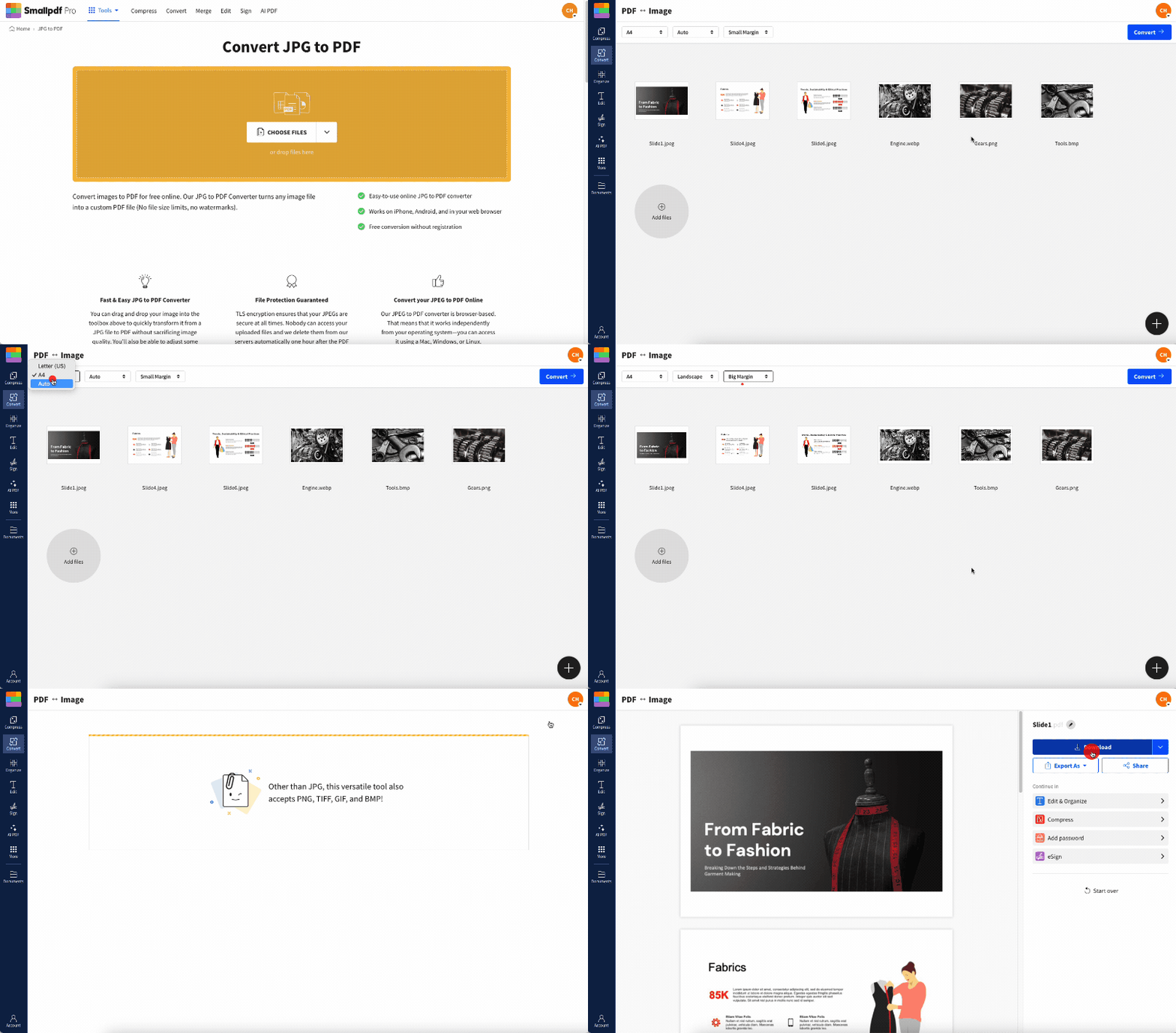
Du kan dra og slippe så mange bildefiler du vil inn i nettverktøyet «Slå sammen JPG til PDF». I forhåndsvisningsområdet har du mange alternativer for å gjøre den sammenslåtte JPG-filen perfekt. Du kan justere sidestørrelse, marger og retning på den sammenslåtte filen. Det finnes også funksjoner for å slette eller zoome.
Konverteringsverktøyet støtter en rekke andre bildeformater, slik at du kan laste opp PNG-, GIF-, HEIC-, WebP-, TIFF- eller BMP-bilder. Hvis du noen gang vil konvertere den sammenslåtte filen tilbake til JPG, kan du gjøre det med PDF til JPG-verktøyet.
Forresten er vi integrert med Dropbox, OneDrive og Google Drive, slik at du kan eksportere og importere filene dine direkte til og fra skylagringen din. Det betyr at du ikke trenger å laste opp eller laste ned noe for å få jobben gjort. Bare velg en fil direkte fra Google Drive, og – ved hjelp av utvidelsen vår – høyreklikk for å få tilgang til Smallpdf-verktøysettet. Når du har brukt nettverktøyene våre så mye du vil, kan du lagre filen i Google Drive.
Metode 2: Konverter JPG-filer til PDF-filer, og slå dem deretter sammen
I dette tilfellet konverterer du først hvert enkelt JPG-bilde til PDF-format. Den gode nyheten er at det ikke er noen begrensninger når det gjelder antall PDF-sider eller filer du kan eksportere. Du kan legge inn så mange PDF-filer du vil i slippområdet til sammenslåingsverktøyet og slå sammen flere JPG-filer til én.
Hvorfor slå sammen JPG-bilder til én PDF-fil
Å slå sammen JPG-bildene dine til ett PDF-dokument gir flere viktige fordeler:
Enkel deling: Send én fil i stedet for flere vedlegg.
Behold rekkefølgen: Behold bildene i akkurat den rekkefølgen du trenger.
Utskriftsklart format: Lag dokumenter som er klare for profesjonell utskrift.
Universell kompatibilitet: PDF-filer fungerer på alle enheter og operativsystemer.
Bedre organisering: Arkiver relaterte bilder i ett søkbart dokument.
Filsikkerhet og bildekvalitet ved sammenslåing av JPG-filer
Sikkerhet: Filer beskyttet med TLS-kryptering gjennom hele konverteringsprosessen. Alle opplastede bilder slettes automatisk etter 1 time, noe som sikrer personvernet og datasikkerheten din.
Kvalitet: Konvertereren vår bevarer den opprinnelige oppløsningen på JPG-bildene dine. Komprimeringsalgoritmen reduserer filstørrelsen uten synlig kvalitetstap, slik at den sammenslåtte PDF-filen ser like skarp ut som de opprinnelige bildene dine.
Start din gratis prøveperiode for å få tilgang til alle Smallpdf-verktøyene
Klar til å gjøre mer med dokumentene dine? Registrer deg for en 7 dagers gratis prøveperiode for å få ubegrenset tilgang til konverteringer og hele vårt utvalg av over 30 PDF-verktøy. Du kan si opp når som helst og utforske alt fra PDF-redigering til e-signaturer.
Ofte stilte spørsmål om å slå sammen JPG til PDF
Er det gratis å slå sammen JPG-filer til PDF med Smallpdf?
Ja, du kan slå sammen opptil 20 JPG-bilder til én PDF hver dag gratis. For ubegrensede konverteringer og tilgang til alle verktøyene kan du prøve Pro-abonnementet vårt med en 7-dagers gratis prøveperiode.Kan jeg slå sammen JPG-filer til PDF på mobilen?
Absolutt. Verktøyet vårt fungerer på alle enheter med en nettleser, inkludert iOS- og Android-telefoner og -nettbrett. Du kan også laste ned Android- og iOS-appene våre.Hva er den maksimale filstørrelsen for JPG-bilder?
Smallpdf støtter store JPG-filer uten problemer. Du kan laste opp bilder som er store nok til de fleste hverdagsoppgaver.Kan jeg slå sammen andre bildeformater enn JPG?
Ja, vi støtter formatene PNG, GIF, BMP, HEIC, WebP og TIFF. Du kan blande forskjellige bildetyper i samme PDF-dokument.Hvordan omorganiserer jeg bildene før jeg slår dem sammen?
Etter at du har lastet opp bildene, kan du dra og slippe miniatyrbildene for å endre rekkefølgen. Det første bildet blir side én i PDF-filen din, så ordne dem akkurat slik du vil at de skal vises. For flere alternativer for PDF-håndtering kan du prøve verktøyet «Slå sammen PDF» for å kombinere flere PDF-filer, «PDF til JPG»-verktøyet for å trekke ut bilder, eller utforske samlingen vår med over 30 verktøy som hjelper deg med å organisere, konvertere og administrere digitale dokumenter, fra JPG, Word og Excel til PDF, PowerPoint og andre filformater.Slå sammen filer raskere med Pro
