- Strona startowa
- ›Blog
- ›Jak połączyć dokumenty Word
Jak połączyć dokumenty Word
Połącz pliki Word w jeden dokument na dwa sprawdzone sposoby: przez Smallpdf do szybkiego łączenia online albo za pomocą wbudowanej opcji Worda do pracy offline.
Więcej o łączeniu PDF
Narzędzia i poradniki dotyczące stron PDF
Więcej o Word do PDF
Połącz dokumenty Word: Kliknij „Wybierz plik” powyżej, aby przesłać pliki Word, a następnie połączyć je w jeden uporządkowany dokument, który łatwiej udostępnić
Gdy potrzebujesz jednego uporządkowanego pliku DOCX, kopiowanie i wklejanie zwykle psuje formatowanie. Scalanie jest szybsze, daje lepszy efekt i łatwiej je poprawić.
Pokażemy Ci, jak połączyć dokumenty Word i jaka jest różnica między scalaniem a łączeniem.
Metoda 1: Połącz dokumenty Word za pomocą Smallpdf
Metoda B (offline): Microsoft Word
Scalanie a łączenie: jaka jest różnica?
Ludzie używają tych określeń zamiennie, ale mogą one oznaczać nieco różne rzeczy.
Scalanie zwykle oznacza łączenie kompletnych dokumentów w jeden plik, w określonej kolejności, tak aby strony płynnie przechodziły jedna w drugą.
Łączenie może oznaczać to samo, ale część osób rozumie przez to także wstawianie fragmentów jednego dokumentu do drugiego, na przykład sekcji, tabel lub rozdziałów.
Najszybszy sposób: połącz dokumenty Word za pomocą Smallpdf
Jeśli szukasz najprostszego sposobu, jak połączyć pliki Word, Smallpdf zwykle będzie najwygodniejszą opcją. Działa na każdym urządzeniu, a PDF to najbezpieczniejszy format pośredni, który pomaga zachować stabilny układ dokumentu.
Czego potrzebujesz przed rozpoczęciem
Pliki Word zapisane w formacie DOCX
Przeglądarka (lub aplikacja mobilna Smallpdf)
Opcjonalnie: jasna kolejność plików, na przykład nazwy 01, 02, 03
Krok po kroku: połącz pliki Word za pomocą Smallpdf
Ponieważ pliki Word nie łączą się dobrze przy różnych szablonach, najpierw scalamy je jako PDF, a potem eksportujemy z powrotem do Worda.
1. Scal pliki PDF
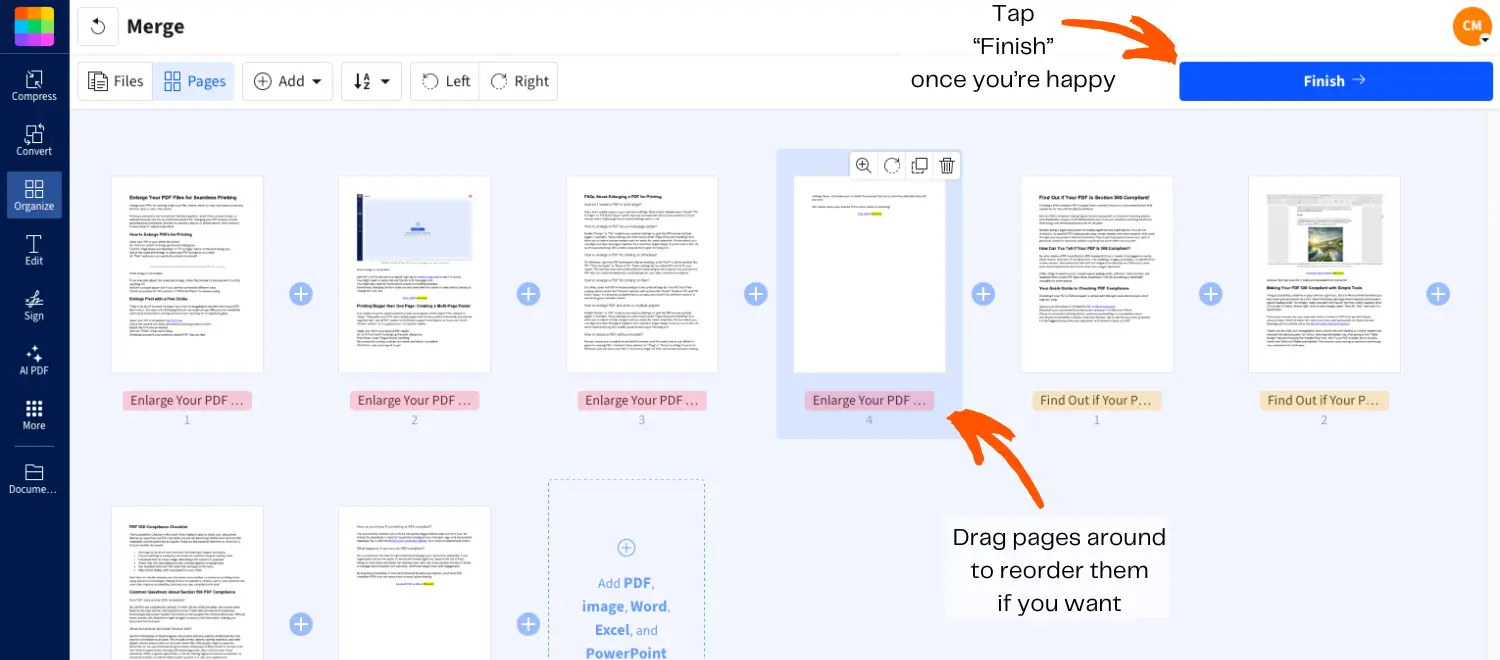
Otwórz Scal PDF.
Przeciągnij i upuść pliki Word, a nasze narzędzie od razu przekonwertuje je do PDF.
Wybierz opcję „Scal pliki”, jeśli każdy plik ma pozostać jako osobna całość.
Wybierz opcję „Scal strony”, jeśli chcesz mieszać strony.
Kliknij „Scal PDF”.
2. Wyeksportuj scalony plik z powrotem do Worda
Na stronie z wynikiem kliknij „Eksportuj jako”.
Wybierz „Word (.docx)”.
Pobierz połączony plik Word.
Dlaczego ta metoda lepiej zachowuje formatowanie
PDF zachowuje układ strony. To pomaga, gdy Twoje pliki Word zawierają:
Różne czcionki i zestawy stylów
Tabele i podziały stron
Nagłówki, stopki i numerację
Różne ustawienia marginesów lub rozmiaru papieru
Jeśli kiedyś połączyłeś dwa pliki DOCX i zobaczyłeś, że nagłówki zmieniły rozmiar, to właśnie obejście, które pomaga uniknąć większości takich problemów.
Smallpdf a Word: szybkie porównanie
| Funkcja | Smallpdf (scalanie przez PDF) | Word „Tekst z pliku” |
|---|---|---|
| Utrzymuje spójny układ | Duża | Zależy od stylów |
| Działa na Macu, Windowsie, iOS i Androidzie | Tak | Głównie na komputerze |
| Łatwa zmiana kolejności | Tak | Ograniczona |
| Najlepsze przy wielu plikach | Tak | Dobre przy kilku |
| Nakład pracy przy konfiguracji | Niski | Średni |
Ile plików Word mogę połączyć jednocześnie?
To zależy od Twojego planu i sposobu pracy.
Jeśli często łączysz pliki albo pracujesz z dużą liczbą dokumentów, Pro ułatwia pracę wsadową. W bezpłatnym planie szybciej dojdziesz do dziennych limitów, więc lepiej sprawdza się przy szybkich, okazjonalnych połączeniach.
Jeśli końcowy plik okaże się duży, skompresowanie scalonego pliku PDF przed ponownym eksportem do Worda może pomóc.
Jak połączyć pliki Word w Microsoft Word
Jeśli musisz pracować offline albo już działasz w Wordzie, skorzystaj z wbudowanej funkcji „Tekst z pliku”. Nie daje ona tak spójnych efektów formatowania, ale dobrze sprawdza się w dokumentach opartych na tym samym szablonie.
Krok po kroku: „Tekst z pliku” w Windows
Otwórz dokument Word, którego chcesz użyć jako głównego pliku.
Umieść kursor w miejscu, w którym ma się zacząć następny dokument.
Przejdź do „Wstaw”.
Kliknij „Obiekt” (czasem w grupie „Tekst”).
Wybierz „Tekst z pliku”.
Wybierz pliki, które chcesz wstawić.
Kliknij „Wstaw”.
Wskazówka: Aby zaznaczyć wiele plików, przytrzymaj „Ctrl” podczas klikania.
Krok po kroku: „Z pliku” na Macu
Otwórz główny dokument Word.
Umieść kursor w miejscu, w którym chcesz wstawić następny plik.
Przejdź do „Wstaw”.
Wybierz „Tekst” > „Z pliku…”
Wybierz pliki, a następnie je wstaw.
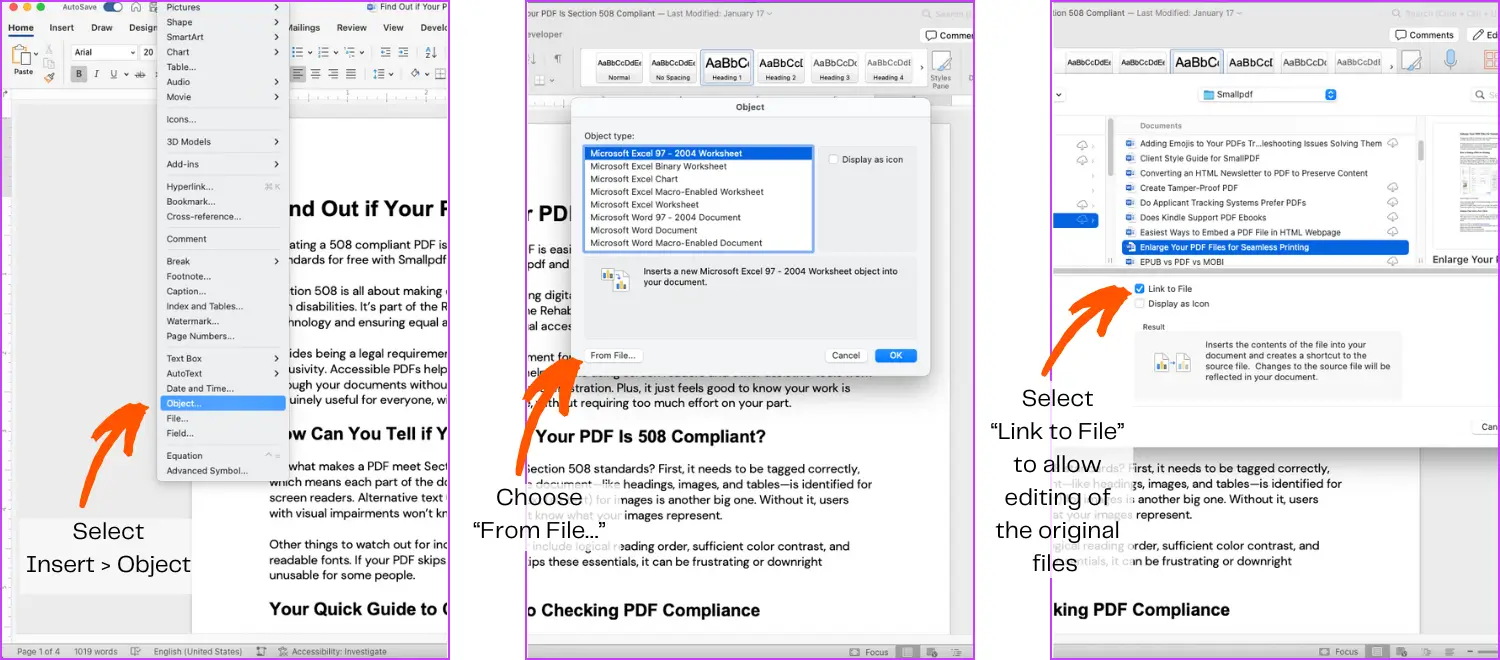
Gdzie w Wordzie znajdziesz opcję „Tekst z pliku”?
W Windows: „Wstaw” > „Obiekt” > „Tekst z pliku”
Na Macu: „Wstaw” > “Tekst” > “Z pliku…”
Jak zachować właściwą kolejność dokumentów w Wordzie
Word wstawia pliki w kolejności, w jakiej pojawiają się w oknie wyboru plików, a to nie zawsze jest zgodne z Twoimi oczekiwaniami.
Prosty sposób to nazwać pliki tak:
01_Intro.docx
02_Chapter-One.docx
03_Chapter-Two.docx
04_Appendix.docx
Dzięki temu kolejność jest przewidywalna zarówno w Wordzie, jak i w Smallpdf.
Scalanie wersji ze śledzonymi zmianami
Jeśli łączysz uwagi od wielu recenzentów, scalanie dokumentów szybko może zrobić się chaotyczne. Są na to dwie czystsze opcje.
Opcja A: najpierw zaakceptuj zmiany, a potem połącz pliki
Otwórz każdy plik.
Zaakceptuj lub odrzuć śledzone zmiany.
Usuń rozwiązane komentarze.
Połącz czyste, końcowe wersje.
Opcja B: użyj funkcji Połącz w Wordzie
W Wordzie przejdź do „Recenzja” > „Porównaj” > „Połącz”, aby scalić dwie wersje tego samego dokumentu i zachować przypisanie zmian.
To najlepsze rozwiązanie, gdy masz:
Jeden oryginalny dokument
Jedną edytowaną wersję
Potrzebę śledzenia, kto co zmienił
Czy mogę połączyć dokumenty Word bez utraty formatowania?
Czasami. To zależy od tego, jak podobne są do siebie pliki.
Jeśli Twoje pliki używają różnych szablonów, czcionek lub stylów nagłówków, Word zwykle stosuje style z dokumentu głównego do wszystkiego. Dlatego zawartość może się przesunąć.
Praktyczna zasada: jeśli formatowanie musi pozostać identyczne, bezpieczniej jest najpierw scalić pliki przez PDF.
Jak naprawić typowe problemy z formatowaniem po połączeniu
Nawet przy użyciu dobrych narzędzi połączone dokumenty czasem wymagają szybkiego uporządkowania.
1. Numeracja stron zaczyna się od nowa lub się resetuje
Wstaw podział sekcji przed problematycznym miejscem.
Kliknij numer strony.
Przejdź do „Numer strony” > „Formatuj numery stron”.
Wybierz „Kontynuuj z poprzedniej sekcji”.
2. Nagłówki i stopki się zmieniają
Kliknij dwukrotnie obszar nagłówka lub stopki.
Użyj opcji „Połącz z poprzednim”, aby kontrolować, co ma zostać przeniesione.
Wyłącz ją, gdy sekcje potrzebują różnych nagłówków.
3. Czcionki i style wyglądają niespójnie
Otwórz panel „Style”.
Zastosuj te same style nagłówków i tekstu podstawowego w całym dokumencie.
Jeśli zrobił się chaos, użyj opcji „Wyczyść formatowanie” w problematycznych sekcjach, a potem nadaj im styl ponownie.
Kiedy nie warto łączyć plików DOCX
Łączenie nie zawsze jest najlepszym rozwiązaniem. Unikaj go, gdy:
Potrzebujesz aktywnych linków do dokumentów źródłowych, które muszą aktualizować się automatycznie.
Współpracujesz jednocześnie z wieloma osobami w osobnych plikach.
Twój dokument zależy od zaawansowanych funkcji Worda, takich jak dokumenty główne.
W takich przypadkach udostępnienie pakietu PDF albo użycie linków może być lepszym rozwiązaniem.
Po co w ogóle łączyć pliki Word?
Bo to oszczędza czas i zmniejsza ryzyko błędów. Łączenie plików Word przydaje się, gdy pracujesz z:
Umowami od wielu stron
Raportami wielorozdziałowymi
Pakietami szkolnymi i materiałami informacyjnymi
Politykami, SOP-ami i zestawami dokumentacji
Zamiast żonglować załącznikami, dostajesz jeden gotowy dokument do udostępnienia. Przejdź od razu do łączenia dokumentów Word i uporaj się z tym w mniej niż minutę.
Łącz dokumenty szybciej z Smallpdf Pro
