วิธีรวมเอกสาร Word
รวมไฟล์ Word เป็นเอกสารเดียวด้วย 2 วิธีที่เชื่อถือได้: Smallpdf สำหรับการรวมแบบออนไลน์ที่รวดเร็ว หรือใช้ตัวเลือกในตัวของ Word สำหรับการทำงานแบบออฟไลน์
รวมเอกสาร Word: คลิก “เลือกไฟล์” ด้านบนเพื่ออัปโหลดไฟล์ Word ของคุณ จากนั้นรวมเป็นเอกสารเดียวที่เรียบร้อยเพื่อให้แชร์ได้ง่ายขึ้น
เมื่อคุณต้องการไฟล์ DOCX ที่เรียบร้อยเพียงไฟล์เดียว การคัดลอกและวางมักทำให้รูปแบบเพี้ยน การรวมไฟล์จึงเร็วกว่า เรียบร้อยกว่า และแก้ไขได้ง่ายกว่า
เราจะแสดงให้คุณเห็นวิธีรวมเอกสาร Word และอธิบายความแตกต่างระหว่างการ merge กับ combine
วิธีที่ 1: รวมเอกสาร Word ด้วย Smallpdf
วิธี B (ออฟไลน์): Microsoft Word
การ Merge กับการ Combine: ต่างกันอย่างไร?
หลายคนใช้คำเหล่านี้แทนกันได้ แต่ความหมายอาจต่างกันเล็กน้อย
การ merge โดยทั่วไปหมายถึงการนำเอกสารฉบับสมบูรณ์มารวมเป็นไฟล์เดียวตามลำดับที่กำหนด โดยให้หน้าเอกสารต่อเนื่องกัน
การ combine อาจหมายถึงสิ่งเดียวกัน แต่สำหรับผู้ใช้บางคนก็อาจหมายถึงการแทรกบางส่วนของเอกสารหนึ่งเข้าไปในอีกเอกสารหนึ่ง เช่น เพิ่มส่วน ตาราง หรือบท
วิธีที่เร็วที่สุด: รวมเอกสาร Word ด้วย Smallpdf
ถ้าคุณต้องการวิธีรวมไฟล์ Word ที่ง่ายที่สุด Smallpdf มักเป็นตัวเลือกที่ลื่นไหลที่สุด ใช้งานได้บนทุกอุปกรณ์ และ PDF ก็เป็นรูปแบบกลางที่ปลอดภัยที่สุดสำหรับการคงเค้าโครงให้เสถียร
สิ่งที่คุณต้องมี ก่อนเริ่มต้น
ไฟล์ Word ของคุณที่บันทึกเป็น DOCX
เบราว์เซอร์ (หรือแอป Smallpdf บนมือถือ)
ไม่บังคับ: จัดลำดับไฟล์ให้ชัดเจน เช่น ตั้งชื่อเป็น 01, 02, 03
ทีละขั้นตอน: รวมไฟล์ Word ด้วย Smallpdf
เนื่องจากไฟล์ Word มักรวมกันได้ไม่เนียนเมื่อมาจากคนละเทมเพลต เราจึงรวมผ่าน PDF ก่อน แล้วค่อยส่งออกกลับเป็น Word
1. รวมไฟล์ PDF
เปิด รวม PDF.
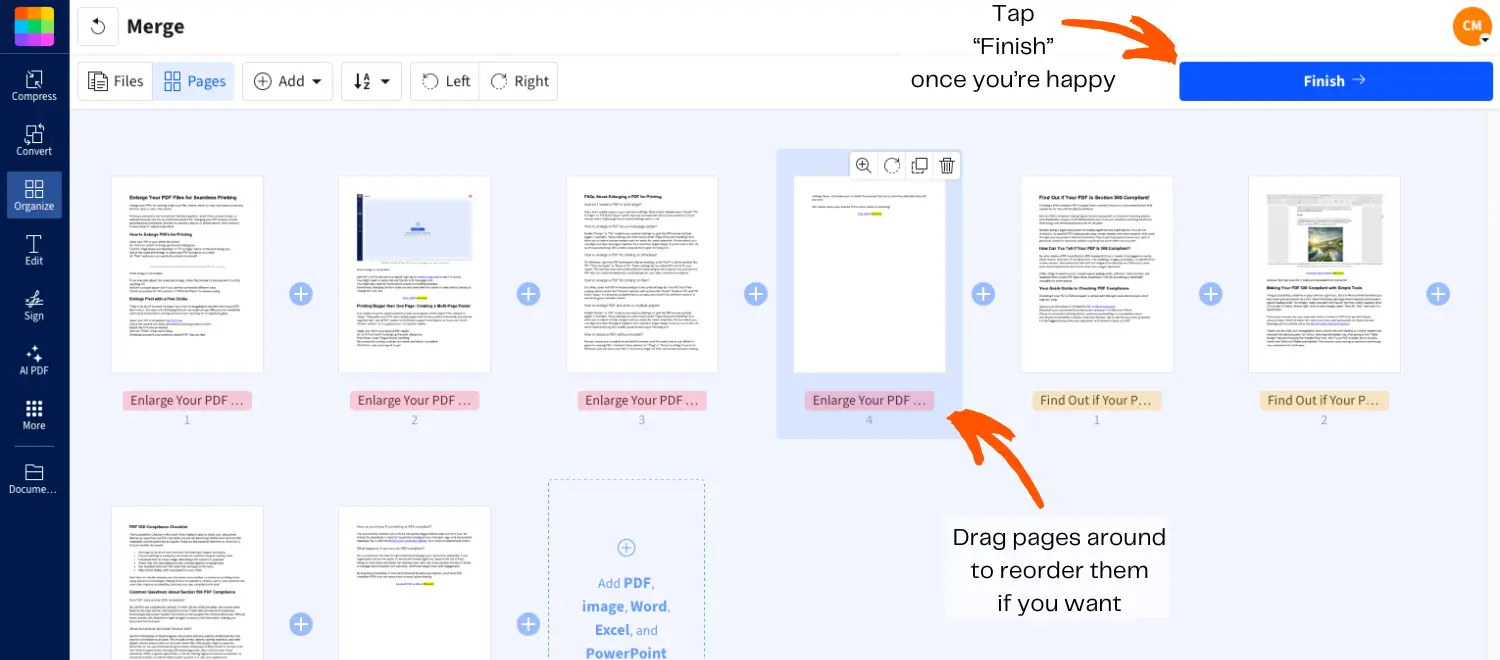
ลากและวางไฟล์ Word แล้วเครื่องมือของเราจะแปลงเป็น PDF ให้โดยตรง
เลือก “Merge files” หากต้องการให้แต่ละไฟล์ยังคงรวมเป็นชุดเดียวกัน
เลือก “Merge pages” หากคุณต้องการสลับผสมในระดับหน้า
คลิก “Merge PDF.”
2. ส่งออกไฟล์ที่รวมแล้วกลับเป็น Word
ในหน้าผลลัพธ์ ให้คลิก “Export As”
เลือก “Word (.docx).”
ดาวน์โหลดไฟล์ Word ที่รวมแล้วของคุณ
ทำไมวิธีนี้จึงช่วยคงรูปแบบได้ดีกว่า
PDF จะล็อกเค้าโครงไว้ ซึ่งช่วยได้เมื่อไฟล์ Word ของคุณมี:
ฟอนต์และชุดสไตล์ที่แตกต่างกัน
ตารางและการแบ่งหน้า
ส่วนหัว ส่วนท้าย และการใส่หมายเลข
การตั้งค่าระยะขอบหรือขนาดกระดาษที่ต่างกัน
หากคุณเคยรวมไฟล์ DOCX สองไฟล์แล้วเห็นว่าขนาดหัวข้อเปลี่ยนไป นี่คือวิธีเลี่ยงปัญหานั้นได้ในกรณีส่วนใหญ่
Smallpdf vs. Word: เปรียบเทียบแบบรวดเร็ว
| คุณสมบัติ | Smallpdf (รวมผ่าน PDF) | Word “Text from File” |
|---|---|---|
| คงเค้าโครงให้สม่ำเสมอ | ดี | ขึ้นอยู่กับสไตล์ |
| ใช้ได้บน Mac, Windows และมือถือ | ใช่ | ส่วนใหญ่ใช้บนเดสก์ท็อป |
| จัดลำดับใหม่ได้ง่าย | ใช่ | จำกัด |
| เหมาะกับไฟล์จำนวนมาก | ใช่ | ใช้ได้ดีกับจำนวนไม่มาก |
| ความยุ่งยากในการตั้งค่า | ต่ำ | ปานกลาง |
รวมไฟล์ Word ได้กี่ไฟล์พร้อมกัน?
ขึ้นอยู่กับแพ็กเกจและวิธีการทำงานของคุณ
หากคุณต้องรวมบ่อยหรือทำงานกับเอกสารจำนวนมาก Pro จะช่วยให้งานแบบแบตช์ง่ายขึ้น สำหรับแพ็กเกจฟรี คุณจะเจอขีดจำกัดรายวันได้เร็วกว่า จึงเหมาะกับการรวมแบบรวดเร็วเป็นครั้งคราวมากกว่า
หากไฟล์สุดท้ายออกมามีขนาดใหญ่ การบีบอัด PDF ที่รวมแล้ว ก่อนส่งออกกลับเป็น Word อาจช่วยได้
วิธีรวมไฟล์ Word ใน Microsoft Word
หากคุณต้องการทำงานแบบออฟไลน์ หรือกำลังทำงานใน Word อยู่แล้ว ให้ใช้ฟีเจอร์ “Text from File” ที่มีมาให้ใน Word แม้อาจคงรูปแบบได้ไม่สม่ำเสมอเท่าไร แต่ก็เหมาะกับเอกสารที่ใช้เทมเพลตเดียวกัน
ทีละขั้นตอน: “Text from File” บน Windows
เปิดเอกสาร Word ที่คุณต้องการใช้เป็นไฟล์หลัก
วางเคอร์เซอร์ในตำแหน่งที่คุณต้องการให้เอกสารถัดไปเริ่มต้น
ไปที่ “Insert.”
คลิก “Object” (บางครั้งอยู่ในกลุ่ม Text)
เลือก “Text from File.”
เลือกไฟล์ที่คุณต้องการแทรก
คลิก “Insert.”
เคล็ดลับ: หากต้องการเลือกหลายไฟล์ ให้กด “Ctrl” ค้างไว้ขณะคลิก
ทีละขั้นตอน: “From File” บน Mac
เปิดเอกสาร Word หลัก
วางเคอร์เซอร์ในตำแหน่งที่คุณต้องการแทรกไฟล์ถัดไป
ไปที่ “Insert.”
เลือก “Text” > “From File…”
เลือกไฟล์ของคุณ แล้วแทรก
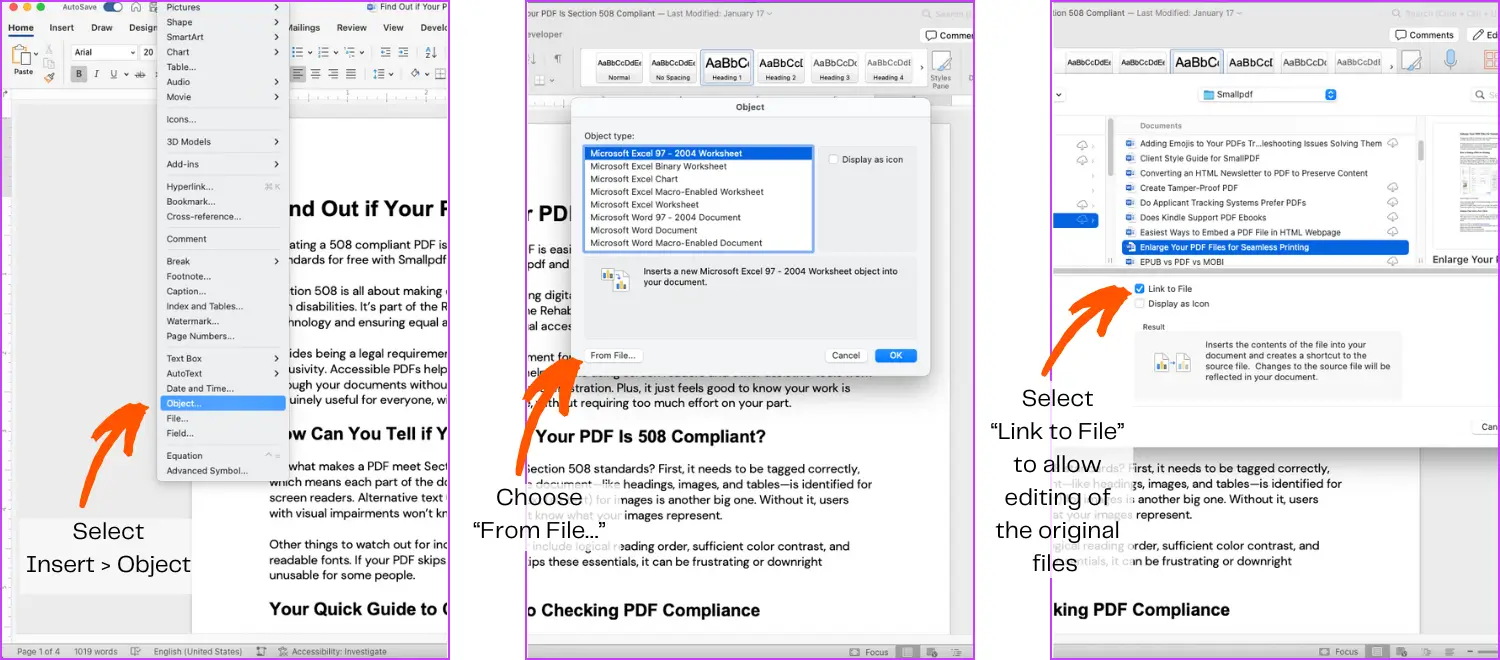
“Text from File” อยู่ตรงไหนใน Word?
บน Windows: “Insert” > “Object” > “Text from File”
บน Mac: “Insert” > “Text” > “From File…”
วิธีจัดลำดับเอกสาร Word ให้ถูกต้อง
Word จะแทรกไฟล์ตามลำดับที่แสดงในตัวเลือกไฟล์ ซึ่งอาจไม่ตรงกับที่คุณคาดไว้เสมอ
วิธีแก้ง่ายๆ คือการตั้งชื่อไฟล์แบบนี้:
01_Intro.docx
02_Chapter-One.docx
03_Chapter-Two.docx
04_Appendix.docx
วิธีนี้ช่วยให้ลำดับคาดเดาได้ง่าย ทั้งใน Word และ Smallpdf
รวมเวอร์ชันที่มีการติดตามการเปลี่ยนแปลง
หากคุณกำลังรวมข้อเสนอแนะจากผู้ตรวจทานหลายคน การรวมเอกสารอาจยุ่งได้เร็วมาก แต่มีสองทางเลือกที่สะอาดกว่านั้น
ตัวเลือก A: ยอมรับการเปลี่ยนแปลงก่อน แล้วค่อยรวม
เปิดแต่ละไฟล์
ยอมรับหรือปฏิเสธการเปลี่ยนแปลงที่ติดตามไว้
ลบความคิดเห็นที่แก้ไขแล้ว
รวมเวอร์ชันสุดท้ายที่สะอาดเรียบร้อย
ตัวเลือก B: ใช้ฟีเจอร์ Combine ของ Word
ใน Word ให้ไปที่ “Review” > “Compare” > “Combine” เพื่อรวมเอกสารเดียวกันสองเวอร์ชัน โดยยังคงการระบุการแก้ไขไว้
วิธีนี้เหมาะที่สุดเมื่อคุณมี:
เอกสารต้นฉบับหนึ่งไฟล์
เวอร์ชันที่แก้ไขแล้วหนึ่งไฟล์
ความจำเป็นในการติดตามว่าใครแก้อะไร
รวมเอกสาร Word โดยไม่เสียรูปแบบได้ไหม?
บางครั้ง ขึ้นอยู่กับว่าไฟล์คล้ายกันแค่ไหน
หากไฟล์ของคุณใช้เทมเพลต ฟอนต์ หรือสไตล์หัวข้อที่ต่างกัน Word มักจะใช้สไตล์ของเอกสารหลักกับทุกอย่าง นั่นจึงทำให้เนื้อหาขยับหรือเปลี่ยนไปได้
หลักง่ายๆ คือ ถ้ารูปแบบต้องเหมือนเดิมทุกประการ การรวมผ่าน PDF ก่อนมักปลอดภัยกว่า
แก้ปัญหารูปแบบที่พบบ่อยหลังรวมเอกสาร
แม้จะใช้เครื่องมือที่ดี เอกสารที่รวมแล้วก็อาจต้องเก็บงานเล็กน้อยอย่างรวดเร็ว
1. หมายเลขหน้าเริ่มใหม่หรือรีเซ็ต
แทรกตัวแบ่งส่วนก่อนบริเวณที่มีปัญหา
คลิกหมายเลขหน้า
ไปที่ “Page Number” > “Format Page Numbers.”
เลือก “Continue from previous section.”
2. ส่วนหัวและส่วนท้ายเปลี่ยนไป
ดับเบิลคลิกบริเวณส่วนหัว/ส่วนท้าย
ใช้ “Link to Previous” เพื่อควบคุมว่าส่วนใดจะเชื่อมต่อจากก่อนหน้า
ปิดตัวเลือกนี้เมื่อแต่ละส่วนต้องใช้ส่วนหัวต่างกัน
3. ฟอนต์และสไตล์ดูไม่สม่ำเสมอ
เปิดแผง “Styles”
ใช้สไตล์ Heading และ Body แบบเดียวกันทั้งเอกสาร
หากทุกอย่างดูยุ่งไปหมด ให้ใช้ “Clear Formatting” กับส่วนที่มีปัญหา แล้วจัดรูปแบบใหม่
เมื่อไรที่ไม่ควรรวมไฟล์ DOCX
การรวมไฟล์ไม่ใช่ตัวเลือกที่ดีที่สุดเสมอไป ควรหลีกเลี่ยงเมื่อ:
คุณต้องใช้ลิงก์แบบไลฟ์ไปยังเอกสารต้นฉบับที่ต้องอัปเดตอัตโนมัติ
คุณกำลังทำงานร่วมกับหลายคนในไฟล์แยกกันพร้อมๆ กัน
เอกสารของคุณต้องพึ่งพาฟีเจอร์ขั้นสูงของ Word เช่น master documents
ในกรณีเหล่านี้ การแชร์ชุดไฟล์ PDF หรือใช้ลิงก์อาจเป็นตัวเลือกที่ดีกว่า
ทำไมถึงต้องรวมไฟล์ Word?
เพราะช่วยประหยัดเวลาและลดข้อผิดพลาดได้ การรวมไฟล์ Word มีประโยชน์เมื่อคุณต้องจัดการกับ:
สัญญาจากหลายฝ่าย
รายงานหลายบท
ชุดเอกสารและเอกสารแจกสำหรับโรงเรียน
นโยบาย SOP และชุดเอกสารต่างๆ
แทนที่จะต้องคอยจัดการไฟล์แนบหลายไฟล์ คุณจะได้เอกสารสุดท้ายเพียงไฟล์เดียวที่พร้อมแชร์ ไปที่การรวมเอกสาร Word ของคุณได้เลย แล้วทำให้เสร็จภายในเวลาไม่ถึงหนึ่งนาที
รวมเอกสารได้เร็วขึ้นด้วย Smallpdf Pro
