Как объединить документы Word
Объедини файлы Word в один документ двумя надёжными способами: через Smallpdf для быстрого объединения онлайн или с помощью встроенной функции Word для работы офлайн.
Подробнее об объединении PDF
Инструменты и руководства по работе со страницами PDF
Больше о Word в PDF
Как объединить документы Word: Нажми «Выбрать файл» выше, чтобы загрузить свои файлы Word, а затем объединить их в один аккуратный документ, которым будет проще поделиться
Когда тебе нужен один аккуратный файл DOCX, копирование и вставка обычно ломают форматирование. Объединить файлы быстрее, чище и потом проще всё поправить.
Мы покажем, как объединить документы Word и чем отличается merging от combining.
Способ 1: как объединить документы Word с помощью Smallpdf
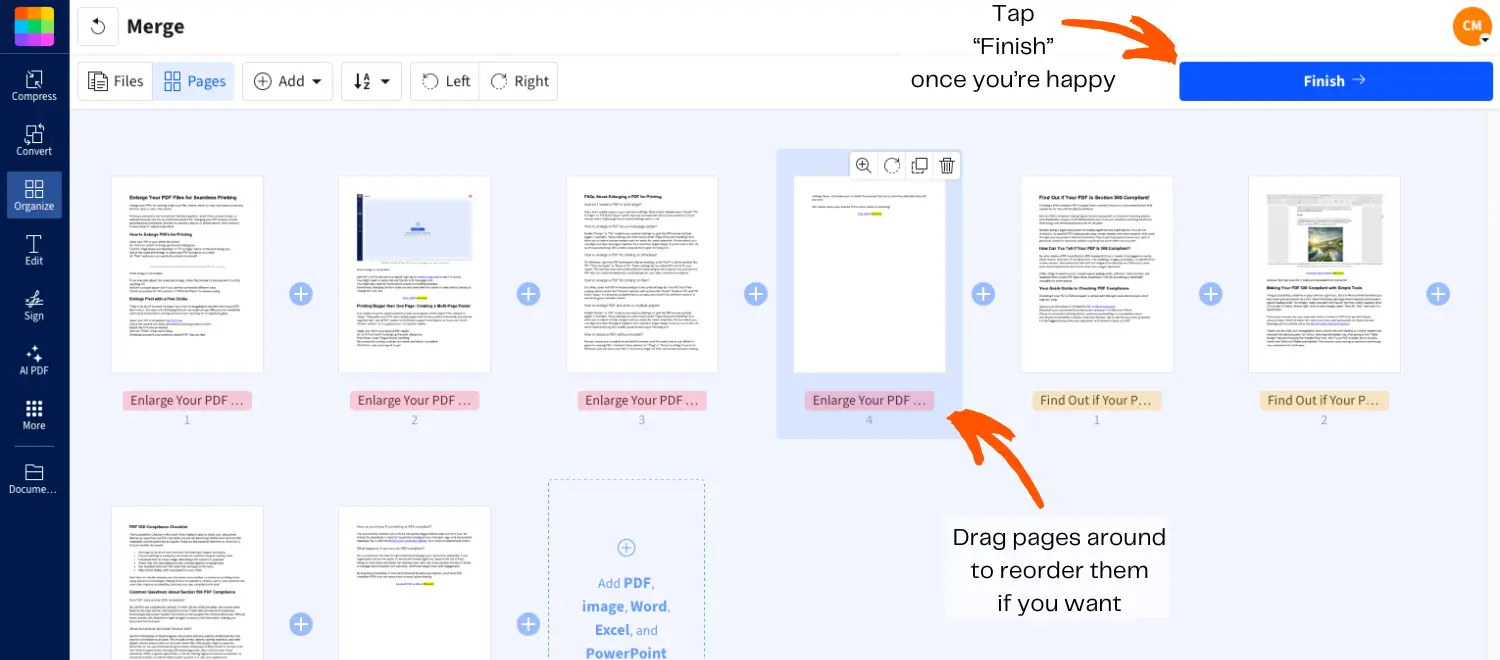
Способ B (офлайн): Microsoft Word
Merging и combining: в чём разница?
Люди часто используют эти слова как синонимы, но значения могут немного отличаться.
Merging обычно означает, что ты соединяешь полные документы в один файл в заданном порядке, и страницы идут подряд.
Combining может означать то же самое, но некоторые пользователи также имеют в виду вставку частей одного документа в другой, например разделов, таблиц или глав.
Самый быстрый способ: объединить документы Word с помощью Smallpdf
Если тебе нужен самый простой способ объединить файлы Word, Smallpdf обычно оказывается самым удобным вариантом. Он работает на любом устройстве, а PDF — самый безопасный промежуточный формат, чтобы сохранить вёрстку стабильной.
Что понадобится перед началом
Твои файлы Word, сохранённые в формате DOCX
Браузер (или мобильное приложение Smallpdf)
Необязательно: понятный порядок файлов, например названия 01, 02, 03
Пошагово: как объединить файлы Word с помощью Smallpdf
Поскольку файлы Word не всегда аккуратно объединяются при разных шаблонах, мы сначала объединяем их через PDF, а потом экспортируем обратно в Word.
1. Объедини PDF-файлы
Открой Объединить PDF.
Перетащи файлы Word, и наш инструмент сразу конвертирует их в PDF.
Выбери «Объединить файлы», если каждый файл должен остаться отдельным блоком.
Выбери «Объединить страницы», если хочешь перемешать страницы.
Нажми «Объединить PDF».
2. Экспортируй объединённый файл обратно в Word
На странице результатов нажми «Экспорт как».
Выбери «Word (.docx)».
Скачай объединённый файл Word.
Почему этот метод лучше сохраняет форматирование
PDF фиксирует макет. Это помогает, когда в твоих файлах Word есть:
Разные шрифты и наборы стилей
Таблицы и разрывы страниц
Верхние и нижние колонтитулы, а также нумерация
Разные настройки полей или размера бумаги
Если ты когда-нибудь объединял два файла DOCX и видел, как меняется размер заголовков, этот обходной способ помогает избежать большинства таких проблем.
Smallpdf и Word: краткое сравнение
| Функция | Smallpdf (объединение через PDF) | Word: «Текст из файла» |
|---|---|---|
| Сохраняет единый макет | Хорошо | Зависит от стилей |
| Работает на Mac, Windows и мобильных устройствах | Да | В основном на компьютере |
| Простое изменение порядка | Да | Ограничено |
| Лучше для большого количества файлов | Да | Подходит для нескольких файлов |
| Подготовка | Низкая | Средняя |
Сколько файлов Word можно объединить за один раз?
Это зависит от твоего тарифа и сценария работы.
Если ты часто объединяешь документы или работаешь с большим количеством файлов, Pro упрощает пакетную обработку. На бесплатном тарифе ты быстрее упрёшься в дневные лимиты, поэтому он лучше подходит для быстрых и редких объединений.
Если итоговый файл получается большим, сжатие объединённого PDF-файла перед экспортом обратно в Word может помочь.
Как объединить файлы Word в Microsoft Word
Если тебе нужно работать офлайн или ты уже работаешь в Word, используй встроенную функцию «Текст из файла». Она не так стабильно сохраняет форматирование, но хорошо подходит для документов с одним и тем же шаблоном.
Пошагово: «Текст из файла» в Windows
Открой документ Word, который хочешь использовать как основной файл.
Поставь курсор в то место, где должен начинаться следующий документ.
Перейди в меню «Вставка».
Нажми «Объект» (иногда он находится в группе «Текст»).
Выбери «Текст из файла».
Выбери файлы, которые хочешь вставить.
Нажми «Вставка».
Совет: Чтобы выбрать несколько файлов, удерживай «Ctrl» и кликай по ним.
Пошагово: «Из файла» на Mac
Открой основной документ Word.
Поставь курсор в то место, куда хочешь вставить следующий файл.
Перейди в меню «Вставка».
Выбери «Текст» > «Из файла…»
Выбери файлы, а затем вставь их.
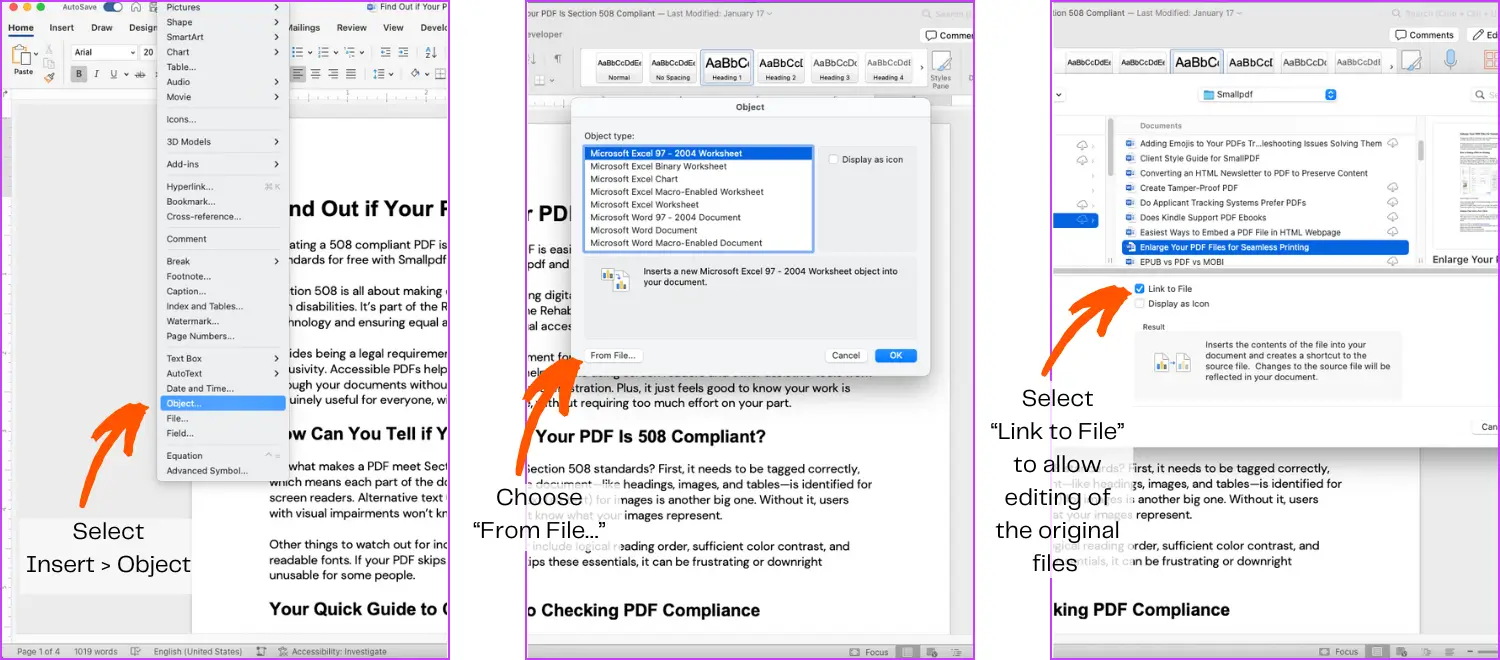
Где находится «Текст из файла» в Word?
В Windows: «Вставка» > «Объект» > «Текст из файла»
На Mac: «Вставка» > «Текст» > «Из файла…»
Как сохранить правильный порядок документов Word
Word вставляет файлы в том порядке, в котором они отображаются в окне выбора, и это не всегда то, что ты ожидаешь.
Простое решение — назвать файлы вот так:
01_Intro.docx
02_Chapter-One.docx
03_Chapter-Two.docx
04_Appendix.docx
Так порядок будет предсказуемым и в Word, и в Smallpdf.
Объединение версий с отслеживанием изменений
Если ты объединяешь правки от нескольких рецензентов, всё может быстро стать хаотичным. Есть два более аккуратных варианта.
Вариант A: сначала прими изменения, потом объединяй
Открой каждый файл.
Прими или отклони отслеживаемые изменения.
Удалите разрешённые комментарии.
Объедини чистые финальные версии.
Вариант B: используй функцию Compare в Word
В Word перейди в меню «Рецензирование» > «Сравнить» > «Объединить», чтобы объединить две версии одного и того же документа с сохранением информации о правках.
Это лучше всего подходит, если у тебя есть:
Один исходный документ
Одна отредактированная версия
Необходимость отслеживать, кто и что изменил
Можно ли объединить документы Word без потери форматирования?
Иногда. Всё зависит от того, насколько похожи файлы.
Если в файлах используются разные шаблоны, шрифты или стили заголовков, Word обычно применяет стили основного документа ко всему содержимому. Поэтому макет может съехать.
Практическое правило: если форматирование должно остаться одинаковым, обычно безопаснее сначала объединить файлы через PDF.
Как исправить типичные проблемы с форматированием после объединения
Даже с хорошими инструментами объединённые документы иногда нужно быстро подчистить.
1. Нумерация страниц начинается заново или сбрасывается
Вставь разрыв раздела перед проблемным местом.
Нажми на номер страницы.
Перейди в меню «Номер страницы» > «Формат номеров страниц».
Выбери «Продолжить с предыдущего раздела».
2. Меняются верхние и нижние колонтитулы
Дважды щёлкни по области верхнего или нижнего колонтитула.
Используй «Связать с предыдущим», чтобы управлять тем, что будет перенесено.
Отключи эту функцию, если разделам нужны разные колонтитулы.
3. Шрифты и стили выглядят неоднородно
Открой панель «Стили».
Примени одинаковые стили заголовков и основного текста ко всему документу.
Если всё выглядит хаотично, используй «Очистить форматирование» для проблемных участков, а затем задай стили заново.
Когда не стоит объединять файлы DOCX
Объединение не всегда лучший вариант. Лучше не объединять файлы, если:
Тебе нужны живые ссылки на исходные документы, которые должны обновляться автоматически.
Ты одновременно работаешь с несколькими людьми в отдельных файлах.
Твой документ зависит от продвинутых функций Word, например master documents.
В таких случаях, лучше отправить пакет PDF-файлов или использовать ссылки.
Зачем вообще объединять файлы Word?
Потому что это экономит время и помогает избежать ошибок. Объединить файлы Word полезно, когда ты работаешь с:
Контрактами от нескольких сторон
Многостраничными отчётами из нескольких глав
Школьными материалами и раздатками
Политиками, SOP и наборами документации
Вместо того чтобы путаться во вложениях, ты получаешь один итоговый документ, которым можно сразу поделиться. Сразу переходи к тому, чтобы объединить документы Word, и закончи всё меньше чем за минуту.
Объединяй документы быстрее с Smallpdf Pro
