Så här slår du ihop Word-dokument
Kombinera Word-filer till ett dokument med två pålitliga metoder: Smallpdf för snabb sammanfogning online, eller Words inbyggda alternativ för arbete offline.
Slå ihop Word-dokument: Klicka ”Välj fil” ovan för att ladda upp dina Word-filer och kombinera dem sedan till ett enda överskådligt dokument för enklare delning
När du behöver en ren DOCX-fil brukar formateringen ofta förstöras vid kopiering och inklistring. Att slå ihop filer går snabbare, blir snyggare och är lättare att rätta till.
Vi visar dig hur du slår ihop Word-dokument och vad skillnaden är mellan att slå ihop och att kombinera.
Metod 1: Slå ihop Word-dokument med Smallpdf
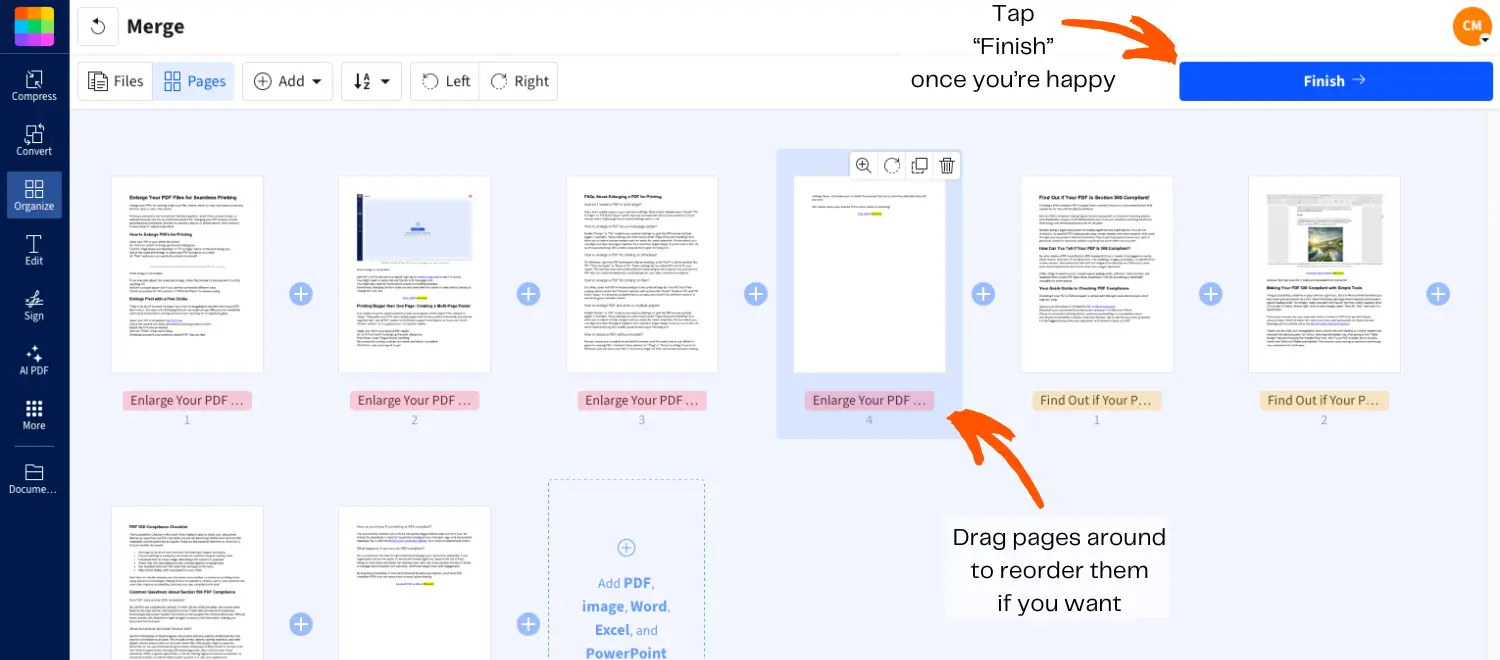
Metod B (offline): Microsoft Word
Att slå ihop vs. att kombinera: Vad är skillnaden?
Många använder de här orden omväxlande, men de kan betyda lite olika saker.
Att slå ihop innebär vanligtvis att du sammanfogar hela dokument till en fil, i en bestämd ordning, så att sidorna flyter ihop.
Att ”kombinera” kan betyda samma sak, men vissa användare menar också att infoga delar av ett dokument i ett annat, till exempel avsnitt, tabeller eller kapitel.
Det snabbaste sättet: Slå ihop Word-dokument med Smallpdf
Om du vill ha det enklaste sättet att kombinera Word-filer är Smallpdf oftast det smidigaste alternativet. Det fungerar på alla enheter, och PDF är det säkraste övergångsformatet för att behålla layouten oförändrad.
Vad du behöver innan du börjar
Dina Word-filer sparade som DOCX
En webbläsare (eller Smallpdfs mobilapp)
Valfritt: En tydlig filordning, till exempel namngivning enligt 01, 02, 03
Steg för steg: Kombinera Word-filer med Smallpdf
Eftersom Word-filer inte slås ihop smidigt mellan olika mallar gör vi det via PDF och exporterar sedan tillbaka till Word.
1. Slå ihop PDF-filerna
Öppna Slå ihop PDF.
Dra och släpp Word-filerna så konverterar vårt verktyg dem direkt till PDF.
Välj ”Slå ihop filer” om varje fil ska förbli grupperad.
Välj ”Slå ihop sidor” om du vill blanda sidorna.
Klicka på ”Slå ihop PDF”.
2. Exportera den sammanslagna filen tillbaka till Word
På resultatsidan klickar du på ”Exportera som”.
Välj ”Word (.docx).”
Ladda ner din sammanslagna Word-fil.
Varför den här metoden bevarar formateringen bättre
PDF låser fast layouten. Det hjälper när dina Word-filer innehåller:
Olika teckensnitt och formatmallar
Tabeller och sidbrytningar
Sidhuvuden, sidfötter och numrering
Olika inställningar för marginaler eller pappersstorlek
Om du någon gång har slagit ihop två DOCX-filer och sett rubriker ändra storlek är det här en lösning som undviker det mesta av det.
Smallpdf vs. Word: Snabb jämförelse
| Funktion | Smallpdf (slå ihop via PDF) | Word ”Text från fil” |
|---|---|---|
| Håller layouten konsekvent | Stark | Beror på formatmallar |
| Fungerar på Mac, Windows och mobila enheter | Ja | Främst för dator |
| Enkel omordning | Ja | Begränsad |
| Bäst för många filer | Ja | Fungerar för några få |
| Förberedelsearbete | Låg | Medel |
Hur många Word-filer kan jag slå ihop samtidigt?
Det beror på ditt abonnemang och ditt arbetsflöde.
Om du ofta slår ihop dokument eller arbetar med många dokument gör Pro batcharbete enklare. Med gratisabonnemanget når du de dagliga gränserna snabbare, så det passar bäst för snabba sammanfogningar då och då.
Om din slutliga fil blir stor, att komprimera den sammanslagna PDF-filen innan du exporterar tillbaka till Word kan hjälpa.
Så här kombinerar du Word-filer i Microsoft Word
Om du behöver arbeta offline eller redan arbetar i Word använder du Words inbyggda funktion ”Text från fil”. Den är inte lika konsekvent när det gäller formatering, men fungerar bra för dokument som delar samma mall.
Steg för steg: ”Text från fil” i Windows
Öppna det Word-dokument som du vill använda som huvudfil.
Placera markören där nästa dokument ska börja.
Gå till ”Infoga”.
Klicka på ”Objekt” (ibland under gruppen Text).
Välj ”Text från fil”.
Välj de filer du vill infoga.
Klicka på ”Infoga”.
Tips: För att markera flera filer håller du ned ”Ctrl” medan du klickar.
Steg för steg: ”Från fil” på Mac
Öppna huvuddokumentet i Word.
Placera markören där du vill att nästa fil ska infogas.
Gå till ”Infoga”.
Välj ”Text” > ”Från fil…”
Välj filerna och infoga dem sedan.
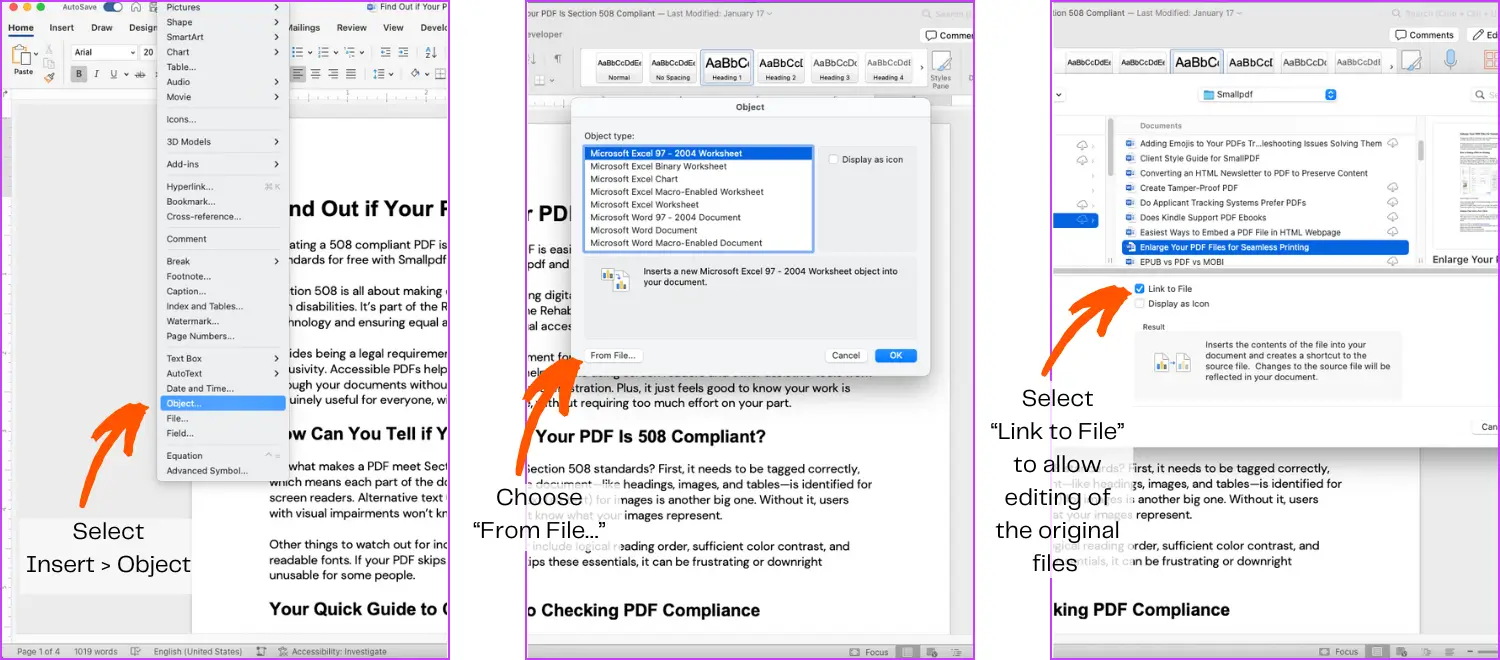
Var finns ”Text från fil” i Word?
I Windows: ”Infoga” > ”Objekt” > ”Text från fil”
På Mac: ”Infoga” > ”Text” > ”Från fil…”
Så här håller du Word-dokumenten i rätt ordning
Word infogar filer i den ordning de visas i filväljaren, vilket inte alltid är vad du förväntar dig.
En enkel lösning är att namnge filerna så här:
01_Intro.docx
02_Chapter-One.docx
03_Chapter-Two.docx
04_Appendix.docx
Det gör ordningen förutsägbar, både i Word och i Smallpdf.
Slå ihop versioner med spårade ändringar
Om du sammanställer feedback från flera granskare kan det snabbt bli rörigt att slå ihop dokument. Det finns två smidigare alternativ.
Alternativ A: Godkänn ändringar först och slå sedan ihop
Öppna varje fil.
Godkänn eller avvisa spårade ändringar.
Ta bort lösta kommentarer.
Slå ihop rena, slutgiltiga versioner.
Alternativ B: Använd Words funktion Kombinera
I Word går du till ”Granska” > ”Jämför” > ”Kombinera” för att slå ihop två versioner av samma dokument samtidigt som ändringarna behåller sin attribuering.
Det här passar bäst när du har:
Ett originaldokument
En redigerad version
Behov av att spåra vem som ändrade vad
Kan jag slå ihop Word-dokument utan att förlora formateringen?
Ibland. Det beror på hur lika filerna är.
Om dina filer använder olika mallar, teckensnitt eller rubrikstilar tenderar Word att tillämpa huvuddokumentets stilar på allt. Därför kan innehållet förskjutas.
En praktisk tumregel: Om formateringen måste vara identisk är det oftast säkrare att först slå ihop via PDF.
Åtgärda vanliga formateringsproblem efter sammanfogning
Även med bra verktyg behöver sammanslagna dokument ibland en snabb uppstädning.
1. Sidnummer startar om eller återställs
Infoga en avsnittsbrytning före problemområdet.
Klicka på sidnumret.
Gå till ”Sidnummer” > ”Formatera sidnummer”.
Välj ”Fortsätt från föregående avsnitt.”
2. Sidhuvuden och sidfötter ändras
Dubbelklicka på området för sidhuvud/sidfot.
Använd ”Länk till föregående” för att styra vad som följer med.
Stäng av den när avsnitt behöver olika sidhuvuden.
3. Teckensnitt och stilar ser inkonsekventa ut
Öppna rutan ”Stilar”.
Använd samma rubrik- och brödtextstilar i hela dokumentet.
Om det ser rörigt ut använder du ”Rensa formatering” på problemavsnitten och formaterar sedan om.
När du inte bör slå ihop DOCX-filer
Att slå ihop är inte alltid det bästa alternativet. Undvik att slå ihop när:
Du behöver aktiva länkar till källdokument som måste uppdateras automatiskt.
Du samarbetar med flera personer i separata filer samtidigt.
Ditt dokument är beroende av avancerade Word-funktioner som huvuddokument.
I sådana fall, kan det vara bättre att dela ett PDF-paket eller använda länkar.
Varför överhuvudtaget kombinera Word-filer?
För att det sparar tid och minskar risken för fel. Att kombinera Word-filer är användbart när du har att göra med:
Avtal från flera parter
Rapporter med flera kapitel
Skolpaket och utdelningsmaterial
Policyer, SOP:er och dokumentationsuppsättningar
I stället för att jonglera med bilagor får du ett slutgiltigt dokument som är klart att delas. Gå direkt till att slå ihop dina Word-dokument och bli klar på under en minut.
Sammanfoga dokument snabbare med Smallpdf Pro
