- الصفحة الرئيسية
- ›المدونة
- ›كيفية دمج مستندات Word
كيفية دمج مستندات Word
دمج ملفات Word في مستند واحد باستخدام طريقتين موثوقتين: Smallpdf للدمج السريع عبر الإنترنت، أو الخيار المدمج في Word للعمل دون اتصال بالإنترنت.
دمج مستندات Word: انقر «اختر ملف» أعلاه لتحميل ملفات Word، ثم دمجها في مستند واحد منظم لتسهيل مشاركته
عندما تحتاج إلى ملف DOCX واحد منظم، فإن النسخ واللصق عادةً ما يفسدان التنسيق. أما الدمج فهو أسرع وأنظف وأسهل في التصحيح.
سنوضح لك كيفية دمج مستندات Word وما الفرق بين الدمج والتجميع.
الطريقة 1: دمج مستندات Word باستخدام Smallpdf
الطريقة ب (دون اتصال بالإنترنت): Microsoft Word
الدمج مقابل التجميع: ما الفرق؟
يستخدم الناس هاتين الكلمتين بالتبادل، لكن قد يكون بينهما فرق بسيط في المعنى.
عادةً ما يعني الدمج ضم مستندات كاملة في ملف واحد، بترتيب محدد، بحيث تتسلسل الصفحات معًا.
قد يعني التجميع الشيء نفسه، لكن بعض المستخدمين يقصدون به أيضًا إدراج أجزاء من مستند داخل آخر، مثل إضافة أقسام أو جداول أو فصول.
الطريقة الأسرع: دمج مستندات Word باستخدام Smallpdf
إذا كنت تريد أسهل طريقة لدمج ملفات Word، فعادةً ما يكون Smallpdf هو الخيار الأكثر سلاسة. فهو يعمل على أي جهاز، كما أن PDF هو التنسيق الوسيط الأكثر أمانًا للحفاظ على ثبات التخطيط.
ما ستحتاج إليه قبل البدء
ملفات Word المحفوظة بتنسيق DOCX
متصفح (أو تطبيق Smallpdf للهواتف المحمولة)
اختياري: ترتيب واضح للملفات، مثل التسمية 01 و02 و03
خطوة بخطوة: دمج ملفات Word باستخدام Smallpdf
نظرًا لأن ملفات Word لا تندمج بسلاسة عبر القوالب المختلفة، فإننا ندمجها عبر PDF ثم نعيد تصديرها إلى Word.
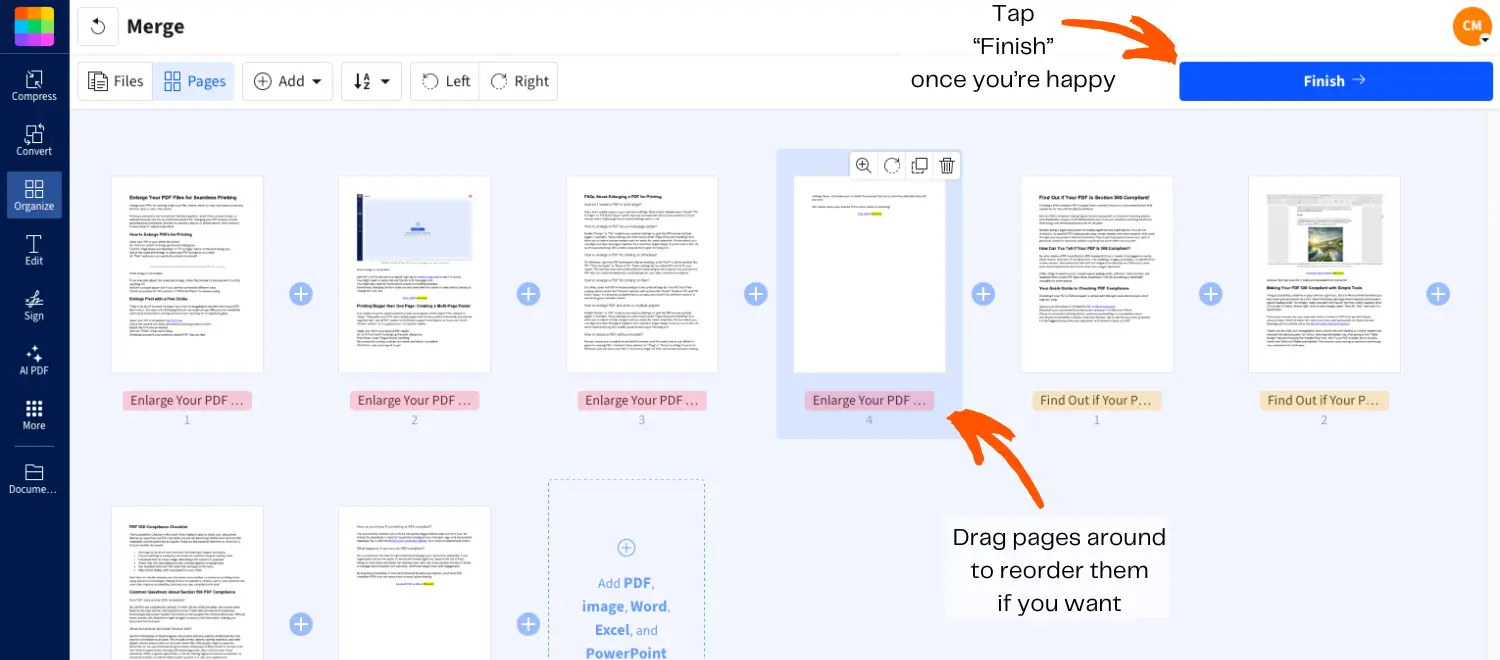
1. دمج ملفات PDF
افتح دمج PDF.
اسحب ملفات Word وأفلتها، وستحوّلها أداتنا مباشرةً إلى PDF.
اختر «دمج الملفات» إذا كنت تريد بقاء كل ملف كمجموعة مستقلة.
اختر «دمج الصفحات» إذا كنت تريد المزج على مستوى الصفحات.
انقر على «دمج PDF».
2. تصدير الملف المدمج مرة أخرى إلى Word
في صفحة النتائج، انقر على «تصدير باسم».
اختر «Word (.docx)».
نزّل ملف Word المدمج.
لماذا تحافظ هذه الطريقة على التنسيق بشكل أفضل
يثبّت PDF التخطيط. وهذا مفيد عندما تتضمن ملفات Word ما يلي:
خطوط ومجموعات أنماط مختلفة
الجداول وفواصل الصفحات
الترويسات والتذييلات والترقيم
إعدادات مختلطة للهوامش أو أحجام الورق
إذا سبق لك دمج ملفي DOCX ولاحظت تغيّر حجم العناوين، فهذه طريقة بديلة تتجنب معظم ذلك.
Smallpdf مقابل Word: مقارنة سريعة
| الميزة | Smallpdf (دمج عبر PDF) | «نص من ملف» في Word |
|---|---|---|
| يحافظ على تناسق التخطيط | قوي | يعتمد على الأنماط |
| يعمل على Mac وWindows والأجهزة المحمولة | نعم | في الغالب على أجهزة الكمبيوتر |
| إعادة الترتيب بسهولة | نعم | محدود |
| الأفضل عند وجود عدد كبير من الملفات | نعم | مناسب لعدد قليل |
| جهد الإعداد | منخفض | متوسط |
كم عدد ملفات Word التي يمكنني دمجها دفعة واحدة؟
يعتمد ذلك على خطتك وسير عملك.
إذا كنت تدمج الملفات كثيرًا أو تعمل مع عدد كبير من المستندات، فإن Pro يجعل العمل على دفعات أسهل. أما في الخطة المجانية، فستصل إلى الحدود اليومية بسرعة أكبر، لذا فهي الأنسب لعمليات الدمج السريعة والمتفرقة.
إذا كان حجم الملف النهائي كبيرًا، فإن ضغط ملف PDF المدمج قبل إعادة التصدير إلى Word قد يساعد.
كيفية دمج ملفات Word في Microsoft Word
إذا كنت بحاجة إلى البقاء دون اتصال بالإنترنت أو كنت تعمل بالفعل داخل Word، فاستخدم ميزة «نص من ملف» المدمجة في Word. قد لا تكون الأكثر اتساقًا في التنسيق، لكنها مناسبة للمستندات التي تشترك في القالب نفسه.
خطوة بخطوة: «نص من ملف» على Windows
افتح مستند Word الذي تريد استخدامه كملف رئيسي.
ضع المؤشر في المكان الذي تريد أن يبدأ فيه المستند التالي.
انتقل إلى «إدراج».
انقر على «كائن» (يظهر أحيانًا ضمن مجموعة «نص»).
حدد «نص من ملف».
اختر الملفات التي تريد إدراجها.
انقر على «إدراج».
نصيحة: لتحديد ملفات متعددة، اضغط باستمرار على مفتاح «Ctrl» أثناء النقر.
خطوة بخطوة: «من ملف» على Mac
افتح مستند Word الرئيسي.
ضع المؤشر في المكان الذي تريد إدراج الملف التالي فيه.
انتقل إلى «إدراج».
اختر «نص» > «من ملف...»
حدد ملفاتك، ثم أدرجها.
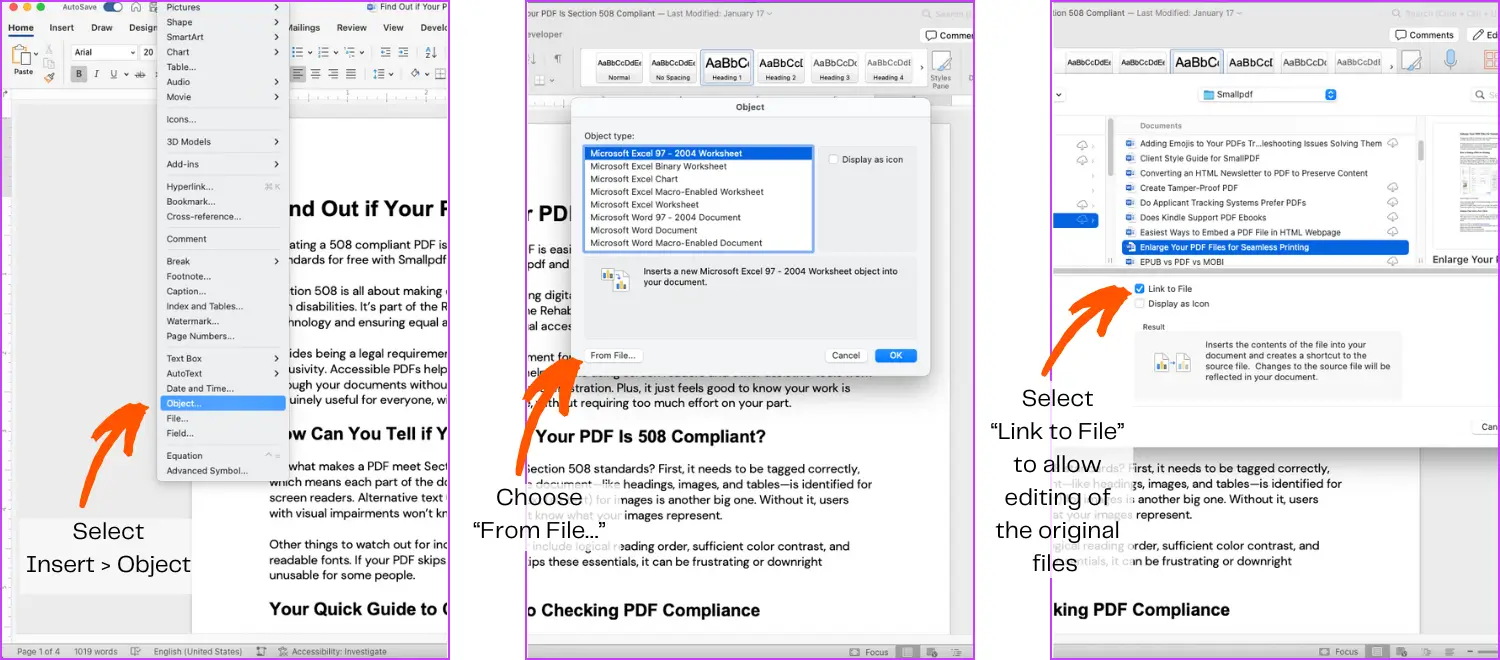
أين يوجد خيار «نص من ملف» في Word؟
على Windows: «إدراج» > «كائن» > «نص من ملف»
على Mac: «إدراج» > «نص» > «من ملف...»
كيفية الحفاظ على ترتيب مستندات Word الصحيح
يُدرج Word الملفات بالترتيب الذي تظهر به في أداة اختيار الملفات، وهو ليس دائمًا ما تتوقعه.
حل بسيط هو تسمية ملفاتك على هذا النحو:
01_Intro.docx
02_Chapter-One.docx
03_Chapter-Two.docx
04_Appendix.docx
وهذا يجعل الترتيب واضحًا ومتوقعًا، سواء في Word أو في Smallpdf.
دمج الإصدارات مع «تعقب التغييرات»
إذا كنت تجمع الملاحظات من عدة مراجعين، فقد يصبح دمج المستندات فوضويًا بسرعة. هناك خياران أنظف.
الخيار أ: قبول التغييرات أولًا، ثم الدمج
افتح كل ملف.
اقبل التغييرات المتعقبة أو ارفضها.
احذف التعليقات التي تم حلها.
ادمج النسخ النهائية النظيفة.
الخيار ب: استخدم ميزة «دمج» في Word
في Word، انتقل إلى «مراجعة» > «مقارنة» > «دمج» لدمج نسختين من المستند نفسه مع الاحتفاظ بإسناد التعديلات.
هذا هو الخيار الأفضل عندما يكون لديك:
مستند أصلي واحد
نسخة معدّلة واحدة
حاجة إلى تتبع من غيّر ماذا
هل يمكنني دمج مستندات Word بدون فقدان التنسيق؟
أحيانًا. يعتمد ذلك على مدى تشابه الملفات.
إذا كانت ملفاتك تستخدم قوالب أو خطوطًا أو أنماط عناوين مختلفة، فعادةً ما يطبّق Word أنماط المستند الرئيسي على كل شيء. ولهذا قد يتغيّر المحتوى.
قاعدة عملية: إذا كان لا بد من بقاء التنسيق متطابقًا، فعادةً ما يكون الدمج عبر PDF أولًا أكثر أمانًا.
إصلاح مشكلات التنسيق الشائعة بعد الدمج
حتى مع الأدوات الجيدة، تحتاج المستندات المدمجة أحيانًا إلى ترتيب سريع.
1. إعادة تشغيل أرقام الصفحات أو إعادة تعيينها
أدخل فاصل مقطعي قبل المنطقة التي بها المشكلة.
انقر على رقم الصفحة.
انتقل إلى «رقم الصفحة» > «تنسيق أرقام الصفحات».
اختر «متابعة من المقطع السابق».
2. تغيّر الرؤوس والتذييلات
انقر نقرًا مزدوجًا على منطقة الرأس أو التذييل.
استخدم «الارتباط بالسابق» للتحكم في ما ينتقل.
أوقف تشغيله عندما تحتاج الأقسام إلى رؤوس مختلفة.
3. تبدو الخطوط والأنماط غير متسقة
افتح جزء «الأنماط».
طبّق أنماط العناوين والنص الأساسية نفسها في المستند بأكمله.
إذا كانت الأمور فوضوية، فاستخدم «مسح التنسيق» في الأقسام التي بها مشكلة، ثم أعد تطبيق الأنماط.
متى لا ينبغي دمج ملفات DOCX
الدمج ليس دائمًا الخيار الأفضل. تجنّب الدمج عندما:
تحتاج إلى روابط مباشرة بالمستندات المصدر يجب أن تُحدَّث تلقائيًا.
تتعاون مع عدة أشخاص في ملفات منفصلة في الوقت نفسه.
يعتمد مستندك على ميزات Word المتقدمة مثل المستندات الرئيسية.
في هذه الحالات، قد تكون مشاركة حزمة PDF أو استخدام الروابط خيارًا أفضل.
لماذا ندمج ملفات Word أساسًا؟
لأنه يوفّر الوقت ويقلّل الأخطاء. يكون دمج ملفات Word مفيدًا عندما تتعامل مع:
عقود من أطراف متعددة
تقارير متعددة الفصول
حزم مدرسية ومواد توزيع
سياسات وإجراءات تشغيل قياسية ومجموعات توثيق
بدلًا من التنقل بين المرفقات، ستحصل في النهاية على مستند نهائي واحد جاهز للمشاركة. انتقل مباشرةً إلى دمج مستندات Word وأنهِ المهمة في أقل من دقيقة.
دمج المستندات بشكل أسرع باستخدام Smallpdf Pro
