合并 Word 文档: 点击 “选择文件” 以上方的“选择文件”上传您的 Word 文件,然后将它们合并成一份整洁的文档,便于分享
当您需要一份整洁的 DOCX 文件时,复制粘贴通常会破坏格式。直接合并更快、更整齐,后续也更容易调整。
我们会向您介绍如何合并 Word 文档,以及 merging 和 combining 之间的区别。
方法 1:使用 Smallpdf 合并 Word 文档
方法 B(离线):Microsoft Word
合并与组合:有什么区别?
人们经常会混用这两个词,但它们的含义其实略有不同。
Merging 通常指按固定顺序把完整文档合成一个文件,让页面内容自然衔接。
Combining 也可能是这个意思,但有些用户说的其实是把一个文档中的部分内容插入另一个文档,比如添加小节、表格或章节。
最快的方法:使用 Smallpdf 合并 Word 文档
如果您想用最简单的方式合并 Word 文件,Smallpdf 通常是更顺手的选择。它可在任何设备上使用,而 PDF 也是最稳妥的过渡格式,更有利于保持版式稳定。
开始前您需要准备什么
已保存为 DOCX 的 Word 文件
浏览器(或 Smallpdf 移动应用)
可选:清晰的文件顺序,例如用 01、02、03 命名
分步操作:使用 Smallpdf 合并 Word 文件
由于不同模板的 Word 文件无法干净利落地直接合并,我们会先通过 PDF 合并,再导出回 Word。
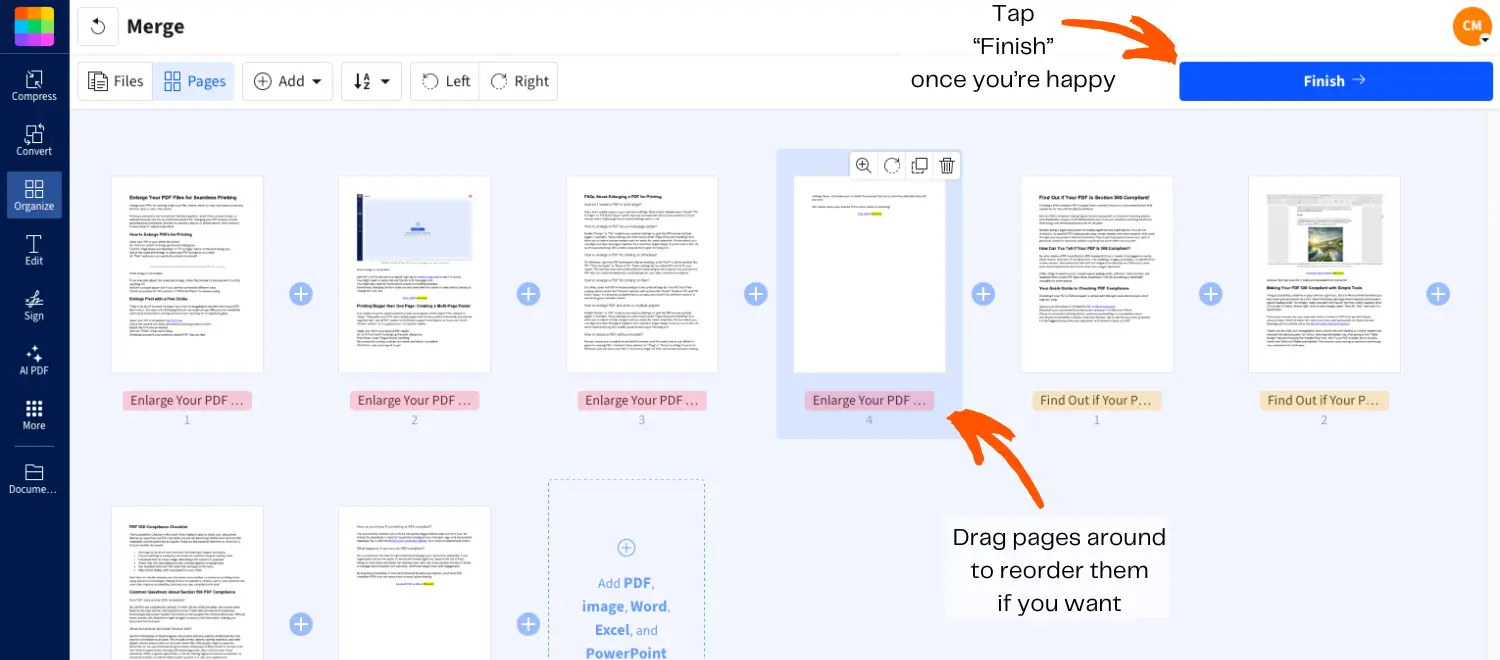
1. 合并 PDF
打开 合并 PDF.
将 Word 文件拖放到工具中,我们会直接将其转换为 PDF。
如果希望每个文件保持成组,请选择“合并文件”。
如果想按页面级别自由混排,请选择“合并页面”。
点击“合并 PDF”。
2. 将合并后的文件导出回 Word
在结果页面点击“另存为”。
选择“Word (.docx)”。
下载合并后的 Word 文件。
为什么这种方法更能保留格式
PDF 会锁定版面布局。当您的 Word 文件包含以下内容时,这一点尤其有帮助:
不同的字体和样式集
表格和分页符
页眉、页脚和编号
不同的页边距或纸张大小设置
如果您合并过两个 DOCX 文件,结果发现标题大小变了,这种做法通常可以避开大部分这类问题。
Smallpdf 与 Word:快速对比
| 功能 | Smallpdf(通过 PDF 合并) | Word“文件中的文字” |
|---|---|---|
| 保持版面布局一致 | 强 | 取决于样式 |
| 兼容 Mac、Windows、iOS 和 Android | 是 | 主要是桌面端 |
| 轻松重新排序 | 是的 | 有限 |
| 适合处理大量文件 | 是的 | 少量文件还可以 |
| 准备工作 | 低 | 中 |
一次最多可以合并多少个 Word 文件?
这取决于您的套餐和工作流程。
如果您经常需要合并,或者要处理很多文档,Pro 版会让批量操作更轻松。免费版更容易达到每日限制,因此更适合偶尔快速合并。
如果最终文件变得很大, 压缩合并后的 PDF 再导出回 Word 之前先处理一下,可能会有所帮助。
如何在 Microsoft Word 中合并 Word 文件
如果您需要离线操作,或者已经在 Word 里工作,可以使用 Word 内置的“文件中的文字”功能。它在格式一致性方面不如前一种方法稳定,但对于使用相同模板的文档来说依然很好用。
分步操作:Windows 上的“文件中的文字”
打开您想作为主文件的 Word 文档。
将光标放到下一个文档应开始的位置。
转到“插入”。
点击“对象”(有时位于“文本”组下)。
选择“文件中的文字”。
选择您要插入的文件。
点击“插入”。
提示: 要选择多个文件,请按住“Ctrl”键再点击。
分步操作:Mac 上的“From File”
打开主 Word 文档。
将光标放到您希望插入下一个文件的位置。
转到“插入”。
选择“文本” > “来自文件…”
选择文件,然后插入。
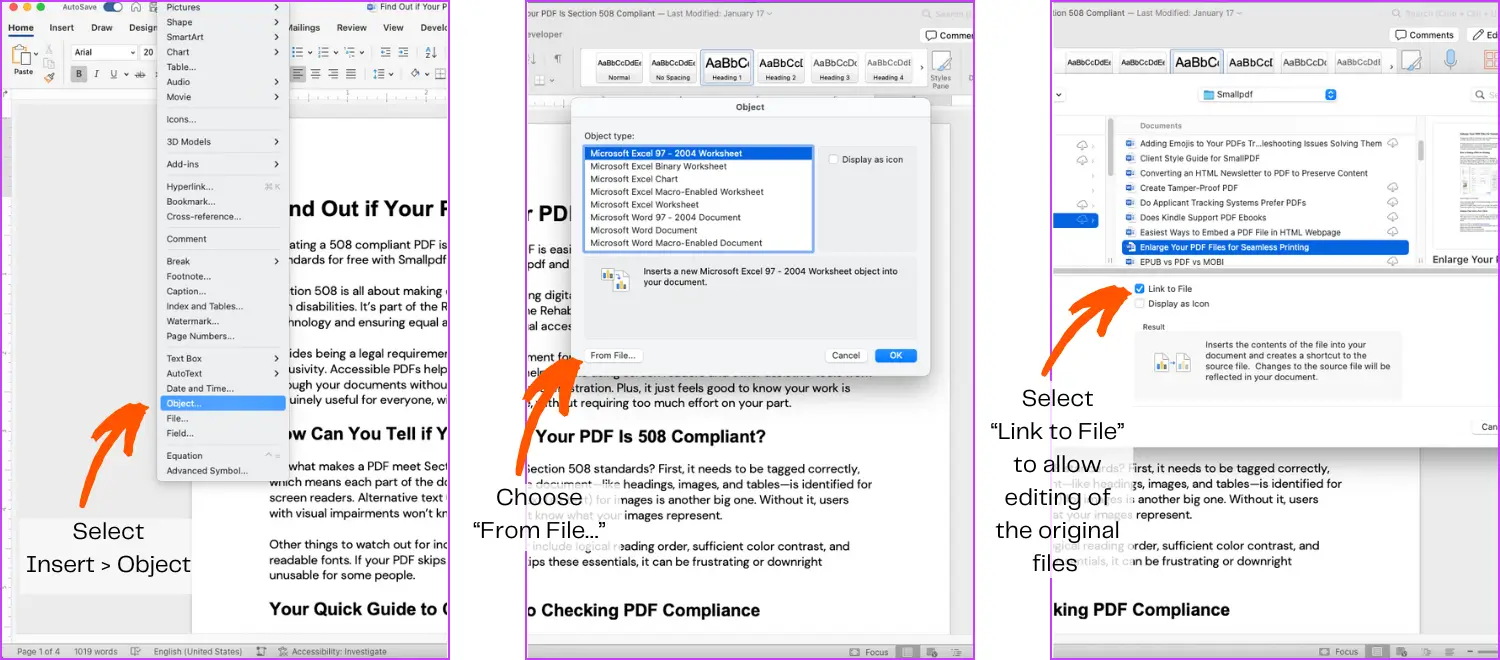
Word 里的“文件中的文字”在哪?
在 Windows 上: “插入” > “对象” > “文件中的文字”
在 Mac 上:“插入” > “文本” > “From File…”
如何让 Word 文档保持正确顺序
Word 会按照文件选择器里显示的顺序插入文件,但这不一定总是符合您的预期。
一个简单的办法是这样给文件命名:
01_Intro.docx
02_第一章.docx
03_第二章.docx
04_附录.docx
这样无论在 Word 还是 Smallpdf 中,顺序都会更可控。
合并带修订的文档版本
如果您要整合多位审阅者的反馈,合并文档很快就会变得混乱。这里有两个更清晰的做法。
方案 A:先接受更改,再合并
打开每个文件。
接受或拒绝修订。
删除已解决的评论。
合并干净的最终版本。
方案 B:使用 Word 的“合并”功能
在 Word 中,前往“审阅” > “比较” > “合并”,即可在保留修订归属的同时合并同一文档的两个版本。
在以下情况下,这种方法最适合:
一份原始文档
一份编辑后的版本
需要追踪是谁修改了哪些内容
合并 Word 文档时能不丢格式吗?
有时可以,这取决于文件之间有多相似。
如果文件使用了不同的模板、字体或标题样式,Word 往往会把主文档的样式套用到所有内容上,这就是内容看起来会发生变化的原因。
一个实用原则是:如果格式必须保持完全一致,通常先通过 PDF 合并会更稳妥。
合并后修复常见格式问题
即使用了好工具,合并后的文档有时也需要快速整理一下。
1. 页码重新开始或被重置
在问题区域前插入分节符。
点击页码。
转到“页码” > “设置页码格式”。
选择“续前节”。
2. 页眉和页脚发生变化
双击页眉或页脚区域。
使用“链接到前一节”来控制哪些内容会延续。
如果不同章节需要不同页眉,请将其关闭。
3. 字体和样式看起来不一致
打开“样式”窗格。
在整个文档中统一应用相同的标题和正文样式。
如果格式很乱,可先对有问题的部分使用“清除格式”,再重新设置样式。
什么情况下不该合并 DOCX 文件
合并并不总是最佳选择。以下情况建议不要合并:
您需要保留指向源文档的实时链接,并且这些链接必须自动更新。
您正在与多人同时协作,而且各自使用单独的文件。
您的文档依赖母版文档等高级 Word 功能。
在这些情况下, 分享 PDF 合集 或使用链接可能会更合适。
为什么要合并 Word 文件?
因为这样能节省时间,也能减少出错。在以下场景中,合并 Word 文件会很有帮助:
多方合同
多章节报告
学校资料包和讲义
政策、SOP 和成套文档
不用再来回处理多个附件,最后您会得到一份可直接分享的完整文档。现在就开始合并 Word 文档,不到一分钟即可完成。
使用 Smallpdf Pro 更快合并文档
