Cara Menggabungkan Dokumen Word
Gabungkan fail Word ke dalam satu dokumen dengan dua kaedah yang boleh dipercayai: Smallpdf untuk penggabungan dalam talian yang pantas, atau pilihan terbina dalam Word untuk kerja luar talian.
Gabungkan dokumen Word: Klik "Pilih fail" di atas untuk memuat naik fail Word anda, kemudian gabungkan semuanya ke dalam satu dokumen yang kemas untuk perkongsian yang lebih mudah
Apabila anda memerlukan satu fail DOCX yang kemas, menyalin dan menampal biasanya akan merosakkan pemformatan. Menggabungkannya lebih pantas, lebih kemas dan lebih mudah dibetulkan.
Kami akan tunjukkan cara menggabungkan dokumen Word dan perbezaan antara merging dengan combining.
Kaedah 1: Gabungkan Dokumen Word Dengan Smallpdf
Kaedah B (Luar Talian): Microsoft Word
Merging vs. Combining: Apakah Bezanya?
Orang menggunakan istilah ini secara bergantian, tetapi maknanya boleh sedikit berbeza.
Merging biasanya bermaksud anda menyatukan dokumen lengkap ke dalam satu fail, dalam susunan tertentu, dengan halaman yang mengalir bersambung.
Combining boleh membawa maksud yang sama, tetapi bagi sesetengah pengguna, ia juga bermaksud memasukkan bahagian daripada satu dokumen ke dalam dokumen lain, seperti menambah seksyen, jadual atau bab.
Cara Paling Cepat: Gabungkan Dokumen Word Dengan Smallpdf
Jika anda mahukan cara paling mudah untuk menggabungkan fail Word, Smallpdf biasanya pilihan yang paling lancar. Ia berfungsi pada mana-mana peranti, dan PDF ialah format perantara yang paling selamat untuk memastikan susun atur kekal stabil.
Apa yang Anda Perlukan Sebelum Bermula
Fail Word anda yang disimpan sebagai DOCX
Pelayar (atau aplikasi mudah alih Smallpdf)
Pilihan: Susunan fail yang jelas, seperti penamaan 01, 02, 03
Langkah Demi Langkah: Gabungkan Fail Word Menggunakan Smallpdf
Oleh sebab fail Word tidak dapat digabungkan dengan kemas merentas templat yang berbeza, kami menggabungkannya melalui PDF dan kemudian mengeksportnya semula ke Word.
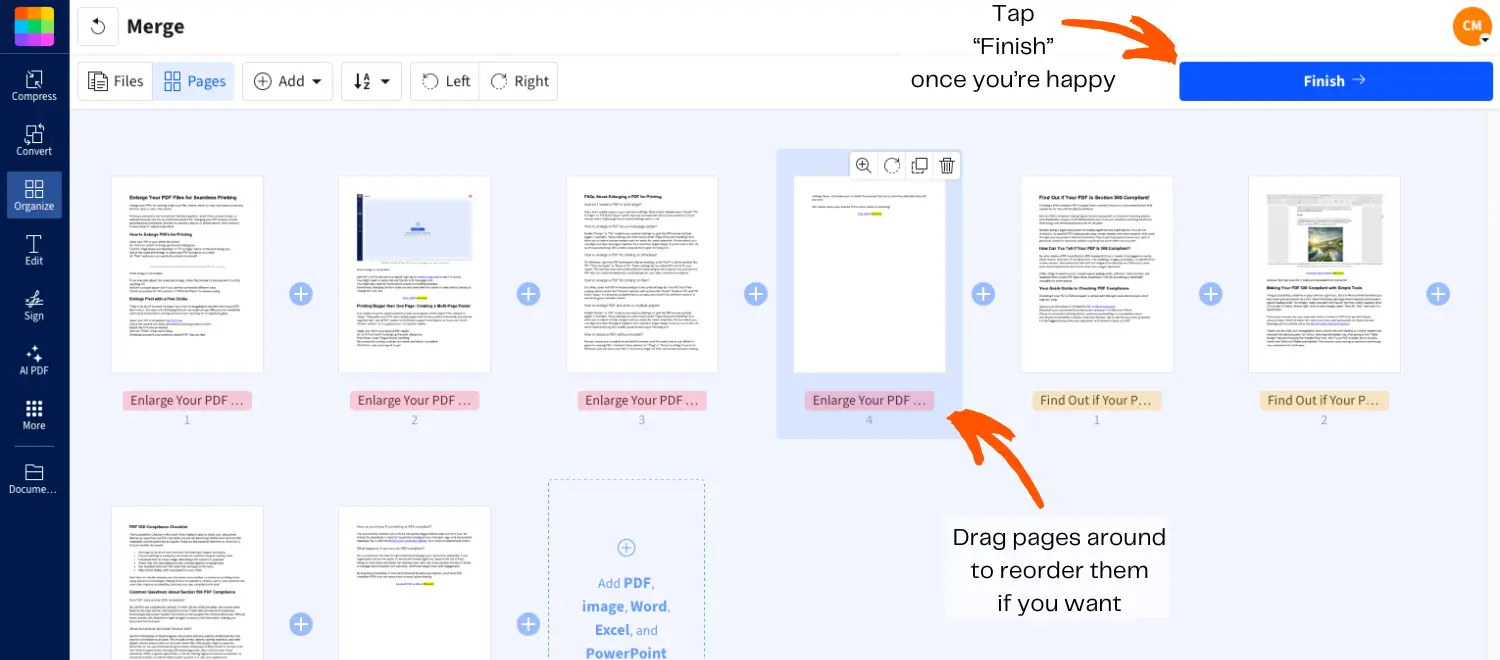
1. Gabungkan PDF
Buka Gabungkan PDF.
Seret dan lepaskan fail Word, dan alat kami akan menukarkannya terus kepada PDF.
Pilih "Gabungkan fail" jika setiap fail perlu kekal sebagai satu kumpulan.
Pilih "Gabungkan halaman" jika anda mahu mencampurkan halaman secara bebas.
Klik "Gabungkan PDF."
2. Eksport Semula Fail yang Digabungkan ke Word
Pada halaman hasil, klik "Export As."
Pilih "Word (.docx)."
Muat turun fail Word gabungan anda.
Mengapa Kaedah Ini Memelihara Pemformatan dengan Lebih Baik
PDF mengunci susun atur. Ini membantu apabila fail Word anda mengandungi:
Fon dan set gaya yang berbeza
Jadual dan pemisah halaman
Kepala halaman, kaki halaman dan penomboran
Tetapan margin bercampur atau saiz kertas yang berbeza
Jika anda pernah menggabungkan dua fail DOCX dan melihat saiz tajuk berubah, inilah jalan penyelesaian yang dapat mengelakkan kebanyakan masalah itu.
Smallpdf vs. Word: Perbandingan Ringkas
| Ciri | Smallpdf (Gabung melalui PDF) | Word "Teks daripada Fail" |
|---|---|---|
| Mengekalkan susun atur yang konsisten | Kuat | Bergantung pada gaya |
| Berfungsi pada Mac, Windows dan mudah alih | Ya | Kebanyakannya desktop |
| Penyusunan semula yang mudah | Ya | Terhad |
| Paling sesuai untuk banyak fail | Ya | Sesuai untuk beberapa fail |
| Usaha persediaan | Rendah | Sederhana |
Berapa Banyak Fail Word Boleh Saya Gabungkan Sekaligus?
Ia bergantung pada pelan dan aliran kerja anda.
Jika anda kerap menggabungkan fail atau bekerja dengan banyak dokumen, Pro memudahkan kerja secara pukal. Pada pelan percuma, anda akan mencapai had harian lebih cepat, jadi ia lebih sesuai untuk penggabungan pantas sekali-sekala.
Jika fail akhir anda menjadi besar, memampatkan PDF yang digabungkan sebelum mengeksport semula ke Word boleh membantu.
Cara Menggabungkan Fail Word dalam Microsoft Word
Jika anda perlu kekal luar talian atau anda sudah bekerja dalam Word, gunakan ciri terbina dalam Word "Teks daripada Fail". Ia tidak sekonsisten dari segi pemformatan, tetapi tetap berguna untuk dokumen yang menggunakan templat yang sama.
Langkah Demi Langkah: "Teks daripada Fail" di Windows
Buka dokumen Word yang anda mahu jadikan fail utama.
Letakkan kursor anda di tempat dokumen seterusnya patut bermula.
Pergi ke "Sisipkan."
Klik "Object" (kadangkala di bawah kumpulan Teks).
Pilih "Teks daripada Fail."
Pilih fail yang ingin anda sisipkan.
Klik "Sisipkan."
Petua: Untuk memilih berbilang fail, tekan dan tahan "Ctrl" sambil mengklik.
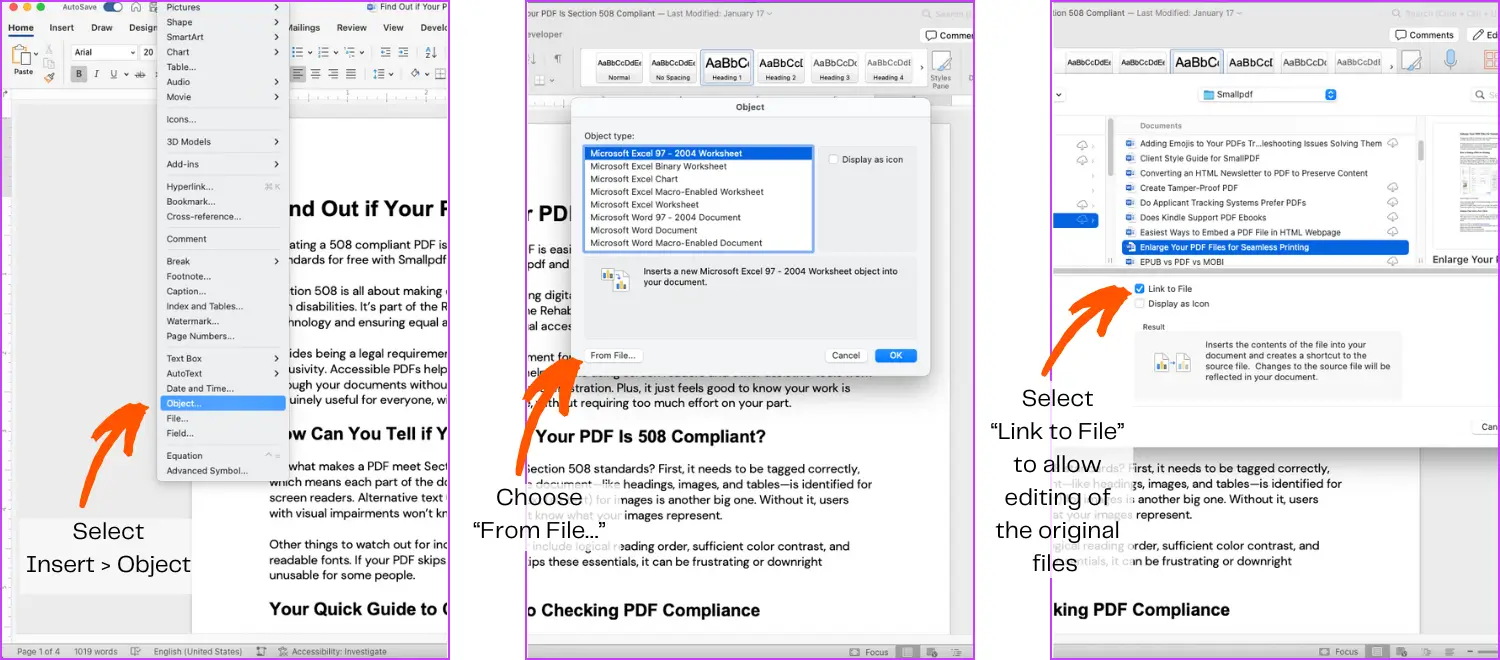
Langkah Demi Langkah: "From File" di Mac
Buka dokumen Word utama.
Letakkan kursor anda di tempat anda mahu fail seterusnya disisipkan.
Pergi ke "Sisipkan."
Pilih "Text" > "From File…"
Pilih fail anda, kemudian sisipkan.
Di Mana "Teks daripada Fail" dalam Word?
Pada Windows: "Sisipkan" > "Object" > "Text from File"
Pada Mac: "Sisipkan" > "Text" > "From File…"
Cara Mengekalkan Dokumen Word dalam Susunan yang Betul
Word menyisipkan fail mengikut susunan yang dipaparkan dalam pemilih fail anda, dan itu tidak semestinya seperti yang anda jangkakan.
Penyelesaian mudah ialah menamakan fail anda seperti ini:
01_Intro.docx
02_Bab-Satu.docx
03_Bab-Dua.docx
04_Appendix.docx
Ini memastikan susunannya mudah dijangka, sama ada dalam Word atau Smallpdf.
Gabungkan Versi Dengan Perubahan yang Dilacak
Jika anda menggabungkan maklum balas daripada beberapa penyemak, penggabungan dokumen boleh jadi berserabut dengan cepat. Ada dua pilihan yang lebih kemas.
Pilihan A: Terima Perubahan Dahulu, Kemudian Gabungkan
Buka setiap fail.
Terima atau tolak perubahan yang dijejaki.
Padam komen yang telah diselesaikan.
Gabungkan versi akhir yang bersih.
Pilihan B: Gunakan Ciri Combine Word
Dalam Word, pergi ke "Review" > "Compare" > "Combine" untuk menggabungkan dua versi dokumen yang sama sambil mengekalkan atribusi semakan.
Ini paling sesuai apabila anda mempunyai:
Satu dokumen asal
Satu versi yang disunting
Keperluan untuk menjejaki siapa yang mengubah apa
Bolehkah Saya Menggabungkan Dokumen Word Tanpa Kehilangan Pemformatan?
Kadangkala. Ia bergantung pada sejauh mana persamaan antara fail-fail tersebut.
Jika fail anda menggunakan templat, fon atau gaya tajuk yang berbeza, Word cenderung menggunakan gaya dokumen utama pada semuanya. Itulah sebabnya kandungan boleh berubah.
Peraturan praktikal: jika pemformatan perlu kekal sama, menggabungkan melalui PDF terlebih dahulu biasanya lebih selamat.
Betulkan Isu Pemformatan Biasa Selepas Penggabungan
Walaupun dengan alat yang baik, dokumen yang digabungkan kadangkala memerlukan pembersihan ringkas.
1. Nombor Halaman Bermula Semula atau Ditetapkan Semula
Masukkan pemisah seksyen sebelum bahagian yang bermasalah.
Klik nombor halaman.
Pergi ke "Nombor Halaman" > "Format Nombor Halaman."
Pilih "Teruskan daripada bahagian sebelumnya."
2. Kepala Halaman dan Kaki Halaman Berubah
Klik dua kali pada kawasan kepala/kaki halaman.
Gunakan "Link to Previous" untuk mengawal perkara yang dibawa ke bahagian seterusnya.
Matikannya apabila bahagian memerlukan kepala halaman yang berbeza.
3. Fon dan Gaya Nampak Tidak Konsisten
Buka panel "Styles".
Gunakan gaya Heading dan Body yang sama pada seluruh dokumen.
Jika keadaan menjadi bercelaru, gunakan "Clear Formatting" pada bahagian yang bermasalah, kemudian gayakan semula.
Apabila Anda Tidak Patut Menggabungkan Fail DOCX
Penggabungan bukan sentiasa pilihan terbaik. Elakkan menggabungkan apabila:
Anda memerlukan pautan langsung ke dokumen sumber yang mesti dikemas kini secara automatik.
Anda bekerjasama dengan beberapa orang dalam fail berasingan pada masa yang sama.
Dokumen anda bergantung pada ciri Word lanjutan seperti dokumen induk.
Dalam kes tersebut, berkongsi satu himpunan PDF atau menggunakan pautan mungkin lebih baik.
Mengapa Perlu Menggabungkan Fail Word?
Kerana ia menjimatkan masa dan mengurangkan ralat. Menggabungkan fail Word berguna apabila anda berurusan dengan:
Kontrak daripada pelbagai pihak
Laporan berbilang bab
Pek sekolah dan edaran
Dasar, SOP dan set dokumentasi
Daripada perlu mengurus banyak lampiran, anda akan ada satu dokumen akhir yang sedia untuk dikongsi. Teruskan sahaja dengan penggabungan dokumen Word anda dan siapkan semuanya dalam masa kurang daripada seminit.
Gabungkan dokumen dengan lebih pantas dengan Smallpdf Pro
