Slik slår du sammen Word-dokumenter
Slå sammen Word-filer til ett dokument med to pålitelige metoder: Smallpdf for rask sammenslåing på nett, eller Words innebygde alternativ for arbeid uten nettilgang.
Slå sammen Word-dokumenter: Klikk «Velg fil» ovenfor for å laste opp Word-filene dine, og slå dem deretter sammen til ett ryddig dokument som er enklere å dele
Når du trenger én ryddig DOCX-fil, ødelegger kopiering og liming vanligvis formateringen. Å slå sammen filene er raskere, ryddigere og enklere å rydde opp i.
Vi viser deg hvordan du slår sammen Word-dokumenter og hva forskjellen er på å slå sammen og å kombinere.
Metode 1: Slå sammen Word-dokumenter med Smallpdf
Metode B (offline): Microsoft Word
Sammenslåing vs. kombinasjon: Hva er forskjellen?
Folk bruker disse ordene om hverandre, men de kan bety litt ulike ting.
Sammenslåing betyr vanligvis at du slår sammen komplette dokumenter til én fil, i en bestemt rekkefølge, slik at sidene flyter sammen.
Å kombinere kan bety det samme, men noen brukere mener også å sette inn deler av ett dokument i et annet, for eksempel å legge til seksjoner, tabeller eller kapitler.
Den raskeste måten: Slå sammen Word-dokumenter med Smallpdf
Hvis du vil ha den enkleste måten å slå sammen Word-filer på, er Smallpdf vanligvis det smidigste alternativet. Det fungerer på alle enheter, og PDF er det sikreste mellomformatet for å bevare layouten.
Hva du trenger før du begynner
Word-filene dine lagret som DOCX
En nettleser (eller Smallpdf-mobilappen)
Valgfritt: En tydelig filrekkefølge, for eksempel navngivning med 01, 02, 03
Trinn for trinn: Slå sammen Word-filer med Smallpdf
Siden Word-filer ikke slås sammen på en ryddig måte på tvers av ulike maler, slår vi dem sammen via PDF og eksporterer dem deretter tilbake til Word.
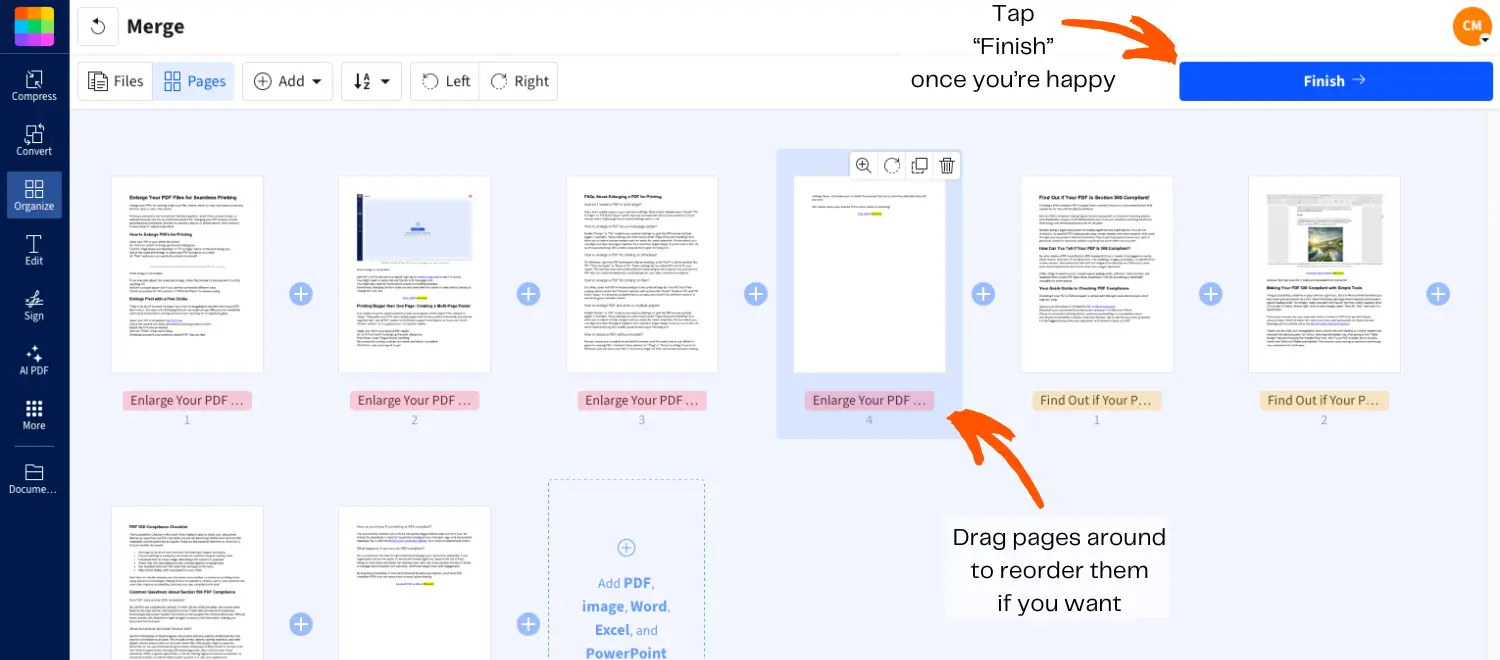
1. Slå sammen PDF-filene
Åpne Slå sammen PDF.
Dra og slipp Word-filene, så konverterer verktøyet vårt dem direkte til PDF.
Velg «Slå sammen filer» hvis hver fil skal forbli gruppert.
Velg «Slå sammen sider» hvis du vil blande sider på sidenivå.
Klikk på «Slå sammen PDF».
2. Eksporter den sammenslåtte filen tilbake til Word
På resultatsiden klikker du på «Eksporter som».
Velg «Word (.docx)».
Last ned den sammenslåtte Word-filen.
Hvorfor denne metoden bevarer formateringen bedre
PDF låser layouten. Det er nyttig når Word-filene dine inneholder:
Ulike skrifttyper og stylesett
Tabeller og sideskift
Topp- og bunntekst samt nummerering
Ulike innstillinger for marginer eller papirstørrelse
Hvis du noen gang har slått sammen to DOCX-filer og sett at overskriftene endrer størrelse, er dette løsningen som unngår det meste av det.
Smallpdf vs. Word: Rask sammenligning
| Funksjon | Smallpdf (slå sammen via PDF) | Word «Tekst fra fil» |
|---|---|---|
| Holder oppsettet konsistent | Sterk | Avhenger av stiler |
| Fungerer på Mac, Windows og mobil | Ja | For det meste på datamaskin |
| Enkel omorganisering | Ja | Begrenset |
| Best egnet for mange filer | Ja | Greit for noen få |
| Oppsettsarbeid | Lav | Middels |
Hvor mange Word-filer kan jeg slå sammen samtidig?
Det avhenger av planen din og arbeidsflyten din.
Hvis du ofte slår sammen dokumenter eller jobber med mange dokumenter, gjør Pro det enklere å jobbe med flere filer samtidig. Med gratisabonnementet når du de daglige begrensningene raskere, så det egner seg best for raske sammenslåinger innimellom.
Hvis den endelige filen blir stor, kan det hjelpe å komprimere den sammenslåtte PDF-filen før du eksporterer tilbake til Word.
Slik kombinerer du Word-filer i Microsoft Word
Hvis du må være offline eller allerede jobber i Word, kan du bruke Words innebygde «Tekst fra fil»-funksjon. Den er ikke like konsekvent når det gjelder formatering, men den fungerer godt for dokumenter som bruker samme mal.
Trinn for trinn: «Tekst fra fil» på Windows
Åpne Word-dokumentet du vil bruke som hovedfil.
Plasser markøren der det neste dokumentet skal begynne.
Gå til «Sett inn».
Klikk på «Objekt» (noen ganger under gruppen «Tekst»).
Velg «Tekst fra fil».
Velg filene du vil sette inn.
Klikk på «Sett inn».
Tips: For å velge flere filer, hold nede «Ctrl» mens du klikker.
Trinn for trinn: «Fra fil» på Mac
Åpne hoveddokumentet i Word.
Plasser markøren der du vil sette inn den neste filen.
Gå til «Sett inn».
Velg «Tekst» > «Fra fil…»
Velg filene dine, og sett dem deretter inn.
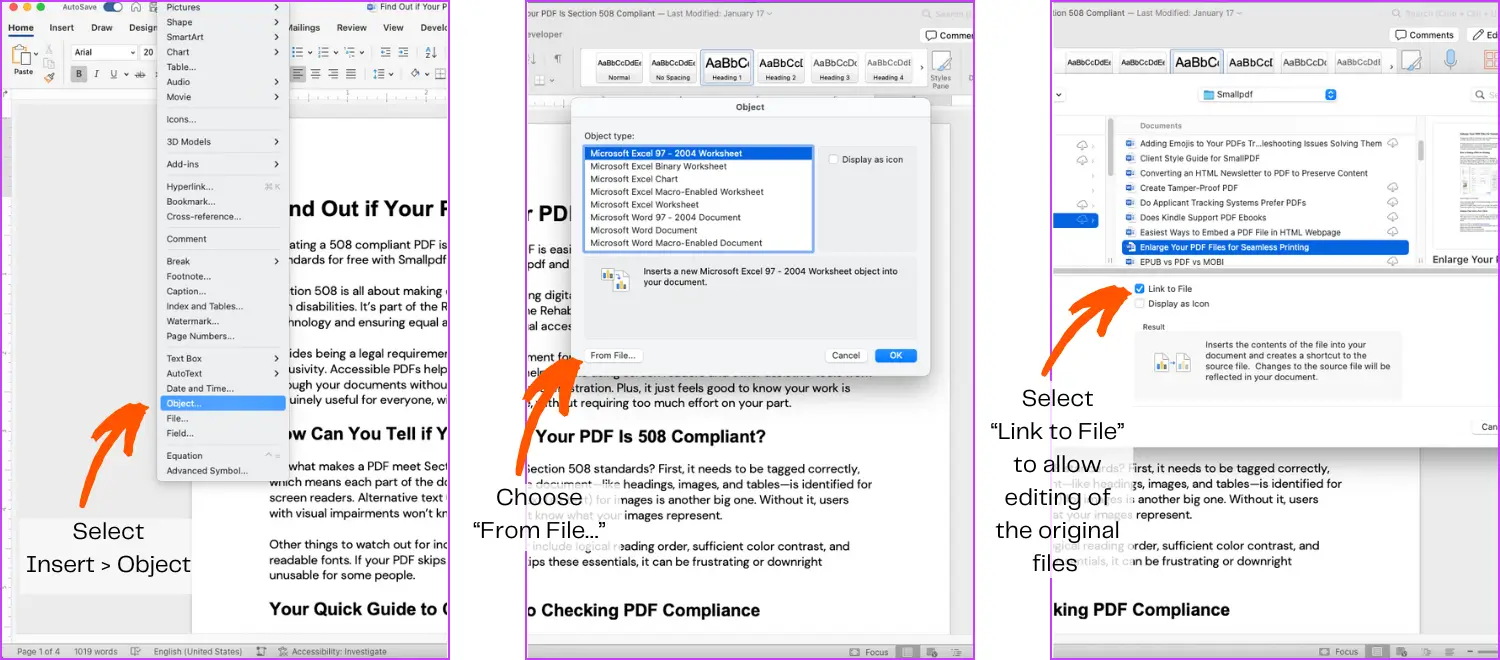
Hvor finner du «Tekst fra fil» i Word?
På Windows: «Sett inn» > «Objekt» > «Tekst fra fil»
På Mac: «Sett inn» > «Tekst» > «Fra fil…»
Slik holder du Word-dokumenter i riktig rekkefølge
Word setter inn filer i den rekkefølgen de vises i filvelgeren, noe som ikke alltid er det du forventer.
En enkel løsning er å navngi filene dine slik:
01_Intro.docx
02_Kapittel-én.docx
03_Kapittel-to.docx
04_Appendix.docx
Det gir en forutsigbar rekkefølge, både i Word og i Smallpdf.
Slå sammen versjoner med sporede endringer
Hvis du skal samle tilbakemeldinger fra flere korrekturlesere, kan det fort bli rotete å slå sammen dokumenter. Det finnes to ryddigere alternativer.
Alternativ A: Godta endringene først, og slå deretter sammen
Åpne hver fil.
Godta eller avvis sporede endringer.
Slett kommentarer som er løst.
Slå sammen rene, endelige versjoner.
Alternativ B: Bruk Words kombineringsfunksjon
I Word går du til «Gjennomgang» > «Sammenlign» > «Kombiner» for å slå sammen to versjoner av det samme dokumentet, samtidig som revisjonene beholder tilknytningen sin.
Dette er best når du har:
Ett originaldokument
Én redigert versjon
Et behov for å spore hvem som har endret hva
Kan jeg slå sammen Word-dokumenter uten å miste formateringen?
Noen ganger. Det avhenger av hvor like filene er.
Hvis filene dine bruker forskjellige maler, skrifttyper eller overskriftsstiler, har Word en tendens til å bruke stilene fra hoveddokumentet på alt. Derfor kan innholdet forskyve seg.
En praktisk regel: Hvis formateringen må være helt identisk, er det vanligvis tryggere å slå sammen filene via PDF først.
Løs vanlige formateringsproblemer etter sammenslåing
Selv med gode verktøy trenger sammenslåtte dokumenter noen ganger en rask opprydding.
1. Sidetall starter på nytt eller nullstilles
Sett inn et seksjonsskift før problemområdet.
Klikk på sidetallet.
Gå til «Sidenummer» > «Formater sidenummer».
Velg «Fortsett fra forrige seksjon».
2. Topp- og bunntekst endres
Dobbeltklikk på topp- eller bunntekstområdet.
Bruk «Koble til forrige» for å kontrollere hva som videreføres.
Slå det av når seksjoner trenger ulike topptekster.
3. Skrifttyper og stiler ser inkonsekvente ut
Åpne «Stiler»-ruten.
Bruk de samme stilene for overskrifter og brødtekst i hele dokumentet.
Hvis det ser kaotisk ut, bruker du «Fjern formatering» på problemområdene og formaterer på nytt etterpå.
Når du ikke bør slå sammen DOCX-filer
Sammenslåing er ikke alltid det beste valget. Unngå å slå sammen når:
Du trenger aktive lenker til kildedokumenter som må oppdateres automatisk.
Du samarbeider med flere personer i separate filer samtidig.
Dokumentet ditt er avhengig av avanserte Word-funksjoner som hoveddokumenter.
I slike tilfeller, kan det være bedre å dele en PDF-pakke eller bruke lenker.
Hvorfor slå sammen Word-filer i det hele tatt?
Fordi det sparer tid og reduserer feil. Det er nyttig å slå sammen Word-filer når du jobber med:
Kontrakter fra flere parter
Rapporter med flere kapitler
Skolepakker og utdelingsmateriell
Retningslinjer, standardprosedyrer og dokumentasjonssett
I stedet for å håndtere mange vedlegg, ender du opp med ett endelig dokument som er klart til å deles. Gå rett til å slå sammen Word-dokumentene dine, og bli ferdig på under ett minutt.
Slå sammen dokumenter raskere med Smallpdf Pro
