Як об’єднати документи Word
Об’єднай файли Word в один документ двома надійними способами: через Smallpdf для швидкого об’єднання онлайн або за допомогою вбудованої функції Word для роботи офлайн.
Як об’єднати документи Word: Натисни «Вибрати файл» вище, щоб завантажити свої файли Word, а потім об’єднати їх в один охайний документ, яким буде простіше ділитися
Коли тобі потрібен один охайний файл DOCX, копіювання й вставлення зазвичай ламають форматування. Об’єднання — швидше, охайніше, і потім це легше виправити.
Ми покажемо, як об’єднати документи Word і в чому різниця між merging і combining.
Спосіб 1: як об’єднати документи Word за допомогою Smallpdf
Спосіб Б (офлайн): Microsoft Word
Merging і combining: у чому різниця?
Люди часто вживають ці слова як взаємозамінні, але вони можуть означати трохи різні речі.
Merging зазвичай означає, що ти поєднуєш цілі документи в один файл у заданому порядку, і сторінки йдуть одна за одною.
Combining може означати те саме, але для деяких користувачів це також вставлення частин одного документа в інший, наприклад розділів, таблиць або глав.
Найшвидший спосіб: об’єднати документи Word за допомогою Smallpdf
Якщо ти шукаєш найпростіший спосіб об’єднати файли Word, Smallpdf зазвичай буде найзручнішим варіантом. Він працює на будь-якому пристрої, а PDF — це найбезпечніший проміжний формат, щоб зберегти стабільне компонування.
Що знадобиться перед початком
Твої файли Word, збережені у форматі DOCX
Браузер (або мобільний застосунок Smallpdf)
Необов’язково: чіткий порядок файлів, наприклад назви 01, 02, 03
Покроково: як об’єднати файли Word за допомогою Smallpdf
Оскільки файли Word не завжди коректно об’єднуються, якщо використовують різні шаблони, ми спершу об’єднуємо їх через PDF, а потім експортуємо назад у Word.
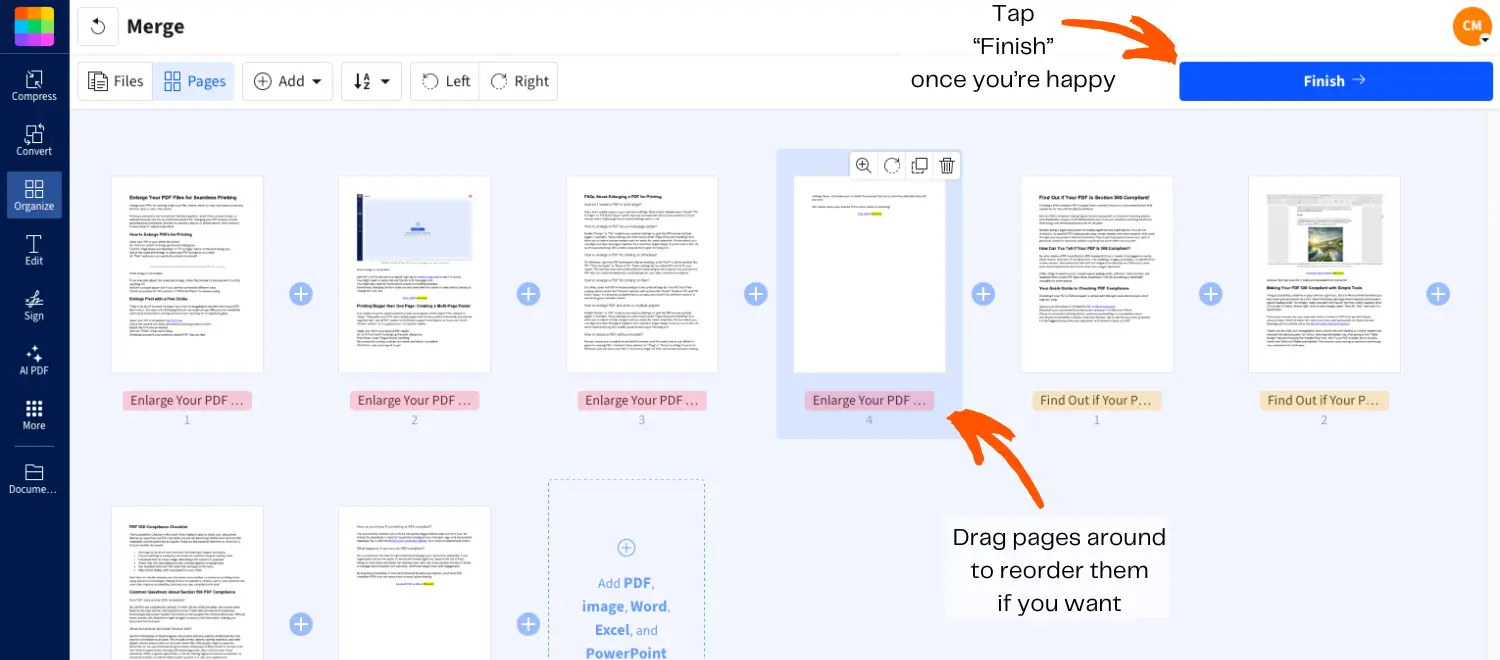
1. Об’єднай PDF-файли
Відкрити Об’єднати PDF.
Перетягни файли Word, і наш інструмент одразу конвертує їх у PDF.
Вибери «Об’єднати файли», якщо кожен файл має залишитися окремим блоком.
Вибери «Об’єднати сторінки», якщо хочеш змішувати сторінки.
Натисни «Об’єднати PDF».
2. Експортуй об’єднаний файл назад у Word
На сторінці результату натисни «Експортувати як».
Вибери «Word (.docx)».
Завантаж об’єднаний файл Word.
Чому цей спосіб краще зберігає форматування
PDF фіксує компонування. Це допомагає, коли твої файли Word містять:
Різні шрифти й набори стилів
Таблиці та розриви сторінок
Верхні й нижні колонтитули та нумерацію
Різні налаштування полів або розміру паперу
Якщо ти колись об’єднував два файли DOCX і бачив, як змінюється розмір заголовків, цей обхідний спосіб допоможе уникнути більшості таких проблем.
Smallpdf і Word: коротке порівняння
| Функція | Smallpdf (об’єднання через PDF) | Word: «Текст із файлу» |
|---|---|---|
| Зберігає узгоджене компонування | Добре | Залежить від стилів |
| Працює на Mac, Windows і мобільних пристроях | Так | Переважно на комп’ютері |
| Легко змінювати порядок | Так | Обмежено |
| Найкраще для великої кількості файлів | Так | Підійде для кількох |
| Зусилля на налаштування | Низькі | Середні |
Скільки файлів Word можна об’єднати за раз?
Це залежить від твого тарифу й робочого процесу.
Якщо ти часто об’єднуєш файли або працюєш із великою кількістю документів, Pro спрощує пакетну роботу. На безкоштовному тарифі ти швидше дійдеш до денних лімітів, тому він більше підходить для швидких, епізодичних об’єднань.
Якщо підсумковий файл вийшов великим, стиснення об’єднаного PDF перед експортом назад у Word може допомогти.
Як об’єднати файли Word у Microsoft Word
Якщо тобі потрібно працювати офлайн або ти вже працюєш у Word, скористайся вбудованою функцією «Текст із файлу». Вона не так стабільно зберігає форматування, але добре підходить для документів з однаковим шаблоном.
Покроково: «Текст із файлу» у Windows
Відкрий документ Word, який хочеш зробити основним.
Постав курсор туди, де має початися наступний документ.
Перейди до «Вставити».
Натисни «Об’єкт» (іноді в групі «Текст»).
Вибери «Текст із файлу».
Вибери файли, які хочеш вставити.
Натисни «Вставити».
Порада: Щоб вибрати кілька файлів, утримуй «Ctrl» під час клацання.
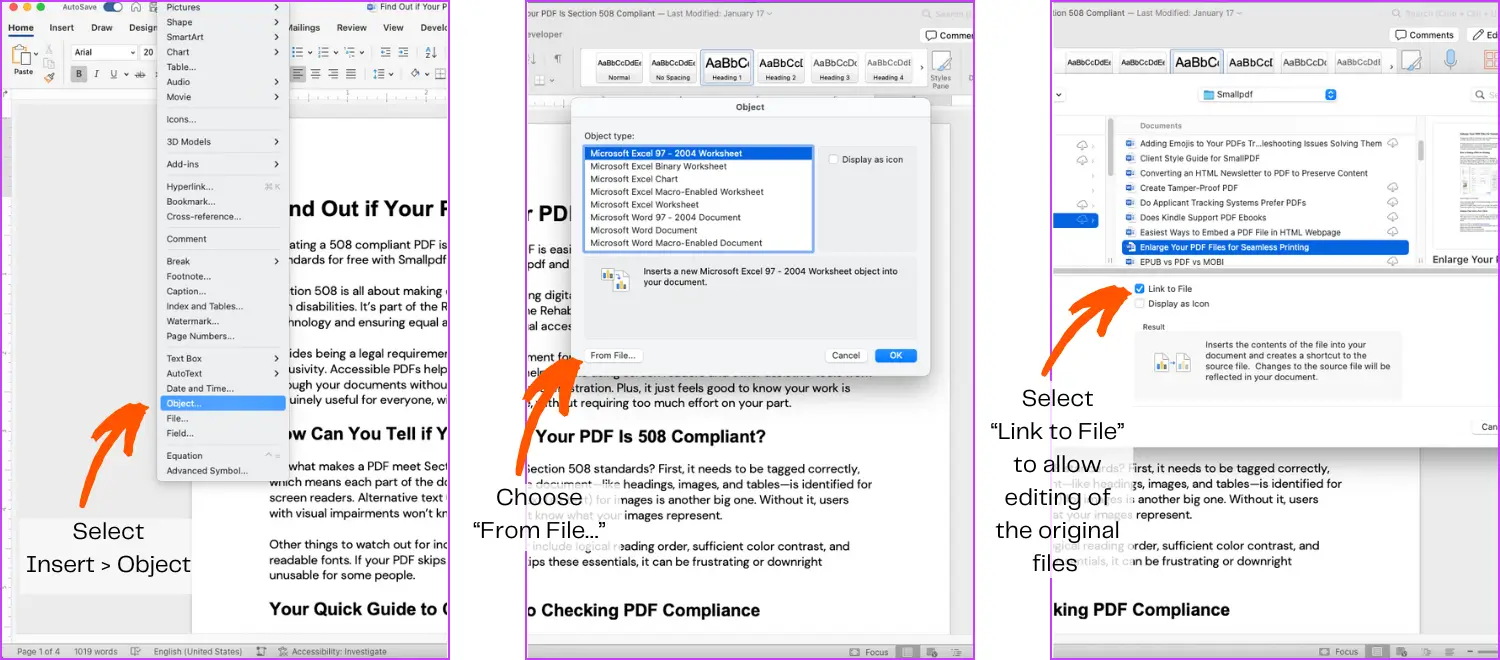
Покроково: «З файлу» на Mac
Відкрий основний документ Word.
Постав курсор туди, куди хочеш вставити наступний файл.
Перейди до «Вставити».
Вибери «Текст» > «З файлу…»
Вибери свої файли, а потім встав їх.
Де в Word знаходиться «Текст із файлу»?
У Windows: «Вставити» > «Об’єкт» > «Текст із файлу»
На Mac: «Вставити» > «Текст» > «З файлу…»
Як зберегти правильний порядок документів у Word
Word вставляє файли в тому порядку, у якому вони відображаються у вікні вибору файлів, і це не завжди те, чого ти очікуєш.
Просте рішення — назвати файли ось так:
01_Intro.docx
02_Chapter-One.docx
03_Chapter-Two.docx
04_Appendix.docx
Так порядок буде передбачуваним і в Word, і в Smallpdf.
Об’єднання версій із відстеженням змін
Якщо ти збираєш відгуки від кількох рецензентів, об’єднання документів може дуже швидко стати хаотичним. Є два охайніші варіанти.
Варіант А: спочатку прийми зміни, потім об’єднай
Відкрий кожен файл.
Прийми або відхили відстежені зміни.
Видали вирішені коментарі.
Об’єднай чисті фінальні версії.
Варіант Б: скористайся функцією Compare у Word
У Word перейди до «Рецензування» > «Порівняти» > «Об’єднати», щоб об’єднати дві версії того самого документа й зберегти прив’язку правок до авторів.
Це найкраще, коли в тебе є:
Один оригінальний документ
Одна відредагована версія
Потреба відстежувати, хто що змінив
Чи можна об’єднати документи Word без втрати форматування?
Іноді. Це залежить від того, наскільки схожі файли.
Якщо у твоїх файлах використовуються різні шаблони, шрифти або стилі заголовків, Word зазвичай застосовує стилі основного документа до всього. Через це вміст може зсуватися.
Практичне правило: якщо форматування має залишитися ідентичним, зазвичай безпечніше спершу об’єднати через PDF.
Як виправити типові проблеми з форматуванням після об’єднання
Навіть із хорошими інструментами об’єднані документи іноді потребують швидкого прибирання.
1. Нумерація сторінок перезапускається або скидається
Встав розрив розділу перед проблемною ділянкою.
Натисни номер сторінки.
Перейди до «Номер сторінки» > «Формат номерів сторінок».
Вибери «Продовжити з попереднього розділу».
2. Змінюються верхні й нижні колонтитули
Двічі клацни область верхнього або нижнього колонтитула.
Використай «Зв’язати з попереднім», щоб контролювати, що переноситься.
Вимкни це, якщо для розділів потрібні різні колонтитули.
3. Шрифти й стилі виглядають неузгоджено
Відкрий панель «Стилі».
Застосуй однакові стилі заголовків і основного тексту в усьому документі.
Якщо все виглядає хаотично, скористайся «Очистити форматування» для проблемних розділів, а потім застосуй стилі знову.
Коли не варто об’єднувати файли DOCX
Об’єднання не завжди є найкращим рішенням. Не варто об’єднувати, коли:
Тобі потрібні активні посилання на вихідні документи, які мають оновлюватися автоматично.
Ти одночасно співпрацюєш з кількома людьми в окремих файлах.
Твій документ залежить від розширених функцій Word, як-от головні документи.
У таких випадках, поділитися добіркою PDF-файлів або використати посилання може бути кращим варіантом.
Навіщо взагалі об’єднувати файли Word?
Бо це економить час і зменшує кількість помилок. Об’єднання файлів Word корисне, коли ти працюєш із:
Договорами від кількох сторін
Багатороздільними звітами
Шкільними пакетами та роздатковими матеріалами
Політиками, SOP та комплектами документації
Замість того щоб жонглювати вкладеннями, ти отримаєш один фінальний документ, готовий до поширення. Переходь одразу до об’єднання документів Word і заверши все менш ніж за хвилину.
Об’єднуй документи швидше з Smallpdf Pro
