Word文書を結合する方法
Wordファイルを1つの文書にまとめるには、信頼できる方法が2つあります。オンラインですばやく結合できるSmallpdf、またはオフライン作業向けのWord標準機能です。
Word文書を結合する方法: クリック 「ファイルを選択」 上の「ファイルを選択」をクリックしてWordファイルをアップロードし、共有しやすいように1つの整った文書にまとめましょう
1つのきれいなDOCXファイルが必要なとき、コピー&ペーストでは書式が崩れがちです。結合した方が速く、すっきりまとまり、修正もしやすくなります。
ここでは、Word文書を結合する方法と、mergeとcombineの違いについてご紹介します。
方法1:SmallpdfでWord文書を結合する
方法B(オフライン):Microsoft Word
結合と統合の違いとは?
これらの言葉は同じ意味で使われることが多いですが、少し違う意味になることもあります。
結合は通常、完全な文書を決まった順番で1つのファイルにまとめ、ページを連続してつなげることを指します。
統合も同じ意味で使われることがありますが、ユーザーによっては、セクションや表、章など、ある文書の一部を別の文書に挿入することを指す場合もあります。
いちばん手早い方法:SmallpdfでWord文書を結合する
Wordファイルを結合するいちばん簡単な方法を探しているなら、通常はSmallpdfがもっともスムーズです。どのデバイスでも使え、レイアウトを安定して保つにはPDFがもっとも安全な中間形式です。
始める前に必要なもの
DOCX形式で保存されたWordファイル
ブラウザ(またはSmallpdfモバイルアプリ)
任意:01、02、03のように順番がわかるファイル名
手順:Smallpdfを使ってWordファイルを結合する
Wordファイルは異なるテンプレート間できれいに結合できないため、いったんPDF経由で結合してからWordに書き出します。
1. PDFを結合する
開く PDF結合.
Wordファイルをドラッグ&ドロップすると、ツールがそのままPDFに変換します。
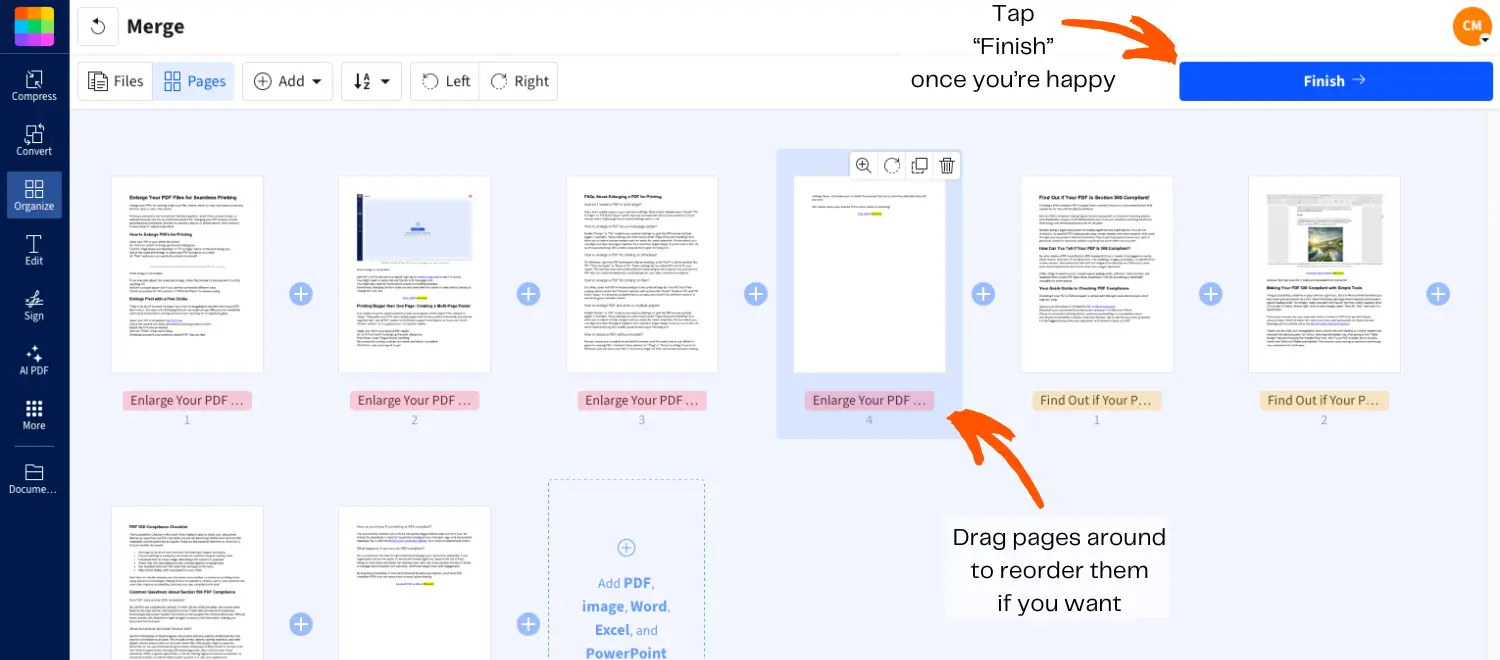
各ファイルをまとまりごとに保持したい場合は、「ファイルを結合」を選択します。
ページ単位で入れ替えたい場合は、「ページを結合」を選択します。
「PDF結合」をクリックします。
2. 結合したファイルをWordに書き出す
結果ページで、「名前を付けてエクスポート」をクリックします。
「Word (.docx)」を選択します。
結合したWordファイルをダウンロードします。
この方法が書式をより保持しやすい理由
PDFはレイアウトを固定できます。これは、Wordファイルに次のような要素が含まれている場合に役立ちます:
異なるフォントやスタイルセット
表や改ページ
ヘッダー、フッター、番号付け
余白や用紙サイズの設定が混在している場合
2つのDOCXファイルを結合したら見出しサイズが変わってしまった、という経験があるなら、この方法でその問題の多くを避けられます。
SmallpdfとWordの簡単比較
| 機能 | Smallpdf(PDF経由で結合) | Wordの「ファイルからテキスト」 |
|---|---|---|
| レイアウトを一定に保てる | 高い | スタイルに左右される |
| Mac、Windows、モバイルで使える | はい | 主にデスクトップ |
| 並べ替えやすさ | はい | 限定的 |
| 多数のファイルに向いている | はい | 少数なら十分 |
| 設定の手間 | 少ない | 中程度 |
Wordファイルは一度にいくつまで結合できますか?
ご利用のプランや作業内容によって異なります。
結合をよく行う場合や、多くの文書を扱う場合は、Proなら一括作業がしやすくなります。無料プランでは1日の利用上限に早く達するため、手早くたまに結合したい場合に向いています。
最終ファイルのサイズが大きくなってしまった場合は、 結合したPDFを圧縮してから Wordに書き出すと役立つことがあります。
Microsoft WordでWordファイルを結合する方法
オフラインのまま作業したい場合や、すでにWord内で作業している場合は、Wordに標準搭載されている「ファイルからテキスト」機能を使います。書式の一貫性はやや劣りますが、同じテンプレートを使っている文書ならしっかり使えます。
手順:Windowsで「ファイルからテキスト」を使う
メインファイルにしたいWord文書を開きます。
次の文書を開始したい場所にカーソルを置きます。
「挿入」に進みます。
「オブジェクト」をクリックします(「テキスト」グループ内にある場合もあります)。
「ファイルからテキスト」を選択します。
挿入したいファイルを選びます。
「挿入」をクリックします。
ヒント: 複数のファイルを選ぶには、「Ctrl」を押しながらクリックします。
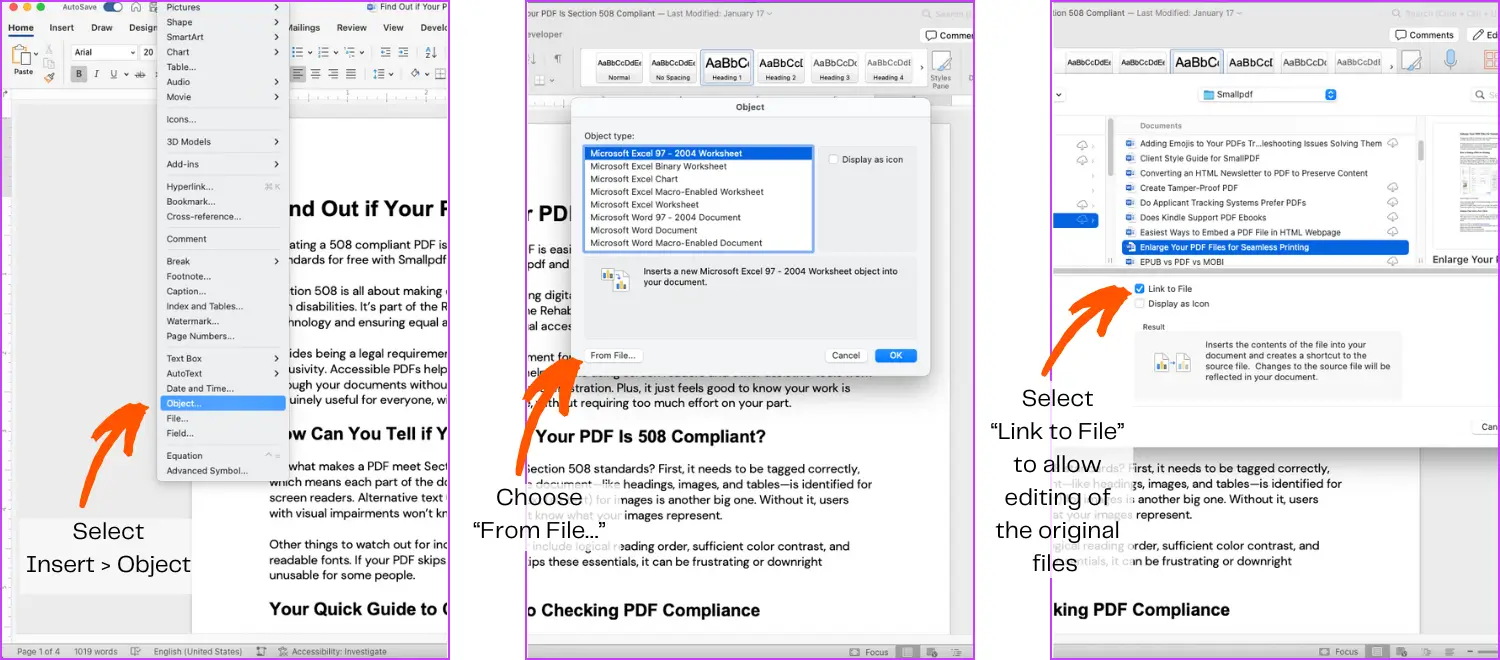
手順:Macで「ファイルから」を使う
メインのWord文書を開きます。
次のファイルを挿入したい場所にカーソルを置きます。
「挿入」に進みます。
「テキスト」 > 「ファイルから…」を選択します
ファイルを選択してから挿入します。
Wordの「ファイルからテキスト」はどこにありますか?
Windowsの場合: 「挿入」 > 「オブジェクト」 > 「ファイルからのテキスト」
Macの場合:「挿入」 > 「テキスト」 > 「ファイルから…」
Word文書を正しい順番で並べる方法
Wordでは、ファイル選択画面に表示される順番でファイルが挿入されますが、必ずしも思った通りになるとは限りません。
簡単な対策は、ファイル名を次のようにすることです:
01_Intro.docx
02_Chapter-One.docx
03_Chapter-Two.docx
04_Appendix.docx
こうしておくと、WordでもSmallpdfでも順番がわかりやすくなります。
変更履歴付きのバージョンを結合する
複数のレビュアーからのフィードバックをまとめる場合、文書の結合はすぐに複雑になりがちです。よりすっきり進める方法は2つあります。
方法A:先に変更を反映してから結合する
各ファイルを開きます。
変更履歴を承認または却下します。
解決済みのコメントを削除します。
整理された最終版どうしを結合します。
方法B:Wordの「比較して反映」機能を使う
Wordでは、「校閲」 > 「比較」 > 「結合」に進むと、変更履歴の記録を保ったまま同じ文書の2つのバージョンを結合できます。
これは次のような場合に最適です:
元の文書が1つある
編集済みのバージョンが1つある
誰が何を変えたかを追跡する必要がある
Word文書の書式を崩さずに結合する方法はありますか?
場合によります。ファイル同士がどれだけ似ているかによります。
ファイルごとにテンプレートやフォント、見出しスタイルが異なると、Wordはメイン文書のスタイルを全体に適用しがちです。そのため、内容の見え方が変わることがあります。
実用的な目安として、書式をまったく同じに保ちたいなら、先にPDF経由で結合する方が通常は安全です。
結合後によくある書式の問題を直す
ツールが優秀でも、結合した文書は軽く整え直しが必要になることがあります。
1. ページ番号が途中でリセットされる
問題の箇所の前にセクション区切りを挿入します。
ページ番号をクリックします。
「ページ番号」>「ページ番号の書式設定」に進みます。
「前のセクションから続ける」を選択します。
2. ヘッダーとフッターが変わってしまう
ヘッダーまたはフッターの領域をダブルクリックします。
「前と同じヘッダー/フッター」を使って、どこまで引き継ぐかを調整します。
セクションごとに別のヘッダーが必要な場合はオフにします。
3. フォントやスタイルが統一されない
「スタイル」ウィンドウを開きます。
文書全体で同じ見出しスタイルと本文スタイルを適用します。
かなり崩れている場合は、問題のあるセクションで「書式のクリア」を使ってから、スタイルを設定し直します。
DOCXファイルを結合しない方がよい場合
結合がいつも最適とは限りません。次のような場合は避けましょう:
自動更新が必要な元文書へのライブリンクが必要な場合。
別々のファイルで複数人が同時に共同作業している場合。
文書がマスター文書のようなWordの高度な機能に依存している場合。
そのような場合は、 PDFバンドルを共有する またはリンクを使う方がよい場合があります。
そもそもなぜWordファイルを結合するのですか?
時間を節約でき、ミスも減らせるからです。Wordファイルの結合は、次のようなケースで役立ちます:
複数当事者の契約書
複数章のレポート
学校向けの資料や配布物
ポリシー、SOP、各種ドキュメント一式
添付ファイルをいくつも管理する代わりに、共有しやすい1つの最終文書にまとめられます。Word文書の結合をすぐに始めて、1分以内に作業を終えましょう。
Smallpdf Proで文書をもっとすばやく結合
