合併 Word 文件: 點擊 「選擇檔案」 上傳您的 Word 檔案,然後將它們合併成一份整齊的文件,方便分享
當您需要一個完整的 DOCX 檔案時,複製貼上通常會破壞格式。合併不但更快、更整齊,也更容易修正。
我們會告訴您如何合併 Word 文件,以及「合併」和「組合」之間有什麼差別。
方法 1:使用 Smallpdf 合併 Word 文件
方法 B(離線):Microsoft Word
「合併」與「組合」:有什麼差別?
大家常把這兩個詞交替使用,但它們的意思可能還是有些不同。
合併通常是指依照特定順序,把完整的文件整合成一個檔案,讓頁面順暢接續。
組合也可能是同樣的意思,但有些使用者也會用它來表示把某份文件的一部分插入另一份文件,例如加入段落、表格或章節。
最快的方法:使用 Smallpdf 合併 Word 文件
如果您想用最簡單的方式合併 Word 檔案,Smallpdf 通常是最順手的選擇。它可在任何裝置上使用,而 PDF 則是最安全的橋接格式,有助於維持版面穩定。
開始之前需要準備什麼
已儲存為 DOCX 的 Word 檔案
瀏覽器(或 Smallpdf 行動應用程式)
選填:清楚的檔案順序,例如以 01、02、03 命名
逐步教學:使用 Smallpdf 合併 Word 檔案
因為 Word 檔案在不同範本之間無法順利合併,我們會先透過 PDF 合併,再匯出回 Word。
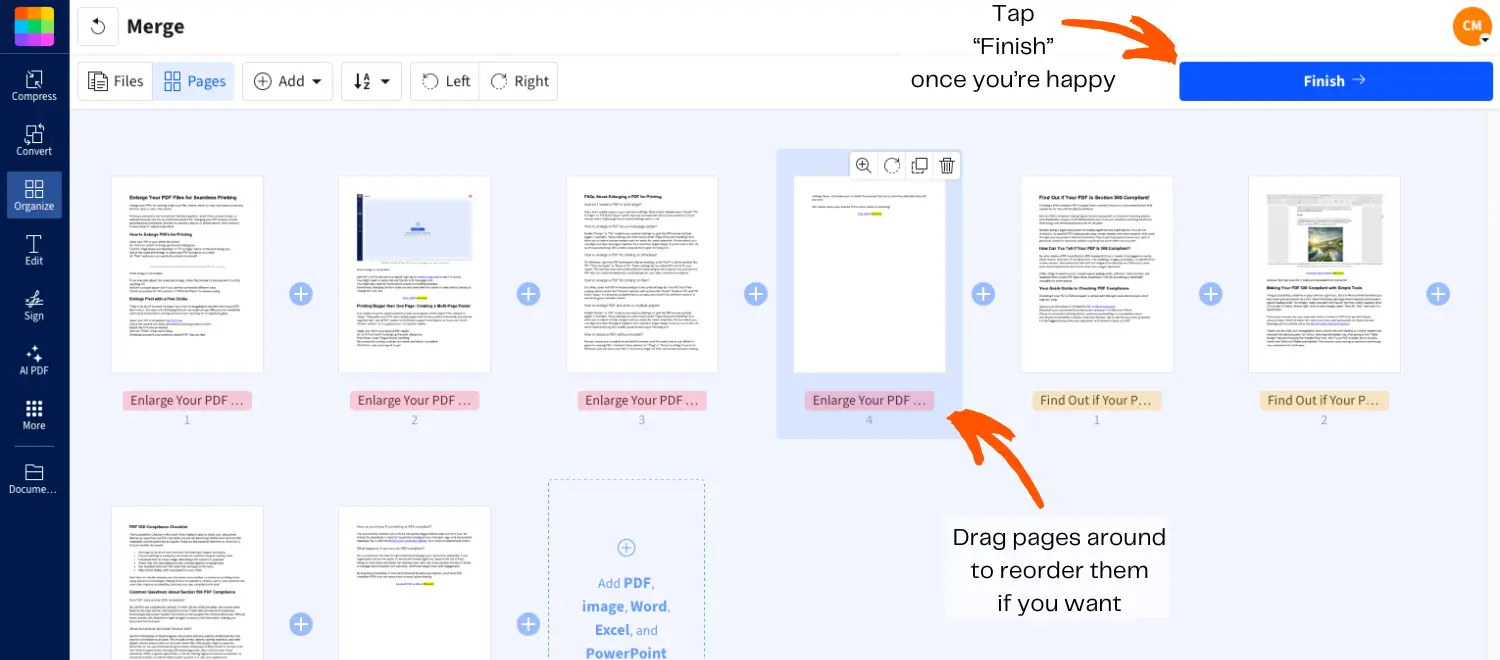
1. 合併 PDF 檔案
開啟 合併 PDF.
將 Word 檔案拖放到這裡,我們的工具會直接將它們轉換為 PDF。
如果您希望每個檔案維持成組,請選擇「合併檔案」。
如果您想進行頁面層級的混合,請選擇「合併頁面」。
點擊「合併 PDF」。
2. 將合併後的檔案匯出回 Word
在結果頁面上,點擊「另存為」。
選擇「Word (.docx)」。
下載合併後的 Word 檔案。
為什麼這個方法更能保留格式
PDF 會鎖定版面配置。當您的 Word 檔案包含以下內容時,這會很有幫助:
不同的字型和樣式集
表格和分頁符號
頁首、頁尾和編號
不同的邊界或紙張大小設定
如果您曾合併兩個 DOCX 檔案,卻發現標題大小跑掉,這個做法通常能避開大部分這類問題。
Smallpdf 與 Word:快速比較
| 功能 | Smallpdf(透過 PDF 合併) | Word 的「從檔案匯入文字」 |
|---|---|---|
| 保持版面配置一致 | 強 | 取決於樣式 |
| 適用於 Mac、Windows 和行動裝置 | 是 | 大多限於桌面版 |
| 輕鬆重新排序 | 是 | 有限 |
| 適合大量檔案 | 是 | 少量檔案還可以 |
| 設定成本 | 低 | 中 |
一次可以合併多少個 Word 檔案?
這取決於您的方案和工作流程。
如果您經常需要合併,或正在處理大量文件,Pro 版會讓批次作業更輕鬆。使用免費方案時,您會比較快碰到每日限制,因此更適合偶爾快速合併。
如果最後的檔案太大, 壓縮合併後的 PDF 再匯出回 Word 之前,可能會有幫助。
如何在 Microsoft Word 中合併 Word 檔案
如果您需要離線作業,或本來就已經在 Word 中工作,可以使用 Word 內建的「從檔案匯入文字」功能。它在格式一致性上沒那麼穩定,但對使用相同範本的文件來說很實用。
逐步教學:Windows 上的「從檔案匯入文字」
開啟您想作為主檔案的 Word 文件。
將游標放在下一份文件要開始的位置。
前往「插入」。
點擊「物件」(有時會在「文字」群組底下)。
選擇「從檔案匯入文字」。
選擇您要插入的檔案。
點擊「插入」。
提示: 若要選取多個檔案,請按住「Ctrl」並點擊。
逐步教學:Mac 上的「從檔案」
開啟主要的 Word 文件。
將游標放在您要插入下一個檔案的位置。
前往「插入」。
選擇「文字」 > 「從檔案…」
選取您的檔案,然後插入。
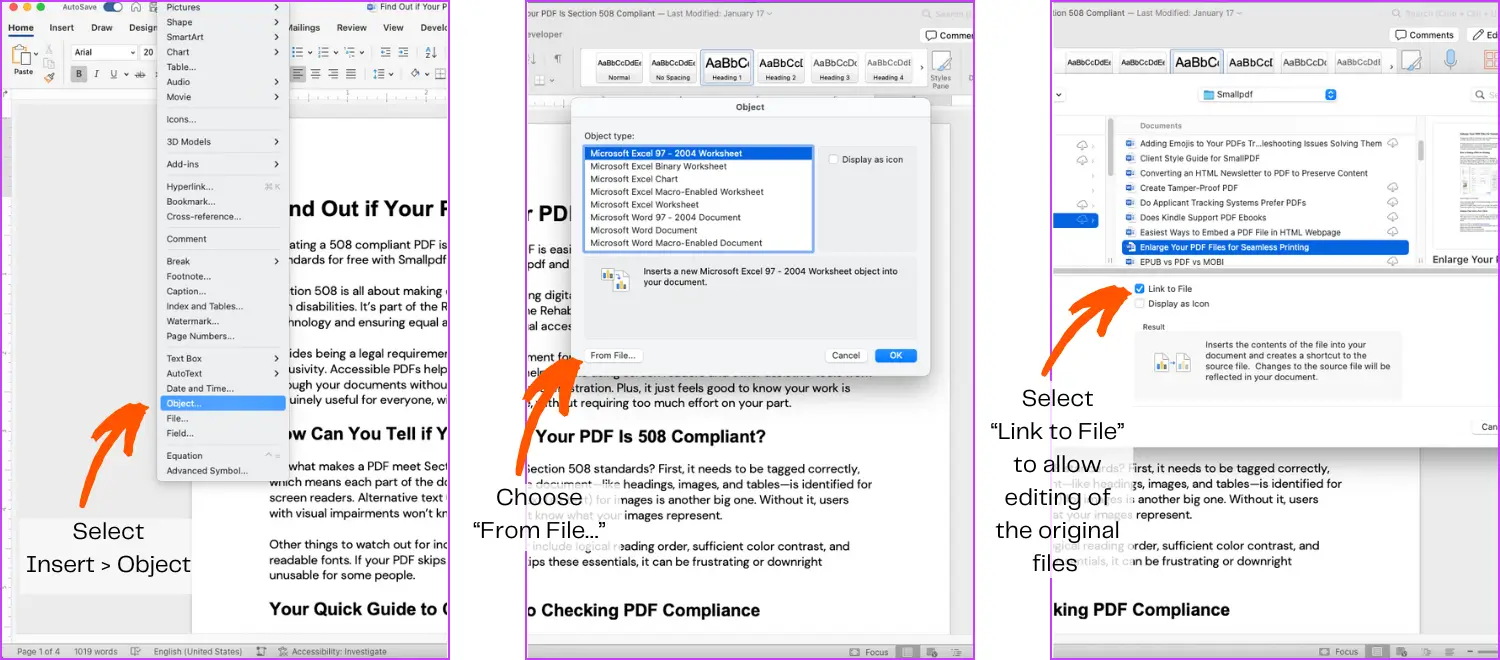
Word 的「從檔案匯入文字」在哪裡?
在 Windows 上: 「插入」 > 「物件」 > 「從檔案匯入文字」
在 Mac 上:「插入」 > 「文字」 > 「從檔案…」
如何讓 Word 文件保持正確順序
Word 會依照檔案選擇器中顯示的順序插入檔案,但這不一定會符合您的預期。
一個簡單的做法是這樣命名檔案:
01_Intro.docx
02_Chapter-One.docx
03_Chapter-Two.docx
04_Appendix.docx
這樣無論在 Word 還是 Smallpdf 中,都能讓順序更容易掌握。
合併含有「追蹤修訂」的版本
如果您要整合多位審閱者的回饋,合併文件很快就可能變得一團亂。以下有兩種更乾淨的做法。
選項 A:先接受變更,再合併
開啟每個檔案。
接受或拒絕追蹤修訂。
刪除已解決的留言。
合併乾淨的最終版本。
選項 B:使用 Word 的「合併」功能
在 Word 中,前往「審閱」>「比較」>「合併」,即可在保留修訂歸屬的同時,合併同一份文件的兩個版本。
以下情況最適合這麼做:
一份原始文件
一份編輯版本
需要追蹤是誰修改了哪些內容
合併 Word 文件時可以不跑版嗎?
有時可以,這取決於檔案彼此有多相似。
如果您的檔案使用不同的範本、字型或標題樣式,Word 往往會把主文件的樣式套用到所有內容上,所以版面可能會跑掉。
實用原則是:如果格式必須完全一致,通常先透過 PDF 合併會比較安全。
合併後常見格式問題的修正方法
即使用了好工具,合併後的文件有時還是需要稍微整理一下。
1. 頁碼重新開始或重設
在問題區域前插入分節符號。
點擊頁碼。
前往「頁碼」>「頁碼格式」。
選擇「接續前一節」。
2. 頁首和頁尾跑掉
按兩下頁首/頁尾區域。
使用「連結到前一節」來控制哪些內容要延續。
如果不同章節需要不同頁首,請將它關閉。
3. 字型和樣式看起來不一致
開啟「樣式」窗格。
在整份文件中套用相同的標題與內文樣式。
如果格式很混亂,先對有問題的段落使用「清除格式」,再重新套用樣式。
什麼情況下不該合併 DOCX 檔案
合併不一定總是最佳做法。遇到以下情況時,建議不要合併:
您需要能自動更新的原始文件即時連結。
您正和多位協作者同時在不同檔案中工作。
您的文件仰賴像母文件這類進階 Word 功能。
在這些情況下, 分享 PDF 合集 或使用連結可能會更適合。
為什麼要合併 Word 檔案?
因為這樣能節省時間,也能減少錯誤。處理以下情況時,合併 Word 檔案特別有幫助:
來自多方的合約
多章節報告
學校講義和資料包
政策、SOP 和文件集合
不用再來回處理多個附件,最後您會得到一份可直接分享的完整文件。直接開始合併 Word 文件,不到一分鐘就能完成。
使用 Smallpdf Pro 更快合併文件
