Word documents को merge कैसे करें
दो भरोसेमंद तरीकों से Word फ़ाइलों को एक दस्तावेज़ में जोड़ें: तेज़ ऑनलाइन मर्जिंग के लिए Smallpdf, या ऑफ़लाइन काम के लिए Word का बिल्ट-इन विकल्प।
वर्ड दस्तावेज़ों को मर्ज करें: क्लिक करें "फ़ाइल चुनें" ऊपर "फ़ाइल चुनें" पर क्लिक करके अपनी Word फ़ाइलें अपलोड करें, फिर आसान शेयरिंग के लिए उन्हें एक साफ़-सुथरे दस्तावेज़ में जोड़ें
जब आपको एक साफ़ DOCX चाहिए होता है, तो कॉपी-पेस्ट करने से आमतौर पर फ़ॉर्मैटिंग बिगड़ जाती है। मर्ज करना ज़्यादा तेज़, साफ़ और ठीक करना आसान होता है।
हम आपको दिखाएँगे कि Word documents को merge कैसे करें और मर्ज करने व combine करने में क्या फर्क है।
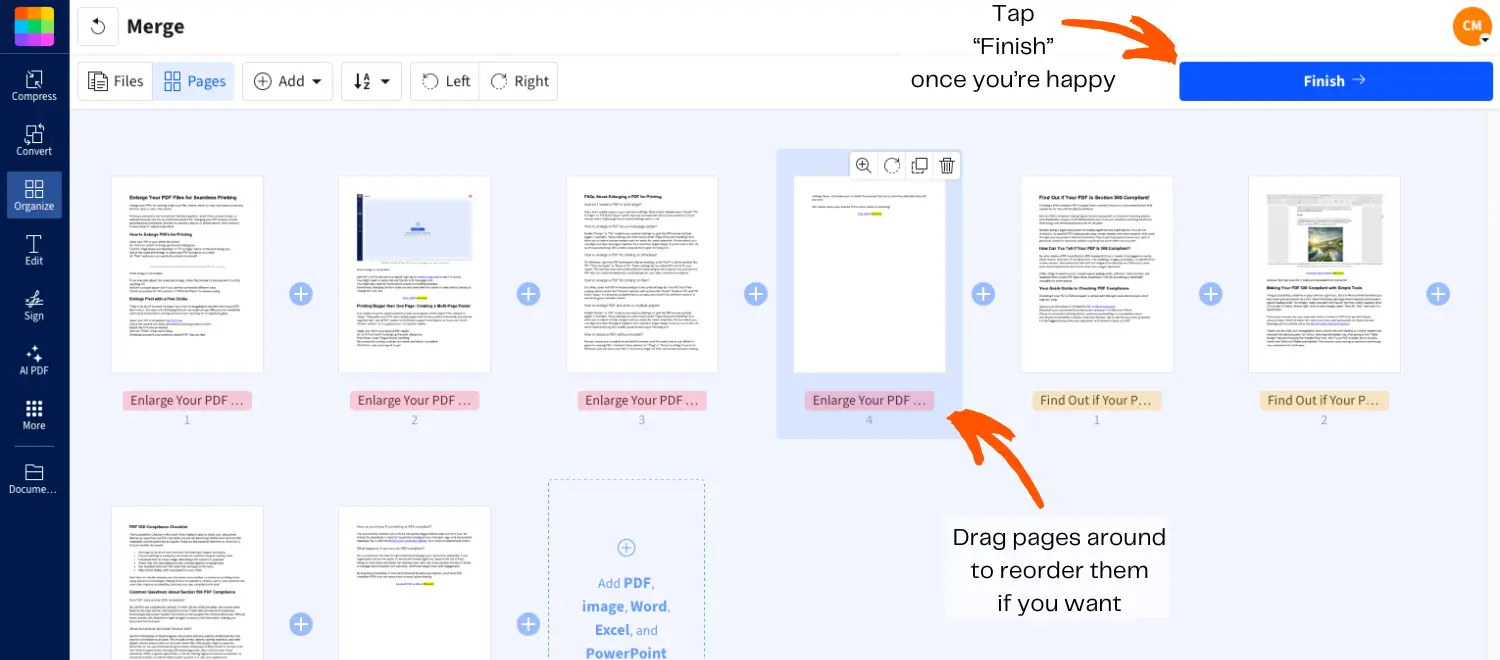
विधि 1: Smallpdf के साथ Word डॉक्स मर्ज करें
विधि B (ऑफ़लाइन): Microsoft Word
मर्ज करने और combine करने में क्या अंतर है?
लोग अक्सर इन शब्दों का इस्तेमाल एक-दूसरे की जगह करते हैं, लेकिन इनके मतलब में थोड़ा फर्क हो सकता है।
मर्ज करने का मतलब आमतौर पर पूरे दस्तावेज़ों को तय क्रम में एक ही फ़ाइल में जोड़ना होता है, ताकि पेज एक साथ बहते हुए दिखें।
Combining का मतलब भी यही हो सकता है, लेकिन कुछ यूज़र इससे एक दस्तावेज़ के हिस्से दूसरे में जोड़ना भी समझते हैं, जैसे सेक्शन, टेबल या चैप्टर जोड़ना।
सबसे तेज़ तरीका: Smallpdf के साथ Word डॉक्स मर्ज करें
अगर आप Word फ़ाइलों को combine करने का सबसे आसान तरीका चाहते हैं, तो Smallpdf आमतौर पर सबसे सहज विकल्प है। यह किसी भी डिवाइस पर काम करता है, और लेआउट को स्थिर रखने के लिए PDF सबसे सुरक्षित ब्रिज फ़ॉर्मैट है।
शुरू करने से पहले आपको क्या चाहिए
आपकी Word फ़ाइलें DOCX के रूप में सेव हों
एक ब्राउज़र (या Smallpdf मोबाइल ऐप)
वैकल्पिक: फ़ाइलों का साफ़ क्रम, जैसे 01, 02, 03 नामकरण
स्टेप-बाय-स्टेप: Smallpdf का इस्तेमाल करके Word फ़ाइलों को combine करें
क्योंकि Word फ़ाइलें अलग-अलग टेम्पलेट्स में साफ़ तरीके से मर्ज नहीं होतीं, इसलिए हम पहले PDF के ज़रिए मर्ज करते हैं और फिर उसे वापस Word में एक्सपोर्ट करते हैं।
1. PDF फ़ाइलों को मर्ज करें
खोलें PDF मर्ज करें.
Word फ़ाइलों को ड्रैग-एंड-ड्रॉप करें, और हमारा टूल उन्हें सीधे PDF में बदल देगा।
अगर हर फ़ाइल को एक साथ grouped रखना है, तो "Merge files" चुनें।
अगर आप पेज-लेवल पर मिलाना चाहते हैं, तो "Merge pages" चुनें।
"PDF मर्ज करें" पर क्लिक करें।
2. मर्ज की गई फ़ाइल को वापस Word में एक्सपोर्ट करें
रिज़ल्ट पेज पर "Export As" पर क्लिक करें।
"Word (.docx)" चुनें।
अपनी combined Word फ़ाइल डाउनलोड करें।
यह तरीका फ़ॉर्मैटिंग को बेहतर तरीके से क्यों बनाए रखता है
PDF लेआउट को लॉक कर देता है। यह तब मदद करता है जब आपकी Word फ़ाइलों में ये चीज़ें शामिल हों:
अलग-अलग फ़ॉन्ट और स्टाइल सेट
टेबल और पेज ब्रेक
हेडर, फ़ुटर और नंबरिंग
अलग-अलग मार्जिन या पेपर साइज सेटिंग्स
अगर आपने कभी दो DOCX फ़ाइलें मर्ज की हैं और देखा है कि हेडिंग्स का साइज़ बदल गया, तो यह वही तरीका है जो ऐसी ज़्यादातर दिक्कतों से बचाता है।
Smallpdf बनाम Word: झटपट तुलना
| फ़ीचर | Smallpdf (PDF के ज़रिए मर्ज करें) | Word "Text from File" |
|---|---|---|
| लेआउट को एक जैसा रखता है | मज़बूत | स्टाइल्स पर निर्भर |
| Mac, Windows, mobile पर काम करता है | हाँ | ज़्यादातर डेस्कटॉप |
| आसान रीऑर्डरिंग | हाँ | सीमित |
| कई फ़ाइलों के लिए सबसे बेहतर | हाँ | कुछ फ़ाइलों के लिए ठीक |
| सेटअप में मेहनत | कम | मध्यम |
मैं एक बार में कितनी Word फ़ाइलें मर्ज कर सकता हूँ?
यह आपके प्लान और वर्कफ़्लो पर निर्भर करता है।
अगर आप अक्सर मर्ज करते हैं या बहुत सारे दस्तावेज़ों के साथ काम करते हैं, तो Pro बैच वर्क को आसान बना देता है। फ्री प्लान में आप जल्दी daily limits तक पहुँच सकते हैं, इसलिए यह तेज़ और कभी-कभार होने वाले मर्ज के लिए बेहतर है।
अगर आपकी अंतिम फ़ाइल बड़ी हो जाती है, मर्ज की गई PDF को कंप्रेस करना Word में वापस एक्सपोर्ट करने से पहले मददगार हो सकता है।
Microsoft Word में Word फ़ाइलों को कैसे combine करें
अगर आपको ऑफ़लाइन रहना है या आप पहले से ही Word में काम कर रहे हैं, तो Word का बिल्ट-इन "Text from File" फ़ीचर इस्तेमाल करें। फ़ॉर्मैटिंग के मामले में यह उतना consistent नहीं है, लेकिन जिन दस्तावेज़ों का टेम्पलेट एक जैसा हो, उनके लिए यह काफ़ी अच्छा है।
स्टेप-बाय-स्टेप: Windows पर "Text from File"
जिस Word दस्तावेज़ को आप मुख्य फ़ाइल बनाना चाहते हैं, उसे खोलें।
कर्सर को वहाँ रखें जहाँ अगला दस्तावेज़ शुरू होना चाहिए।
"Insert" पर जाएँ।
"Object" पर क्लिक करें (कभी-कभी Text group के अंदर होता है)।
"Text from File" चुनें।
जिन फ़ाइलों को आप इन्सर्ट करना चाहते हैं, उन्हें चुनें।
"Insert" पर क्लिक करें।
सुझाव: एक से ज़्यादा फ़ाइलें चुनने के लिए, क्लिक करते समय "Ctrl" दबाकर रखें।
स्टेप-बाय-स्टेप: Mac पर "From File"
मुख्य Word दस्तावेज़ खोलें।
कर्सर को वहाँ रखें जहाँ आप अगली फ़ाइल इन्सर्ट करना चाहते हैं।
"Insert" पर जाएँ।
"Text" > "From File…" चुनें
अपनी फ़ाइलें चुनें, फिर इन्सर्ट करें।
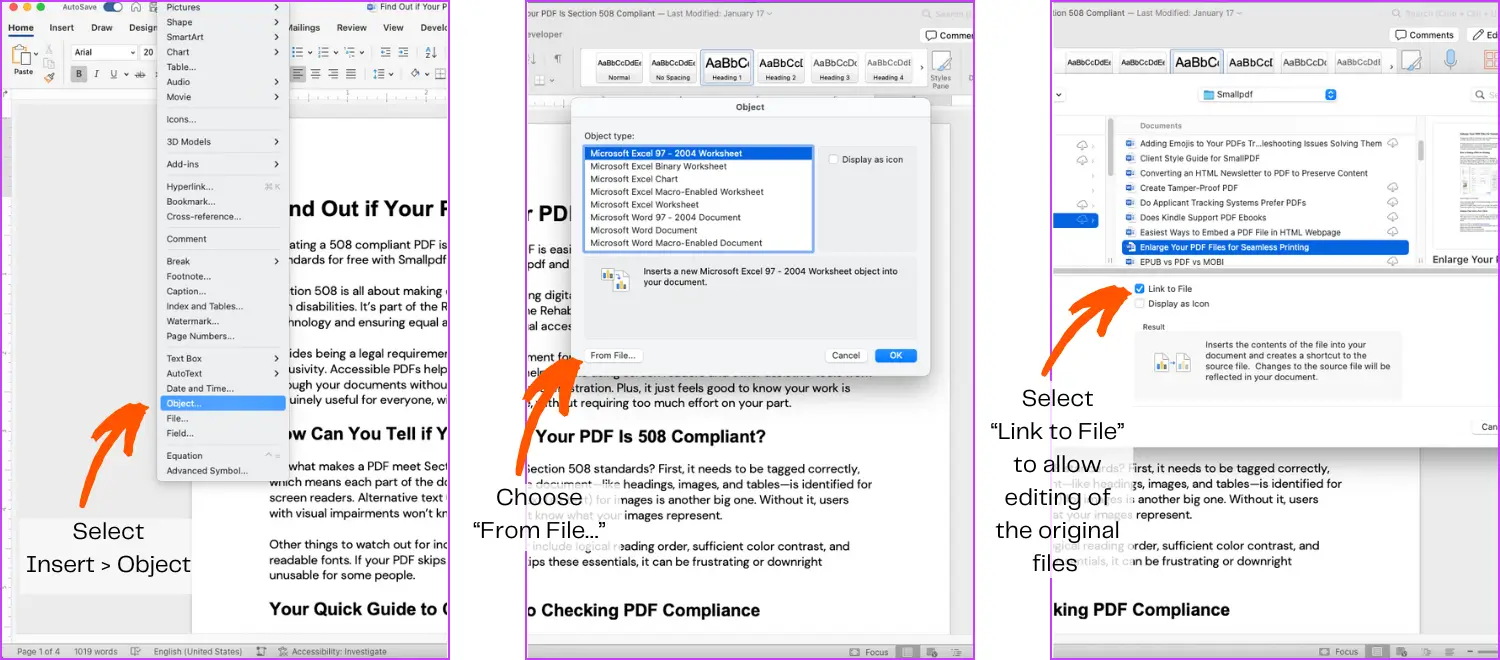
Word में "Text from File" कहाँ होता है?
Windows पर: "Insert" > "Object" > "Text from File"
Mac पर: ""Insert" > "Text" > "From File…"
Word दस्तावेज़ों को सही क्रम में कैसे रखें
Word फ़ाइलों को आपके file picker में जैसे क्रम में वे दिखती हैं, उसी क्रम में इन्सर्ट करता है, और यह हमेशा वैसा नहीं होता जैसा आप सोचते हैं।
एक आसान तरीका है कि आप अपनी फ़ाइलों के नाम इस तरह रखें:
01_Intro.docx
02_Chapter-One.docx
03_Chapter-Two.docx
04_Appendix.docx
इससे Word और Smallpdf, दोनों में क्रम अनुमानित रहता है।
Tracked Changes वाले versions को मर्ज करें
अगर आप कई reviewers के फ़ीडबैक को जोड़ रहे हैं, तो दस्तावेज़ों को मर्ज करना बहुत जल्दी उलझनभरा हो सकता है। इसके दो ज़्यादा साफ़ विकल्प हैं।
विकल्प A: पहले changes स्वीकार करें, फिर मर्ज करें
हर फ़ाइल खोलें।
Tracked Changes को स्वीकार या अस्वीकार करें।
Resolved comments हटा दें।
साफ़, अंतिम versions को मर्ज करें।
विकल्प B: Word का Combine फ़ीचर इस्तेमाल करें
Word में "Review" > "Compare" > "Combine" पर जाएँ, ताकि एक ही दस्तावेज़ के दो versions को revisions attributed रखते हुए मर्ज किया जा सके।
यह तब सबसे अच्छा काम करता है जब आपके पास हों:
एक मूल दस्तावेज़
एक संपादित संस्करण
यह ट्रैक करने की ज़रूरत कि किसने क्या बदला
क्या मैं formatting खोए बिना Word documents merge कर सकता हूँ?
कभी-कभी। यह इस बात पर निर्भर करता है कि फ़ाइलें कितनी मिलती-जुलती हैं।
अगर आपकी फ़ाइलों में अलग-अलग टेम्पलेट, फ़ॉन्ट या हेडिंग स्टाइल्स हैं, तो Word अक्सर मुख्य दस्तावेज़ की स्टाइल्स सब पर लागू कर देता है। इसलिए कंटेंट खिसक सकता है।
एक व्यावहारिक नियम: अगर फ़ॉर्मैटिंग बिल्कुल एक जैसी रखनी है, तो पहले PDF के ज़रिए मर्ज करना आमतौर पर ज़्यादा सुरक्षित होता है।
मर्ज करने के बाद आम फ़ॉर्मैटिंग समस्याएँ कैसे ठीक करें
अच्छे टूल्स के साथ भी, मर्ज किए गए दस्तावेज़ों को कभी-कभी जल्दी से थोड़ा साफ़ करना पड़ता है।
1. पेज नंबर फिर से शुरू हो जाते हैं या रीसेट हो जाते हैं
समस्या वाले हिस्से से पहले एक section break इन्सर्ट करें।
पेज नंबर पर क्लिक करें।
"Page Number" > "Format Page Numbers" पर जाएँ।
"Continue from previous section" चुनें।
2. हेडर और फ़ुटर बदल जाते हैं
हेडर/फ़ुटर वाले हिस्से पर डबल-क्लिक करें।
यह तय करने के लिए "Link to Previous" का इस्तेमाल करें कि क्या आगे carry over होगा।
जब sections के लिए अलग हेडर चाहिए हों, तो इसे बंद कर दें।
3. फ़ॉन्ट और स्टाइल्स एक जैसे नहीं दिखते
"Styles" pane खोलें।
पूरे दस्तावेज़ में एक जैसी Heading और Body स्टाइल्स लागू करें।
अगर चीज़ें बहुत बिखरी हुई लगें, तो समस्या वाले sections पर "Clear Formatting" इस्तेमाल करें, फिर दोबारा style लागू करें।
आपको DOCX फ़ाइलें कब मर्ज नहीं करनी चाहिए
मर्ज करना हमेशा सबसे अच्छा विकल्प नहीं होता। इन स्थितियों में मर्ज करने से बचें:
आपको source documents के live links चाहिए, जो अपने-आप अपडेट हों।
आप एक ही समय पर अलग-अलग फ़ाइलों में कई लोगों के साथ काम कर रहे हैं।
आपका दस्तावेज़ master documents जैसी advanced Word features पर निर्भर करता है।
ऐसे मामलों में, PDF बंडल शेयर करना या links का इस्तेमाल करना बेहतर हो सकता है।
आख़िर Word फ़ाइलों को combine क्यों करें?
क्योंकि इससे समय बचता है और गलतियाँ कम होती हैं। Word फ़ाइलों को combine करना तब मददगार होता है, जब आप इनसे काम कर रहे हों:
कई पक्षों के कॉन्ट्रैक्ट
कई-चैप्टर वाली रिपोर्ट्स
स्कूल पैकेट और हैंडआउट्स
पॉलिसी, SOPs और documentation sets
अटैचमेंट्स को संभालते रहने के बजाय, आखिर में आपके पास एक ऐसा अंतिम दस्तावेज़ होता है जो शेयर करने के लिए तैयार होता है। सीधे अपने Word documents को merge करने पर जाएँ और एक मिनट से भी कम समय में काम पूरा करें।
Smallpdf Pro के साथ दस्तावेज़ों को तेज़ी से मर्ज करें
