Cách gộp file Word
Gộp các tệp Word thành một tài liệu bằng hai phương pháp đáng tin cậy: Smallpdf để gộp nhanh trực tuyến, hoặc tùy chọn tích hợp sẵn trong Word để làm việc ngoại tuyến.
Thêm về Ghép PDF
Công cụ & hướng dẫn về trang PDF
Thêm về Word sang PDF
Gộp tài liệu Word: Nhấp “Chọn tệp” ở trên để tải các tệp Word của bạn lên, sau đó gộp chúng thành một tài liệu gọn gàng để chia sẻ dễ dàng hơn
Khi bạn cần một tệp DOCX gọn gàng, việc sao chép và dán thường làm hỏng định dạng. Gộp tệp sẽ nhanh hơn, sạch hơn và dễ xử lý hơn.
Chúng tôi sẽ hướng dẫn bạn cách gộp file Word và giải thích sự khác nhau giữa merging và combining.
Phương pháp 1: Gộp tài liệu Word bằng Smallpdf
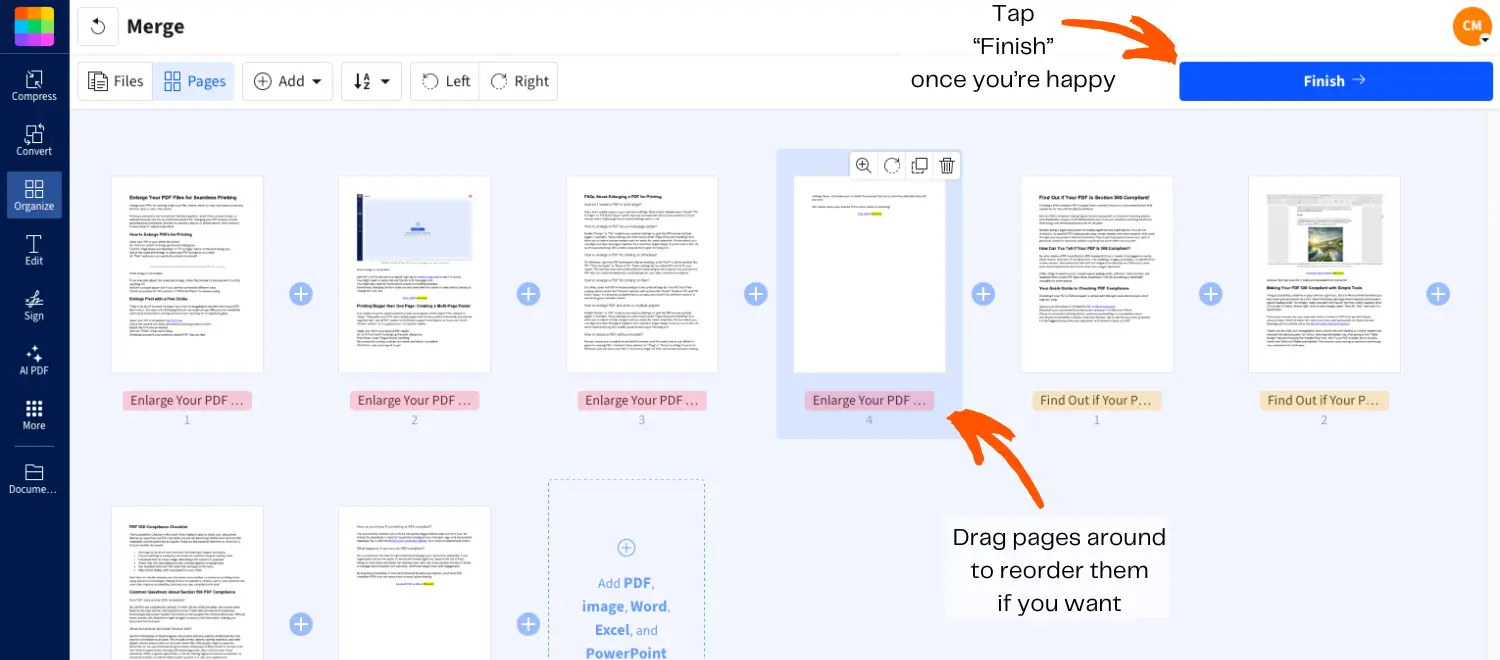
Phương pháp B (Ngoại tuyến): Microsoft Word
Merging và Combining: Khác nhau thế nào?
Mọi người thường dùng hai từ này thay thế cho nhau, nhưng chúng có thể mang ý nghĩa hơi khác một chút.
Merging thường có nghĩa là bạn ghép các tài liệu hoàn chỉnh thành một tệp duy nhất theo thứ tự nhất định, với các trang được nối liền nhau.
Combining có thể mang nghĩa tương tự, nhưng một số người dùng cũng dùng từ này để chỉ việc chèn một phần của tài liệu này vào tài liệu khác, như thêm mục, bảng hoặc chương.
Cách nhanh nhất: Gộp tài liệu Word bằng Smallpdf
Nếu bạn muốn cách dễ nhất để gộp các tệp Word, Smallpdf thường là lựa chọn mượt mà nhất. Công cụ này hoạt động trên mọi thiết bị, và PDF là định dạng trung gian an toàn nhất để giữ bố cục ổn định.
Những gì bạn cần trước khi bắt đầu
Các tệp Word của bạn được lưu ở định dạng DOCX
Trình duyệt (hoặc ứng dụng di động Smallpdf)
Tùy chọn: Thứ tự tệp rõ ràng, chẳng hạn đặt tên 01, 02, 03
Từng bước: Gộp các tệp Word bằng Smallpdf
Vì các tệp Word không gộp sạch sẽ giữa những mẫu định dạng khác nhau, chúng tôi sẽ gộp qua PDF rồi xuất lại về Word.
1. Gộp các tệp PDF
Mở Gộp PDF.
Kéo và thả các tệp Word, công cụ của chúng tôi sẽ trực tiếp chuyển đổi chúng sang PDF.
Chọn “Merge files” nếu bạn muốn giữ từng tệp theo nhóm riêng.
Chọn “Merge pages” nếu bạn muốn trộn ở cấp độ trang.
Nhấp vào “Merge PDF.”
2. Xuất tệp đã gộp trở lại Word
Trên trang kết quả, nhấp vào “Export As.”
Chọn “Word (.docx).”
Tải xuống tệp Word đã gộp của bạn.
Vì sao cách này giữ định dạng tốt hơn
PDF khóa bố cục. Điều này đặc biệt hữu ích khi các tệp Word của bạn có:
Phông chữ và bộ kiểu khác nhau
Bảng và ngắt trang
Đầu trang, chân trang và đánh số
Cài đặt lề hoặc khổ giấy không đồng nhất
Nếu bạn từng gộp hai tệp DOCX và thấy cỡ tiêu đề thay đổi, đây là cách xử lý giúp tránh được phần lớn vấn đề đó.
Smallpdf so với Word: So sánh nhanh
| Tính năng | Smallpdf (Gộp qua PDF) | “Text from File” trong Word |
|---|---|---|
| Giữ bố cục nhất quán | Tốt | Phụ thuộc vào kiểu định dạng |
| Hoạt động trên Mac, Windows và thiết bị di động | Có | Chủ yếu trên máy tính |
| Dễ sắp xếp lại | Có | Hạn chế |
| Phù hợp nhất khi có nhiều tệp | Có | Ổn với một vài tệp |
| Công sức thiết lập | Thấp | Trung bình |
Tôi có thể gộp bao nhiêu tệp Word cùng lúc?
Điều này phụ thuộc vào gói và cách làm việc của bạn.
Nếu bạn thường xuyên gộp tài liệu hoặc làm việc với nhiều tài liệu, Pro sẽ giúp xử lý hàng loạt dễ hơn. Với gói miễn phí, bạn sẽ chạm giới hạn hằng ngày sớm hơn, nên gói này phù hợp hơn cho những lần gộp nhanh, không thường xuyên.
Nếu tệp cuối cùng của bạn có dung lượng lớn, việc nén tệp PDF đã gộp trước khi xuất lại sang Word có thể hữu ích.
Cách ghép file Word trong Microsoft Word
Nếu bạn cần làm việc ngoại tuyến hoặc đang thao tác ngay trong Word, hãy dùng tính năng “Text from File” được tích hợp sẵn. Tính năng này không phải lúc nào cũng giữ định dạng nhất quán, nhưng khá ổn với các tài liệu dùng cùng một mẫu.
Từng bước: “Text from File” trên Windows
Mở tài liệu Word bạn muốn dùng làm tệp chính.
Đặt con trỏ ở vị trí bạn muốn tài liệu tiếp theo bắt đầu.
Vào “Insert.”
Nhấp vào “Object” (đôi khi nằm trong nhóm Text).
Chọn “Text from File.”
Chọn các tệp bạn muốn chèn.
Nhấp vào “Insert.”
Mẹo: Để chọn nhiều tệp, hãy giữ “Ctrl” trong khi nhấp.
Từng bước: “From File” trên Mac
Mở tài liệu Word chính.
Đặt con trỏ ở vị trí bạn muốn chèn tệp tiếp theo.
Vào “Insert.”
Chọn “Text” > “From File…”
Chọn các tệp của bạn, sau đó chèn.
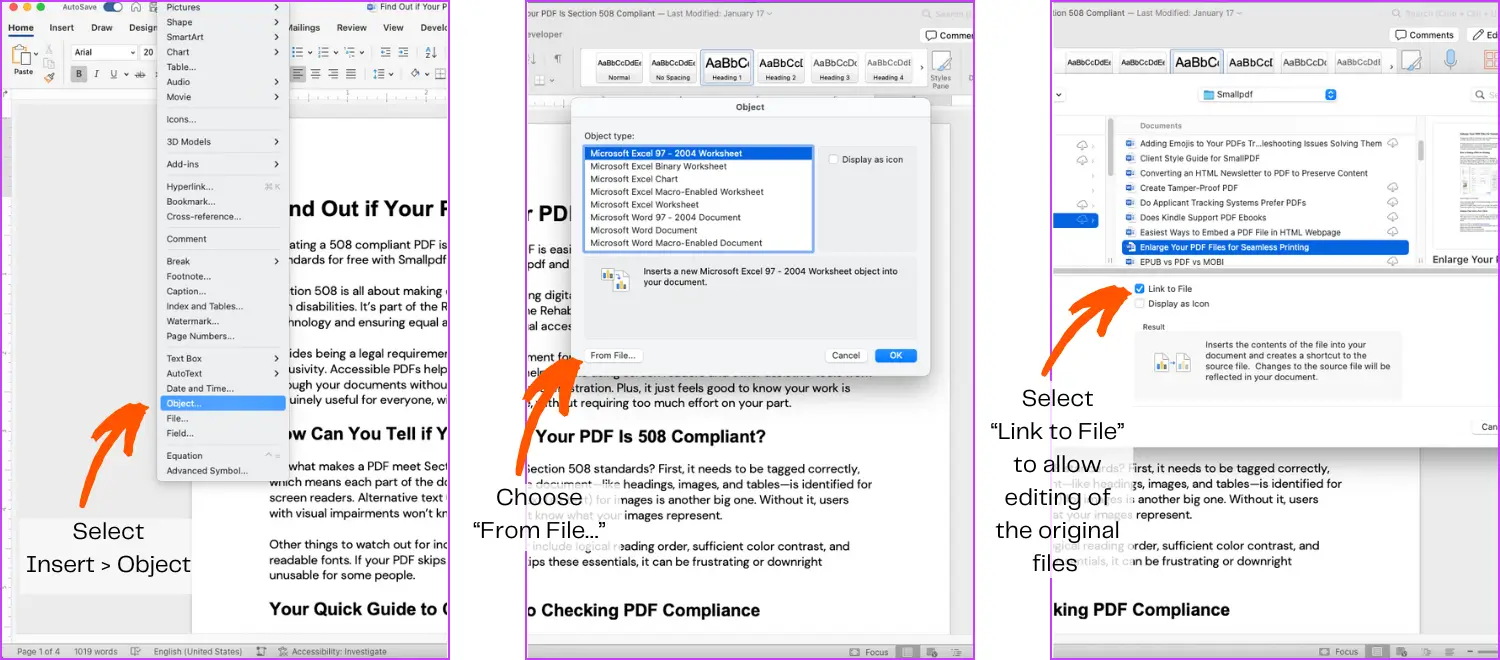
“Text from File” nằm ở đâu trong Word?
Trên Windows: “Chèn” > “Đối tượng” > “Văn bản từ tệp”
Trên Mac: “Insert” > “Text” > “From File…”
Cách giữ tài liệu Word đúng thứ tự
Word chèn các tệp theo thứ tự chúng xuất hiện trong trình chọn tệp, và thứ tự này không phải lúc nào cũng như bạn mong đợi.
Một cách khắc phục đơn giản là đặt tên tệp như sau:
01_Intro.docx
02_Chapter-One.docx
03_Chapter-Two.docx
04_Appendix.docx
Cách này giúp thứ tự luôn dễ đoán, cả trong Word lẫn Smallpdf.
Gộp các phiên bản có theo dõi thay đổi
Nếu bạn đang tổng hợp phản hồi từ nhiều người đánh giá, việc gộp tài liệu có thể nhanh chóng trở nên rối. Có hai lựa chọn gọn gàng hơn.
Tùy chọn A: Chấp nhận thay đổi trước, rồi gộp
Mở từng tệp.
Chấp nhận hoặc từ chối các thay đổi được theo dõi.
Xóa các bình luận đã được xử lý.
Gộp các phiên bản cuối cùng đã được làm sạch.
Tùy chọn B: Dùng tính năng Combine của Word
Trong Word, vào “Review” > “Compare” > “Combine” để gộp hai phiên bản của cùng một tài liệu và vẫn giữ thông tin sửa đổi được gán đúng.
Cách này phù hợp nhất khi bạn có:
Một tài liệu gốc
Một phiên bản đã chỉnh sửa
Nhu cầu theo dõi ai đã thay đổi nội dung gì
Tôi có thể gộp tài liệu Word mà không mất định dạng không?
Đôi khi có. Điều đó phụ thuộc vào mức độ giống nhau giữa các tệp.
Nếu các tệp của bạn dùng mẫu, phông chữ hoặc kiểu tiêu đề khác nhau, Word thường sẽ áp dụng kiểu của tài liệu chính cho toàn bộ nội dung. Đó là lý do nội dung có thể bị xê dịch.
Một nguyên tắc thực tế: nếu định dạng phải giữ nguyên hoàn toàn, gộp qua PDF trước thường sẽ an toàn hơn.
Khắc phục các lỗi định dạng thường gặp sau khi gộp
Ngay cả khi dùng công cụ tốt, tài liệu sau khi gộp đôi lúc vẫn cần dọn lại nhanh.
1. Số trang bắt đầu lại hoặc bị đặt lại
Chèn dấu ngắt phần trước khu vực có vấn đề.
Nhấp vào số trang.
Vào “Page Number” > “Format Page Numbers.”
Chọn “Continue from previous section.”
2. Đầu trang và chân trang bị thay đổi
Nhấp đúp vào khu vực đầu trang/chân trang.
Dùng “Link to Previous” để kiểm soát nội dung nào sẽ được giữ lại.
Tắt tính năng này khi các phần cần đầu trang khác nhau.
3. Phông chữ và kiểu định dạng trông không nhất quán
Mở ngăn “Styles”.
Áp dụng cùng một kiểu Heading và Body cho toàn bộ tài liệu.
Nếu mọi thứ quá lộn xộn, hãy dùng “Clear Formatting” cho các phần có vấn đề rồi định dạng lại.
Khi nào bạn không nên gộp tệp DOCX
Gộp không phải lúc nào cũng là lựa chọn tốt nhất. Hãy tránh gộp khi:
Bạn cần các liên kết trực tiếp tới tài liệu nguồn và chúng phải tự động cập nhật.
Bạn đang cộng tác với nhiều người cùng lúc trong các tệp riêng biệt.
Tài liệu của bạn phụ thuộc vào các tính năng Word nâng cao như master documents.
Trong những trường hợp đó, chia sẻ một gói PDF hoặc dùng liên kết có thể sẽ phù hợp hơn.
Vì sao lại cần gộp các tệp Word?
Vì cách này giúp tiết kiệm thời gian và giảm lỗi. Việc gộp các tệp Word đặc biệt hữu ích khi bạn đang xử lý:
Hợp đồng từ nhiều bên
Báo cáo nhiều chương
Tài liệu học tập và tờ phát tay
Chính sách, SOP và bộ tài liệu
Thay vì phải xoay xở với nhiều tệp đính kèm, bạn sẽ có một tài liệu hoàn chỉnh sẵn sàng để chia sẻ. Hãy bắt đầu gộp tài liệu Word của bạn và hoàn tất công việc trong chưa đầy một phút.
Gộp tài liệu nhanh hơn với Smallpdf Pro
