- Trang Chủ
- ›
- ›Cách tách tệp PDF, Word, Excel, JPG và PPT trực tuyến
Cách tách tệp PDF, Word, Excel, JPG và PPT trực tuyến
Bạn cần tách tài liệu để gửi email, tải lên hoặc chia sẻ? Chúng tôi sẽ chỉ cho bạn cách tách PDF và các loại tệp khác thành các phần nhỏ hơn trực tuyến, nhanh chóng và an toàn.
Công cụ & hướng dẫn về trang PDF
Thêm về Ghép PDF
Thêm về sắp xếp và sửa PDF
Tách tệp của bạn trực tuyến: Nhấp vào “Chọn tệp” ở trên để tải lên tệp PDF, Word, Excel, JPG hoặc PPT của bạn và tách thành các tệp nhỏ hơn.
Việc tách tài liệu nên giống như cắt ảnh: nhanh, gọn và xong trong vài phút. Có thể bạn chỉ cần gửi trang chữ ký, tải tệp lên theo giới hạn của cổng thông tin hoặc chia sẻ một chương mà không để lộ toàn bộ tài liệu.
Đó chính là mục đích của việc tách tệp. Bạn lấy một tệp và chia thành các tệp nhỏ hơn, tập trung hơn, để dễ chia sẻ, lưu trữ và xem lại hơn.
Với Smallpdf, bạn có thể tách PDF và cũng có thể tải lên tệp Word, Excel, PowerPoint và hình ảnh trong cùng một quy trình.
Tóm tắt nhanh về cách tách tài liệu trực tuyến
Nếu bạn đang vội, đây là cách nhanh nhất để tách một tài liệu.
Tải tệp của bạn lên Tách PDF (PDF, Word, Excel, PPT, PNG, JPG).
Chọn nội dung bạn muốn trích xuất bằng biểu tượng kéo.
Nhấp vào “Tách”, rồi tải xuống các tệp mới dưới dạng tài liệu riêng biệt.
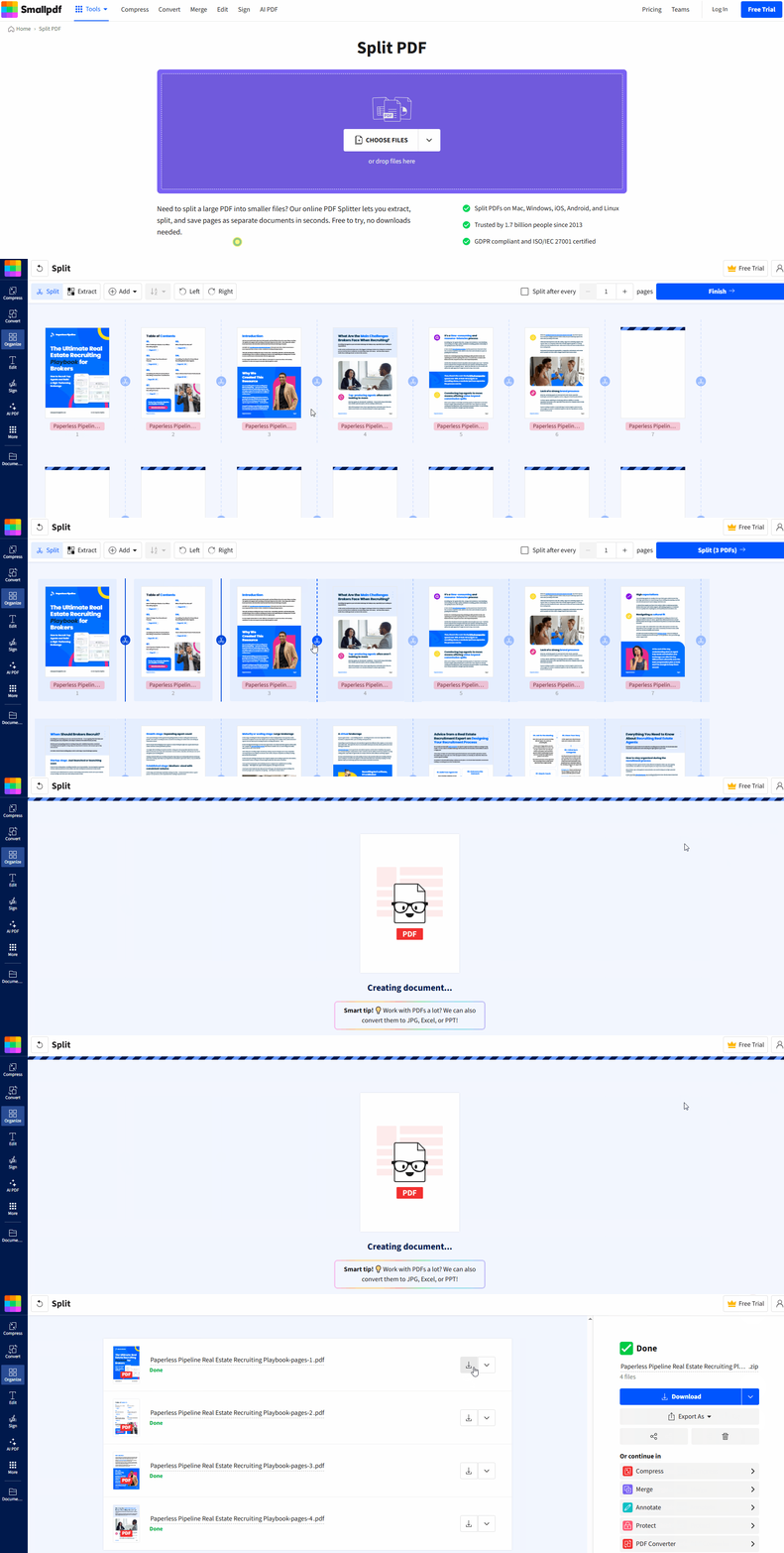
Tách PDF [nút] Cách tách PDF trực tuyến bằng Smallpdf
Bạn không cần cài đặt phần mềm hay thiết lập phức tạp. Bạn chỉ cần chọn các trang mình muốn, và chúng tôi sẽ tạo các tệp mới từ lựa chọn đó.
Bước 1: Tải tệp của bạn lên
Mở Tách PDF, sau đó kéo và thả tệp của bạn vào khu vực tải lên. Bạn cũng có thể chọn tệp từ thiết bị của mình.
Bước 2: Đánh dấu điểm tách
Khi các trang đã tải xong, hãy nhấp vào kéo trên những trang mà bạn muốn tách. Đây là cách nhanh nhất để tách một tệp PDF thành nhiều tệp.
Bước 3: Tách và tải xuống
Nhấp vào “Tách” để tạo tài liệu mới, sau đó tải xuống hoặc chia sẻ kết quả. Tệp gốc của bạn vẫn giữ nguyên.
Chọn cách tách phù hợp cho tài liệu của bạn
Mỗi tác vụ sẽ cần cách tách khác nhau. Dưới đây là những cách phổ biến nhất để tách PDF và tách tệp tài liệu.
1. Trích xuất các trang cụ thể
Dùng cách này khi bạn chỉ cần một vài trang.
Ví dụ: Một trang chữ ký, một hóa đơn, một phụ lục hoặc một trang biểu đồ cho bài thuyết trình.
Nếu bạn định chia sẻ các trang ra bên ngoài, hãy đổi tên tệp rõ ràng sau khi tải xuống, chẳng hạn như ‘Contract Page 7 Signature.pdf.’
2. Tách theo phạm vi trang
Dùng cách này khi tài liệu của bạn có các phần tự nhiên.
Ví dụ: Chương 1–3, rồi đến 4–6. Hoặc các phần ‘Q1’, ‘Q2’, ‘Q3’, ‘Q4’ trong một báo cáo.
Cách này rất phù hợp với các tệp PDF dài khiến bạn thấy quá lớn để gửi email hoặc tải lên.
3. Tách thành từng trang riêng lẻ
Dùng cách này khi bạn cần mỗi trang là một tệp riêng.
Ví dụ: Tạo các bản phát tay riêng, tách biểu mẫu đã quét cho nhiều người khác nhau hoặc gửi từng biên lai dưới dạng một tệp riêng.
Cách này cũng tiện khi một cổng thông tin chỉ chấp nhận một trang cho mỗi lần tải lên.
Cách tách tệp Word, Excel, PPT và JPG trực tuyến
Nhiều người tìm cách tách tệp khi họ chưa làm việc với PDF. Điều đó hoàn toàn không sao. Bạn vẫn có thể dùng cùng một quy trình.
Smallpdf cho phép bạn tải tệp Word, Excel, PowerPoint và hình ảnh lên công cụ Tách PDF. Chúng tôi sẽ xử lý bước chuyển đổi để bạn có thể tách nội dung như với một tệp PDF thông thường.
Nếu bạn muốn dùng các công cụ riêng cho từng bước, đây là một cách đơn giản và đáng tin cậy:
Chuyển đổi tệp của bạn sang PDF nếu cần bằng Trình chuyển đổi PDF hoặc các công cụ chuyển đổi khác (Word sang PDF, Excel sang PDF, PPT sang PDF, JPG sang PDF).
Tách PDF bằng công cụ Tách PDF bằng cách dùng các dấu kéo và phạm vi trang.
Nếu bạn cần đầu ra quay lại định dạng ban đầu, hãy chuyển đổi các tệp PDF đã tách bằng PDF sang Word, PDF sang Excel hoặc PDF sang PPT.
Nếu bạn đang tách một tệp hình ảnh, việc chuyển tệp đó sang PDF trước cũng giúp khái niệm trang rõ ràng hơn. Một hình ảnh sẽ thành một trang, nên bạn có thể tách, sắp xếp lại và chia sẻ gọn gàng hơn.
Những ví dụ thực tế cho thấy việc tách tệp hữu ích thế nào
Việc tách tệp nghe có vẻ đơn giản cho đến khi bạn áp dụng vào thực tế.
Nhà tuyển dụng chỉ yêu cầu trang thông tin người tham chiếu của bạn. Bạn tách PDF hồ sơ năng lực của mình và gửi một trang.
Một cổng thông tin của cơ quan nhà nước từ chối tệp tải lên của bạn. Bạn tách một tệp PDF 20 trang thành các phần nhỏ hơn để phù hợp với giới hạn.
Khách hàng chỉ cần một phần trong đề xuất của bạn. Bạn tách các trang báo giá và giữ các ghi chú nội bộ ở chế độ riêng tư.
Giáo viên chỉ cần Chương 5. Bạn tách phần trích từ sách giáo khoa và chia sẻ một tệp tập trung đúng nội dung cần dùng.
Nhóm tài chính cần các hóa đơn được tách riêng. Bạn tách một tệp PDF gộp để mỗi hóa đơn thành một tệp riêng.
Đây là lợi ích chính của việc tách tài liệu. Bạn chỉ chia sẻ đúng những gì cần, không thừa gì cả.
Bảo mật và quyền riêng tư khi tách tài liệu trực tuyến
Nếu bạn đang tách hợp đồng, biểu mẫu nhân sự, sao kê ngân hàng hoặc tài liệu khách hàng, quyền riêng tư rất quan trọng.
Smallpdf bảo vệ mọi tài liệu bằng mã hóa TLS, và chúng tôi tự động xóa tệp sau một giờ xử lý. Chúng tôi cũng tuân thủ GDPR và được chứng nhận ISO/IEC 27001.
Điều đó có nghĩa là bạn có thể tách tài liệu trực tuyến mà không phải lo tệp sẽ nằm trên máy chủ lâu hơn mức cần thiết.
Khắc phục các sự cố thường gặp khi tách PDF
Nếu có gì đó cản trở việc tách, thường sẽ là một trong những nguyên nhân sau.
1. Tệp của bạn được bảo vệ bằng mật khẩu
Nếu tệp PDF được mã hóa, bạn có thể cần nhập mật khẩu trước. Nếu bạn không có quyền gỡ bảo vệ, hãy hỏi chủ sở hữu tài liệu. Nếu có quyền, hãy dùng Mở khóa PDF trước khi tách.
2. Quá trình tải lên chậm hoặc thất bại
Hãy thử các cách sau:
Nén PDF trước nếu tệp quá lớn.
Chuyển sang mạng khác nếu bạn đang dùng Wi-Fi không ổn định.
Đóng các tab nặng và thử lại trong một phiên trình duyệt mới.
3. Bạn đang tách một tệp PDF đã quét
Việc tách PDF đã quét thường vẫn hoạt động tốt vì bạn đang tách các trang, không phải văn bản. Nếu trước tiên bạn cần văn bản có thể tìm kiếm, hãy chạy OCR PDF trước khi tách để sau đó việc xem lại và gắn nhãn trang dễ hơn.
4. Tệp ZIP tải xuống của bạn bị chặn
Một số trình duyệt, tiện ích mở rộng hoặc mạng công ty chặn tệp ZIP. Nếu điều đó xảy ra, hãy tải các tệp đã tách xuống riêng lẻ thay vì dưới dạng một tệp ZIP.
5. Các trang hiển thị sai thứ tự sau khi tải xuống
Đây thường chỉ là vấn đề đặt tên. Hãy đổi tên các tệp đã tách bằng hệ thống đánh số rõ ràng như ‘01,’ ‘02,’ ‘03,’ để chúng luôn đúng thứ tự trên các thiết bị.
Câu hỏi thường gặp
Làm thế nào để tách các trang PDF thành các tệp riêng biệt trực tuyến?
Tải tệp PDF của bạn lên Tách PDF, nhấp vào biểu tượng kéo tại vị trí bạn muốn tách, sau đó nhấp vào "Tách" và tải xuống các tệp mới.Tôi có thể tách tài liệu Word thành các tệp riêng biệt không?
Có! Hãy chuyển tệp Word sang PDF trước, rồi tách tệp. Nếu sau đó bạn cần đầu ra là Word, hãy chuyển đổi từng tệp PDF đã tách về DOCX.Tôi cũng có thể tách tệp Excel hoặc PowerPoint không?
Có. Chuyển Excel hoặc PPT sang PDF, tách các trang, rồi chuyển đổi các tệp PDF đã tách lại nếu bạn cần tệp có thể chỉnh sửa.Làm thế nào để tách một hình ảnh như JPG hoặc PNG?
Nếu bạn có nhiều hình ảnh, hãy gộp chúng thành một tệp PDF trước (mỗi hình ảnh sẽ thành một trang), sau đó tách theo trang. Tách PDF cũng chấp nhận tải lên PNG và JPG cho quy trình này.Tôi có thể tách một tệp PDF được bảo vệ bằng mật khẩu không?
Nếu chỉ bị hạn chế bởi quyền, việc tách vẫn có thể hoạt động sau khi tải lên. Nếu tệp được mã hóa, bạn sẽ cần mật khẩu hoặc quyền để mở khóa trước.Việc tách có làm thay đổi tệp gốc của tôi không?
Không. Chúng tôi tạo các tệp mới từ lựa chọn của bạn. Tệp gốc vẫn giữ nguyên.Các bạn lưu tệp của tôi trong bao lâu?
Tệp được bảo vệ bằng mã hóa TLS và sẽ tự động bị xóa sau một giờ xử lý đối với hầu hết tác vụ, trừ khi bạn chọn lưu vào máy chủ bảo mật của chúng tôi.Tách các tệp lớn với Pro
