PDF、Word、Excel、JPG、PPTファイルをオンラインで分割する方法
メール送信、アップロード、共有のためにドキュメントを分割したいですか?PDFやその他のファイルを、オンラインで素早く安全に小さな単位へ分割する方法をご紹介します。
ファイルをオンラインで分割する方法: クリック 「ファイルを選択」 上の「ファイルを選択」をクリックして、PDF、Word、Excel、JPG、またはPPTをアップロードし、より小さなファイルに分割します。
ドキュメントの分割は、写真をトリミングするように、すばやくきれいに数分で終わるのが理想です。署名ページだけを送信したいとき、ポータルの容量制限に合わせてアップロードしたいとき、文書全体を見せずに1章だけ共有したいときに役立ちます。
まさにそのために分割機能があります。1つのファイルを、共有・保存・確認しやすい、より小さく目的に合ったファイルに分けられます。
Smallpdfなら、PDFを分割できるだけでなく、Word、Excel、PowerPoint、画像ファイルも同じワークフローでアップロードできます。
ドキュメントをオンラインで分割する方法のクイックまとめ
お急ぎなら、ドキュメントを分割する最も早い方法はこちらです。
ファイルを PDF分割 にアップロードします(PDF、Word、Excel、PPT、PNG、JPG)。
抽出したい内容を はさみアイコンで選択します。
「分割」をクリックして、新しいファイルを個別のドキュメントとしてダウンロードします。
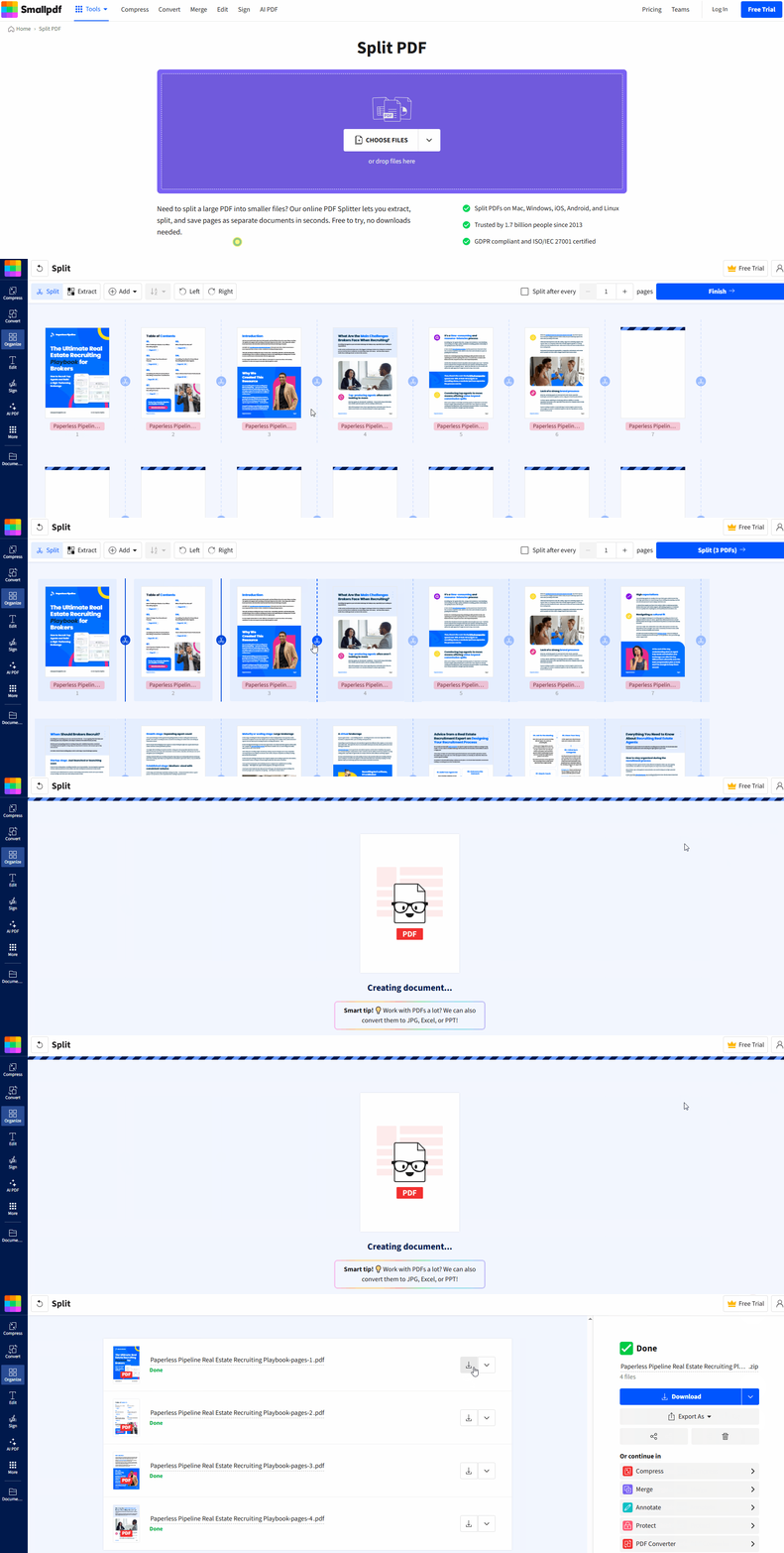
PDF分割 [button] SmallpdfでPDFをオンライン分割する方法
ソフトのインストールや複雑な設定は必要ありません。必要なページを選ぶだけで、その選択内容から新しいファイルを作成できます。
ステップ1:ファイルをアップロード
PDF分割を開いて、ファイルをアップロードエリアにドラッグ&ドロップしてください。デバイスからファイルを選ぶこともできます。
ステップ2:分割ポイントを指定する
ページが読み込まれたら、 はさみ アイコンを、分割したいページでクリックしてください。これはPDFを複数のファイルに分ける最も手早い方法です。
ステップ3:分割してダウンロード
「分割」をクリックして新しいドキュメントを作成し、結果をダウンロードまたは共有してください。元のファイルは変更されません。
ドキュメントに合った分割方法を選ぶ
作業内容によって適した分割方法は異なります。ここでは、PDFやdocファイルを分割するときによく使われる方法をご紹介します。
1. 特定のページを抽出する
必要なページが数枚だけのときに使います。
例: 署名ページ、1件の請求書、1つの付録、またはプレゼン用のグラフのページなどです。
ページを外部に共有する場合は、ダウンロード後に「Contract Page 7 Signature.pdf」のように、わかりやすい名前に変更しておくのがおすすめです。
2. ページ範囲で分割する
ドキュメントに自然な区切りがある場合に使います。
例: 第1章〜第3章、次に第4章〜第6章。あるいは、レポート内の「Q1」「Q2」「Q3」「Q4」セクションなどです。
メール送信やアップロードには大きすぎる長いPDFに特に向いています。
3. 各ページを個別のファイルに分割する
各ページをそれぞれ独立したファイルとして使いたいときに便利です。
例: 配布資料を別々に作成する場合、スキャンしたフォームを人ごとに分ける場合、または各領収書を個別のファイルとして送る場合などです。
ポータルが1回のアップロードにつき1ページしか受け付けない場合にも便利です。
Word、Excel、PPT、JPGファイルをオンラインで分割する方法
まだPDFではないファイルを扱っていて、分割方法を探している方も多いはずです。もちろん問題ありません。同じワークフローを使えます。
Smallpdfでは、Word、Excel、PowerPoint、画像ファイルをPDF分割にアップロードできます。変換は自動で行われるため、通常のPDFと同じように内容を分割できます。
工程ごとに別のツールを使いたい場合は、次のシンプルで確実な方法がおすすめです:
必要に応じて、 PDFコンバーター または各種変換ツール(WordからPDF、 ExcelからPDF、 PPTからPDF、 JPGからPDF)でファイルをPDFに変換します。
その後、PDF分割で、はさみマーカーや範囲指定を使ってPDFを分割します。
出力を元の形式に戻したい場合は、PDFからWord、PDFからExcel、またはPDFからPPTを使って、分割したPDFを再変換してください。
画像ファイルを分割する場合も、先にPDFへ変換するとページの概念がよりわかりやすくなります。1つの画像が1ページになるので、分割・並べ替え・共有をよりすっきり行えます。
分割が役立つ実際の例
分割は、実際に使うまではシンプルな機能に思えるかもしれません。
採用担当者が推薦状のページだけを求めている場合。 ポートフォリオPDFを分割して、必要な1ページだけ送れます。
行政ポータルでアップロードが拒否される場合。 20ページのPDFを制限に収まる小さな単位に分割できます。
クライアントが提案書の1つのセクションだけ必要としている場合。 料金ページだけを分割し、社内メモは非公開のままにできます。
教師が第5章だけ必要としている場合。 教科書の該当部分を分割して、必要な内容だけに絞ったファイルを共有できます。
経理チームが請求書を分けて管理したい場合。 1つにまとまったPDFを分割して、各請求書を個別のファイルにできます。
これがドキュメントを分割する大きなメリットです。必要なものだけを正確に共有でき、余計な内容は含まれません。
ドキュメントをオンラインで分割する際のセキュリティとプライバシー
契約書、人事書類、銀行取引明細書、顧客向け文書を分割するなら、プライバシーは重要です。
Smallpdf すべてのドキュメントを保護します ファイルはTLS暗号化で保護されています。また、ファイルは1時間後に自動削除されます。GDPR準拠、ISO/IEC 27001認証取得済みです。
つまり、必要以上に長くサーバーに残る心配をせずに、ドキュメントをオンラインで分割できます。
PDF分割でよくある問題の対処法
分割できない場合は、たいてい次のいずれかが原因です。
1. ファイルがパスワードで保護されている
PDFが暗号化されている場合は、最初にパスワードの入力が必要なことがあります。保護を解除する権限がない場合は、文書の所有者に確認してください。権限がある場合は、 PDFのロック解除 を使ってから分割してください。
2. アップロードが遅い、または失敗する
次の対処法をお試しください:
PDF圧縮 で、ファイルが非常に大きい場合は先に圧縮してください。
Wi-Fi接続が不安定な場合は、ネットワークを切り替えてください。
負荷の高いタブを閉じて、新しいブラウザセッションで再試行してください。
3. スキャンしたPDFを分割している
スキャンしたPDFの分割は、テキストではなくページを分けるだけなので、通常は問題なく行えます。先に検索可能なテキストが必要な場合は、分割前にPDF OCRを実行すると、その後の確認やラベル付けがしやすくなります。
4. ZIPダウンロードがブロックされる
ブラウザ、拡張機能、または社内ネットワークによってはZIPがブロックされることがあります。その場合は、1つのZIPとしてではなく、分割したファイルを個別にダウンロードしてください。
5. ダウンロード後にページの順番がずれて見える
これは単にファイル名の問題であることがよくあります。「01」「02」「03」のようなわかりやすい番号で分割ファイルの名前を付けると、デバイスをまたいでも順番を保ちやすくなります。
よくある質問
オンラインでPDFのページを個別のファイルに分割する方法は?
PDFをPDF分割にアップロードし、分割したい位置ではさみアイコンをクリックしてから、「分割」をクリックして新しいファイルをダウンロードしてください。Word文書を個別のファイルに分割できますか?
はい。まずWordファイルをPDFに変換してから分割してください。その後でWord形式の出力が必要な場合は、分割した各PDFをDOCXに戻せます。ExcelやPowerPointファイルも分割できますか?
はい。ExcelやPPTをPDFに変換し、ページを分割したあと、編集可能なファイルが必要であれば分割したPDFを再変換してください。JPGやPNGのような画像を分割する方法は?
複数の画像がある場合は、まず1つのPDFに結合してください(各画像が1ページになります)。その後、ページごとに分割できます。PDF分割では、このワークフローでPNGやJPGのアップロードにも対応しています。パスワードで保護されたPDFを分割できますか?
権限による制限だけであれば、アップロード後に分割できる場合があります。暗号化されている場合は、最初にパスワードまたは解除権限が必要です。分割すると元のファイルは変更されますか?
いいえ。選択した部分から新しいファイルを作成するため、元のファイルは変更されません。ファイルはどれくらい保存されますか?
ファイルはTLS暗号化で保護されています。また、安全なサーバーへの保存を選択しない限り、ほとんどの処理でファイルは1時間後に自動削除されます。Proで大容量ファイルを分割
