- Strona startowa
- ›
- ›Jak podzielić pliki PDF, Word, Excel, JPG i PPT online
Jak podzielić pliki PDF, Word, Excel, JPG i PPT online
Chcesz podzielić dokument do e-maila, przesłania lub udostępnienia? Pokażemy Ci, jak szybko i bezpiecznie podzielić pliki PDF i inne pliki na mniejsze części online.
Narzędzia i poradniki dotyczące stron PDF
Więcej o łączeniu PDF
Więcej o porządkowaniu i naprawie PDF
Podziel plik online: Kliknij „Wybierz plik” powyżej, aby przesłać plik PDF, Word, Excel, JPG lub PPT i podzielić go na mniejsze pliki.
Dzielenie dokumentu powinno przypominać przycinanie zdjęcia: szybko, sprawnie i gotowe w kilka minut. Być może musisz wysłać tylko stronę z podpisem, przesłać plik mieszczący się w limicie portalu lub udostępnić jeden rozdział bez ujawniania całego dokumentu.
Właśnie do tego służy dzielenie plików. Bierzesz jeden plik i zamieniasz go w mniejsze, konkretne pliki, które łatwiej udostępniać, przechowywać i przeglądać.
Dzięki Smallpdf możesz dzielić pliki PDF, a także przesyłać pliki Word, Excel, PowerPoint i obrazy w ramach tego samego procesu.
Krótkie podsumowanie: jak podzielić dokument online
Jeśli się spieszysz, oto najszybszy sposób, by podzielić dokument.
Prześlij swój plik do Podziel PDF (PDF, Word, Excel, PPT, PNG, JPG).
Wybierz elementy, które chcesz wyodrębnić, korzystając z ikony nożyczek.
Kliknij „Podziel”, a następnie pobierz nowe pliki jako oddzielne dokumenty.
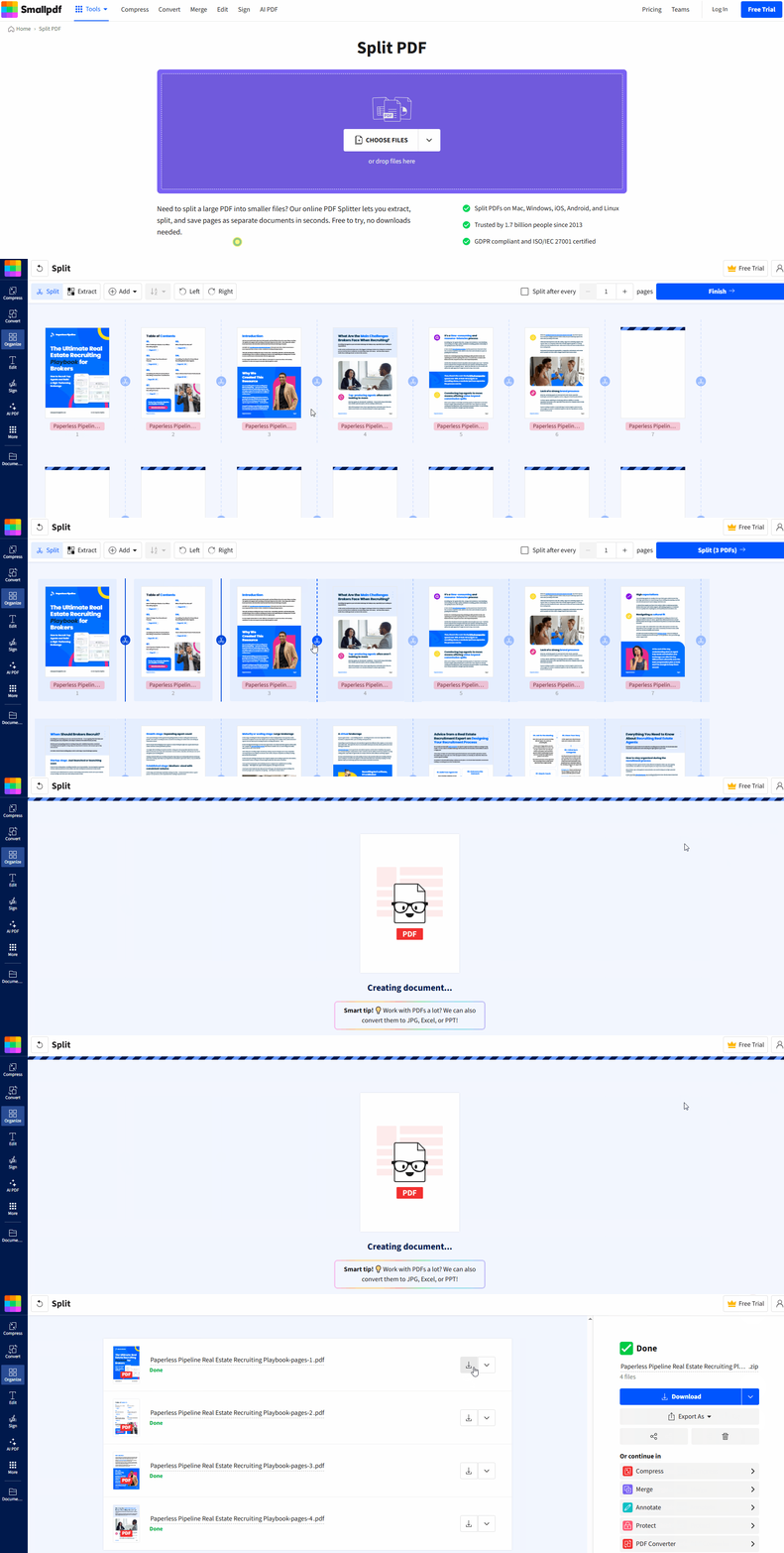
Podziel PDF [przycisk] Jak podzielić plik PDF online za pomocą Smallpdf
Nie musisz instalować żadnego oprogramowania ani ustawiać niczego skomplikowanego. Wystarczy, że wybierzesz odpowiednie strony, a my utworzymy nowe pliki na podstawie Twojego wyboru.
Krok 1: Prześlij plik
Otwórz narzędzie Podziel PDF, a następnie przeciągnij i upuść plik do obszaru przesyłania. Możesz też wybrać pliki z urządzenia.
Krok 2: Zaznacz miejsca podziału
Po załadowaniu stron kliknij ikonę nożyczek na stronach, w których chcesz wykonać podział. To najszybszy sposób, by rozdzielić plik PDF na kilka plików.
Krok 3: Podziel i pobierz
Kliknij „Podziel”, aby wygenerować nowe dokumenty, a następnie pobierz lub udostępnij wyniki. Oryginalny plik pozostaje nienaruszony.
Wybierz odpowiednią metodę podziału dla swojego dokumentu
Różne zadania wymagają różnych sposobów podziału. Oto najczęstsze sposoby dzielenia plików PDF i dokumentów.
1. Wyodrębnij konkretne strony
Skorzystaj z tej opcji, gdy potrzebujesz tylko kilku stron.
Przykłady: Strona z podpisem, jedna faktura, pojedynczy załącznik lub strona z wykresami do prezentacji.
Jeśli chcesz udostępniać strony na zewnątrz, po pobraniu nadaj plikom jasne nazwy, np. „Umowa strona 7 podpis.pdf”.
2. Podziel według zakresów stron
Skorzystaj z tej opcji, gdy dokument ma naturalne sekcje.
Przykłady: Rozdziały 1–3, a następnie 4–6. Albo sekcje „Q1”, „Q2”, „Q3”, „Q4” w raporcie.
To rozwiązanie dobrze sprawdza się w przypadku długich plików PDF, które wydają się zbyt duże, by wysłać je e-mailem lub przesłać.
3. Podziel na pojedyncze strony
Skorzystaj z tej opcji, gdy potrzebujesz, aby każda strona była osobnym plikiem.
Przykłady: Tworzenie oddzielnych materiałów, dzielenie zeskanowanych formularzy dla różnych osób lub wysyłanie każdego paragonu jako osobnego pliku.
To również przydatne, gdy portal akceptuje tylko jedną stronę na jedno przesłanie.
Jak podzielić pliki Word, Excel, PPT i JPG online
Wiele osób szuka sposobu na podział dokumentu, gdy jeszcze nie pracuje z plikiem PDF. To żaden problem. Nadal możesz skorzystać z tego samego procesu.
Smallpdf umożliwia przesyłanie plików Word, Excel, PowerPoint i obrazów do narzędzia Podziel PDF. Zajmiemy się konwersją, dzięki czemu możesz podzielić zawartość tak jak zwykły plik PDF.
Jeśli chcesz używać oddzielnych narzędzi do każdego etapu, oto proste i niezawodne podejście:
W razie potrzeby przekonwertuj plik do PDF za pomocą Konwerter PDF lub innych konwerterów (Word do PDF, Excel do PDF, PPT do PDF, JPG do PDF).
Podziel plik PDF w narzędziu Podziel PDF, korzystając ze znaczników nożyczek i zakresów.
Jeśli potrzebujesz plików wyjściowych z powrotem w oryginalnym formacie, przekonwertuj podzielone pliki PDF za pomocą PDF do Word, PDF do Excel lub PDF do PPT.
Jeśli dzielisz plik graficzny, wcześniejsze przekonwertowanie go do PDF sprawia też, że łatwiej zrozumieć układ stron. Jeden obraz staje się jedną stroną, więc możesz go czyściej rozdzielać, zmieniać kolejność i udostępniać.
Praktyczne przykłady, które pokazują, kiedy warto dzielić pliki
Dzielenie plików wydaje się proste, dopóki nie zaczniesz używać go w praktyce.
Rekruter prosi tylko o stronę z referencjami. Dzielisz PDF z portfolio i wysyłasz jedną stronę.
Portal rządowy odrzuca Twój plik. Dzielisz 20-stronicowy plik PDF na mniejsze części, które mieszczą się w limicie.
Klient potrzebuje tylko jednej części Twojej oferty. Dzielisz strony z cennikiem i zachowujesz prywatność wewnętrznych notatek.
Nauczyciel potrzebuje tylko rozdziału 5. Dzielisz fragment podręcznika i udostępniasz konkretny plik.
Zespół finansowy potrzebuje oddzielonych faktur. Dzielisz połączony plik PDF tak, aby każda faktura była osobnym plikiem.
To główna zaleta dzielenia dokumentu. Udostępniasz dokładnie to, co jest potrzebne, i nic więcej.
Bezpieczeństwo i prywatność podczas dzielenia dokumentu online
Jeśli dzielisz umowy, formularze HR, wyciągi bankowe lub dokumenty klientów, prywatność ma znaczenie.
Smallpdf chroni każdy dokument Pliki chronione szyfrowaniem TLS, a pliki są automatycznie usuwane po 1 godzinie. Mamy też Zgodność z RODO oraz Certyfikat ISO/IEC 27001.
To oznacza, że możesz podzielić dokument online bez obawy, że będzie przechowywany na serwerze dłużej, niż to konieczne.
Rozwiązywanie typowych problemów z dzieleniem plików PDF
Jeśli coś blokuje podział, zwykle chodzi o jedną z tych przyczyn.
1. Twój plik jest chroniony hasłem
Jeśli plik PDF jest zaszyfrowany, być może najpierw trzeba podać hasło. Jeśli nie masz uprawnień do usunięcia ochrony, poproś właściciela dokumentu. Jeśli je masz, użyj Odblokuj PDF przed podziałem.
2. Przesyłanie jest wolne lub kończy się niepowodzeniem
Wypróbuj te rozwiązania:
Najpierw skompresuj PDF jeśli jest bardzo duży.
Zmień sieć, jeśli korzystasz z niestabilnego Wi‑Fi.
Zamknij zasobożerne karty i spróbuj ponownie w nowej sesji przeglądarki.
3. Dzielisz zeskanowany plik PDF
Dzielenie zeskanowanych plików PDF zwykle działa bez problemu, bo dzielisz strony, a nie tekst. Jeśli najpierw potrzebujesz tekstu z możliwością wyszukiwania, uruchom OCR PDF przed podziałem, aby później łatwiej było przeglądać i opisywać strony.
4. Pobieranie pliku ZIP jest zablokowane
Niektóre przeglądarki, rozszerzenia lub sieci firmowe blokują pliki ZIP. Jeśli tak się stanie, pobierz podzielone pliki pojedynczo zamiast jako jeden ZIP.
5. Strony są w złej kolejności po pobraniu
Często to tylko kwestia nazewnictwa. Zmień nazwy podzielonych plików, stosując czytelny system numeracji, np. „01”, „02”, „03”, aby zachować ich kolejność na różnych urządzeniach.
Często zadawane pytania
Jak podzielić strony pliku PDF na osobne pliki online?
Prześlij plik PDF do narzędzia Podziel PDF, kliknij ikonę nożyczek w miejscu, w którym chcesz wykonać podział, a następnie kliknij „Podziel” i pobierz nowe pliki.Czy mogę podzielić dokument Word na osobne pliki?
Tak! Najpierw przekonwertuj plik Word do PDF, a potem go podziel. Jeśli później potrzebujesz znowu pliku Word, przekonwertuj każdy podzielony PDF z powrotem do DOCX.Czy mogę podzielić też pliki Excel lub PowerPoint?
Tak. Przekonwertuj plik Excel lub PPT do PDF, podziel strony, a potem w razie potrzeby przekonwertuj podzielone pliki PDF z powrotem, jeśli chcesz edytowalne pliki.Jak podzielić obraz, na przykład JPG lub PNG?
Jeśli masz wiele obrazów, najpierw połącz je w jeden plik PDF (każdy obraz stanie się stroną), a następnie podziel według stron. Narzędzie Podziel PDF obsługuje też przesyłanie plików PNG i JPG w ramach tego procesu.Czy mogę podzielić plik PDF chroniony hasłem?
Jeśli plik jest ograniczony tylko uprawnieniami, podział może nadal działać po przesłaniu. Jeśli jest zaszyfrowany, najpierw potrzebujesz hasła lub uprawnień do jego odblokowania.Czy podział zmieni mój oryginalny plik?
Nie. Tworzymy nowe pliki na podstawie Twojego wyboru. Oryginał pozostaje bez zmian.Jak długo przechowujecie moje pliki?
Pliki chronione szyfrowaniem TLS i Pliki są automatycznie usuwane po 1 godzinie w przypadku przetwarzania większości zadań, chyba że zdecydujesz się zapisać je na naszych bezpiecznych serwerach.Dziel duże pliki z Pro
