- Головна
- ›
- ›Як розділити файли PDF, Word, Excel, JPG і PPT онлайн
Як розділити файли PDF, Word, Excel, JPG і PPT онлайн
Потрібно розділити документ для електронної пошти, завантаження чи поширення? Ми покажемо, як швидко й безпечно розділити PDF-файли та інші файли на менші частини онлайн.
Розділи файл онлайн: Натисни «Вибрати файл» вище, щоб завантажити PDF, Word, Excel, JPG або PPT і розділити його на менші файли.
Розділення документа має бути схожим на обрізання фото: швидко, охайно й за лічені хвилини. Можливо, тобі потрібно надіслати лише сторінку з підписом, завантажити файл, який відповідає обмеженням порталу, або поділитися одним розділом, не відкриваючи весь документ.
Саме для цього й потрібне розділення. Ти береш один файл і перетворюєш його на менші, більш цільові файли, якими легше ділитися, зберігати й переглядати.
За допомогою Smallpdf ти можеш розділяти PDF-файли, а також завантажувати файли Word, Excel, PowerPoint і зображення в межах одного процесу.
Коротко: як розділити документ онлайн
Якщо поспішаєш, ось найшвидший спосіб розділити документ.
Завантаж свій файл у Розділити PDF (PDF, Word, Excel, PPT, PNG, JPG).
Вибери, що саме хочеш витягти, за допомогою значка ножиць.
Натисни «Розділити», а потім завантаж нові файли як окремі документи.
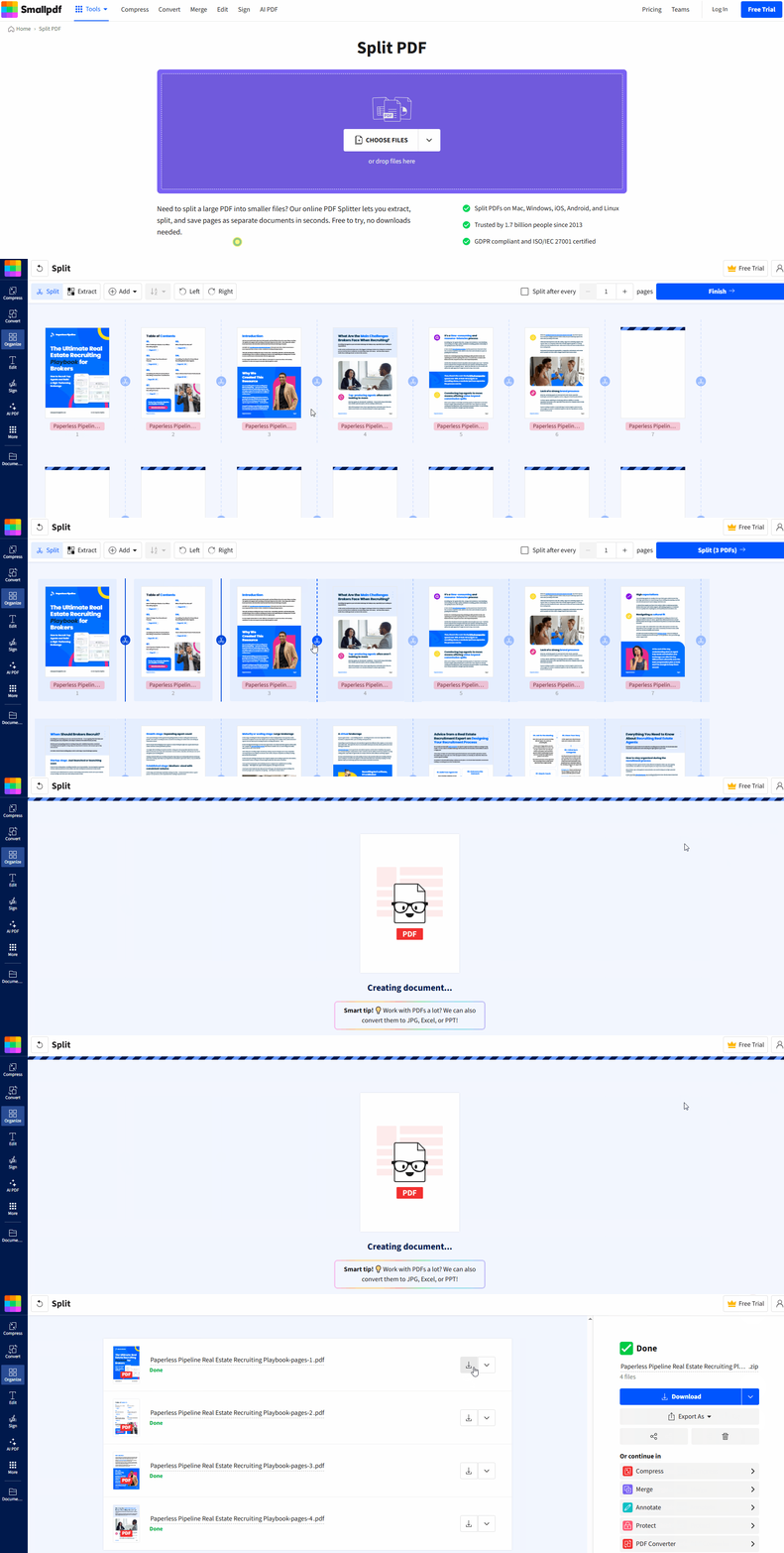
Розділити PDF [кнопка] Як розділити PDF онлайн за допомогою Smallpdf
Тобі не потрібно встановлювати програми чи розбиратися зі складними налаштуваннями. Просто вибери потрібні сторінки, і ми створимо нові файли на основі твого вибору.
Крок 1: Завантаж свій файл
Відкрий Розділити PDF, а потім перетягни файл у зону завантаження. Також можеш вибрати файли зі свого пристрою.
Крок 2: Познач точки розділення
Щойно сторінки завантажаться, натисни ножиці на сторінках, де хочеш розділити файл. Це найшвидший спосіб розділити PDF-файл на кілька файлів.
Крок 3: Розділи й завантаж
Натисни «Розділити», щоб створити нові документи, а потім завантаж або поділися результатами. Твій оригінальний файл залишиться без змін.
Обери відповідний спосіб розділення для свого документа
Для різних завдань підходять різні способи розділення. Ось найпоширеніші способи, якими люди розділяють PDF-файли та документи.
1. Витягни окремі сторінки
Використовуй цей спосіб, коли тобі потрібно лише кілька сторінок.
Приклади: Сторінка з підписом, один рахунок, окремий додаток або сторінка з діаграмою для презентації.
Якщо будеш ділитися сторінками з іншими, після завантаження чітко перейменуй файли, наприклад «Contract Page 7 Signature.pdf».
2. Розділи за діапазонами сторінок
Використовуй цей спосіб, коли документ має природні розділи.
Приклади: Розділи 1–3, потім 4–6. Або розділи «Q1», «Q2», «Q3», «Q4» у звіті.
Це добре працює для довгих PDF-файлів, які надто великі для надсилання електронною поштою або завантаження.
3. Розділи на окремі сторінки
Використовуй цей спосіб, коли тобі потрібно, щоб кожна сторінка була окремим файлом.
Приклади: Створення окремих роздаткових матеріалів, розділення відсканованих форм для різних людей або надсилання кожної квитанції як окремого файлу.
Це також зручно, коли портал приймає лише одну сторінку за одне завантаження.
Як розділити файли Word, Excel, PPT і JPG онлайн
Багато людей шукають, як розділити документ, коли ще не працюють із PDF. Це нормально. Ти все одно можеш використовувати той самий процес.
Smallpdf дає змогу завантажувати файли Word, Excel, PowerPoint і зображення в інструмент «Розділити PDF». Ми виконаємо конвертацію, щоб ти міг розділити вміст так само, як звичайний PDF-файл.
Якщо хочеш використовувати окремі інструменти для кожного процесу, ось простий і надійний підхід:
За потреби конвертуй файл у PDF за допомогою Конвертер PDF або інших конвертерів (Word у PDF, Excel у PDF, PPT у PDF, JPG у PDF).
Розділи PDF у Розділити PDF за допомогою позначок-ножиць і діапазонів.
Якщо тобі потрібно повернути результат в оригінальному форматі, конвертуй розділені PDF-файли назад за допомогою PDF у Word, PDF у Excel або PDF у PPT.
Якщо ти розділяєш файл зображення, попереднє перетворення в PDF також робить поняття сторінки зрозумілішим. Одне зображення стає однією сторінкою, тож ти можеш зручніше розділяти, змінювати порядок і ділитися ним.
Приклади з життя, коли розділення справді корисне
Розділення здається чимось базовим, доки не використаєш його в реальному житті.
Рекрутер просить лише сторінку з рекомендаціями. Ти розділяєш PDF-файл із портфоліо й надсилаєш одну сторінку.
Державний портал відхиляє твоє завантаження. Ти розділяєш 20-сторінковий PDF-файл на менші частини, які відповідають обмеженню.
Клієнту потрібен лише один розділ твоєї пропозиції. Ти відокремлюєш сторінки з цінами й зберігаєш внутрішні нотатки приватними.
Вчителю потрібен лише розділ 5. Ти розділяєш уривок із підручника й ділишся потрібним файлом.
Фінансовій команді потрібні рахунки-фактури окремо. Ти розділяєш об’єднаний PDF-файл так, щоб кожен рахунок був окремим файлом.
Це головна перевага розділення документа. Ти ділишся саме тим, що потрібно, і нічим зайвим.
Безпека та конфіденційність, коли ти розділяєш документ онлайн
Якщо ти розділяєш контракти, HR-форми, банківські виписки або документи клієнтів, конфіденційність має значення.
Smallpdf захищає кожен документ шифруванням TLS, а ми автоматично видаляємо файли через одну годину після обробки. Ми також відповідаємо вимогам GDPR і сертифіковані за ISO/IEC 27001.
Це означає, що ти можеш розділити документ онлайн, не хвилюючись, що він залишатиметься на сервері довше, ніж потрібно.
Як усунути типові проблеми з розділенням PDF
Якщо щось заважає розділенню, зазвичай причина одна з цих.
1. Твій файл захищений паролем
Якщо PDF-файл зашифровано, можливо, спочатку доведеться ввести пароль. Якщо ти не маєш дозволу зняти захист, звернися до власника документа. Якщо дозвіл є, скористайся Розблокувати PDF перед розділенням.
2. Завантаження повільне або не вдається
Спробуй такі варіанти:
Стисни PDF спочатку, якщо він дуже великий.
Перемкнися на іншу мережу, якщо в тебе нестабільний Wi‑Fi.
Закрий важкі вкладки й спробуй ще раз у новому сеансі браузера.
3. Ти розділяєш відсканований PDF-файл
Розділення відсканованих PDF-файлів зазвичай працює добре, тому що ти розділяєш сторінки, а не текст. Якщо тобі спочатку потрібен текст із можливістю пошуку, запусти OCR для PDF перед розділенням, щоб потім сторінки було легше переглядати й позначати.
4. Завантаження ZIP-файлу заблоковано
Деякі браузери, розширення або корпоративні мережі блокують ZIP-файли. Якщо так станеться, завантаж розділені файли окремо, а не одним ZIP-файлом.
5. Після завантаження сторінки виглядають у неправильному порядку
Часто це просто проблема з назвами файлів. Перейменуй розділені файли, використовуючи чітку систему нумерації, наприклад «01», «02», «03», щоб вони зберігали порядок на різних пристроях.
Поширені запитання
Як розділити сторінки PDF на окремі файли онлайн?
Завантаж свій PDF-файл у «Розділити PDF», натисни значок ножиць там, де хочеш розділити файл, потім натисни «Розділити» й завантаж нові файли.Чи можна розділити документ Word на окремі файли?
Так! Спочатку конвертуй файл Word у PDF, а потім розділи його. Якщо потім тобі знову потрібен Word, конвертуй кожен розділений PDF-файл назад у DOCX.Чи можна також розділяти файли Excel або PowerPoint?
Так. Конвертуй Excel або PPT у PDF, розділи сторінки, а потім конвертуй розділені PDF-файли назад, якщо тобі потрібні файли для редагування.Як розділити зображення, наприклад JPG або PNG?
Якщо в тебе кілька зображень, спочатку об’єднай їх в один PDF-файл (кожне зображення стане сторінкою), а потім розділи за сторінками. Розділити PDF також підтримує завантаження PNG і JPG для цього процесу.Чи можна розділити PDF-файл, захищений паролем?
Якщо файл обмежений лише правами доступу, розділення може спрацювати після завантаження. Якщо його зашифровано, спочатку знадобиться пароль або дозвіл на розблокування.Чи зміниться мій оригінальний файл після розділення?
Ні. Ми створюємо нові файли на основі твого вибору. Оригінал залишається без змін.Як довго ви зберігаєте мої файли?
Файли захищено шифруванням TLS і вони автоматично видаляються через одну годину після обробки більшості завдань, якщо ти не вирішиш зберегти їх на наших захищених серверах.Розділяй великі файли з Pro
