- หน้าแรก
- ›
- ›วิธีแยกไฟล์ PDF, Word, Excel, JPG และ PPT ออนไลน์
วิธีแยกไฟล์ PDF, Word, Excel, JPG และ PPT ออนไลน์
ต้องการแยกเอกสารเพื่อส่งอีเมล อัปโหลด หรือแชร์ใช่ไหม? เราจะแนะนำวิธีแยก PDF และไฟล์อื่นๆ เป็นส่วนย่อยทางออนไลน์ แบบรวดเร็วและปลอดภัย
แยกไฟล์ของคุณออนไลน์: คลิก “เลือกไฟล์” ด้านบนเพื่ออัปโหลดไฟล์ PDF, Word, Excel, JPG หรือ PPT ของคุณ แล้วแยกออกเป็นไฟล์ที่เล็กลง
การแบ่งเอกสารควรให้ความรู้สึกเหมือนการครอปรูป: เร็ว เนี้ยบ และเสร็จในไม่กี่นาที คุณอาจต้องส่งแค่หน้าลายเซ็น อัปโหลดไฟล์ให้ไม่เกินขีดจำกัดของพอร์ทัล หรือแชร์เพียงบทเดียวโดยไม่ต้องเปิดเผยทั้งเอกสาร
นี่แหละคือเหตุผลที่ต้องแยกไฟล์ คุณนำไฟล์หนึ่งไฟล์มาแยกเป็นไฟล์ย่อยที่ตรงจุดมากขึ้น ทำให้แชร์ จัดเก็บ และตรวจสอบได้ง่ายกว่าเดิม
ด้วย Smallpdf คุณสามารถแยก PDF ได้ และยังอัปโหลดไฟล์ Word, Excel, PowerPoint และไฟล์รูปภาพในขั้นตอนการทำงานเดียวกันได้ด้วย
สรุปแบบรวดเร็วสำหรับการแยกเอกสารออนไลน์
ถ้าคุณกำลังรีบ นี่คือวิธีที่เร็วที่สุดในการแยกเอกสาร
อัปโหลดไฟล์ของคุณไปที่ แยก PDF (PDF, Word, Excel, PPT, PNG, JPG).
เลือกสิ่งที่คุณต้องการดึงออกมาโดยใช้ ไอคอนกรรไกร.
คลิก “แยก” แล้วดาวน์โหลดไฟล์ใหม่เป็นเอกสารแยกกัน
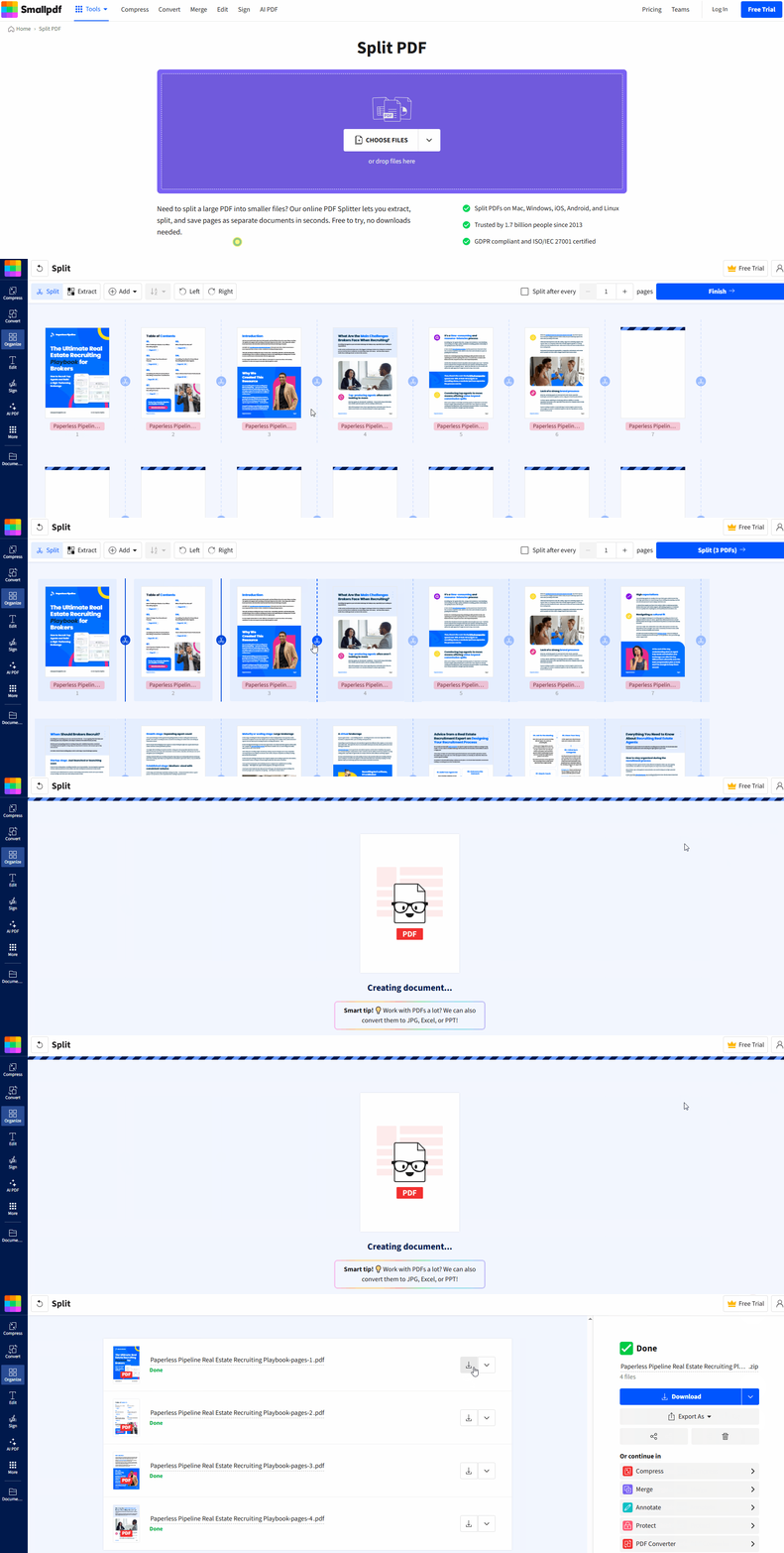
แยก PDF [button] วิธีแยก PDF ออนไลน์ด้วย Smallpdf
คุณไม่ต้องติดตั้งซอฟต์แวร์หรือตั้งค่าซับซ้อน แค่เลือกหน้าที่ต้องการ แล้วเราจะสร้างไฟล์ใหม่จากส่วนที่คุณเลือก
ขั้นตอนที่ 1: อัปโหลดไฟล์ของคุณ
เปิด แยก PDF แล้วลากและวางไฟล์ของคุณลงในพื้นที่อัปโหลด หรือจะเลือกไฟล์จากอุปกรณ์ของคุณก็ได้
ขั้นตอนที่ 2: กำหนดจุดแยกไฟล์
เมื่อหน้าเอกสารถูกโหลดแล้ว ให้คลิก กรรไกร บนหน้าที่คุณต้องการแยก นี่คือวิธีที่เร็วที่สุดในการแยก PDF ออกเป็นหลายไฟล์
ขั้นตอนที่ 3: แยกและดาวน์โหลด
คลิก “แยก” เพื่อสร้างเอกสารใหม่ จากนั้นดาวน์โหลดหรือแชร์ผลลัพธ์ได้เลย ไฟล์ต้นฉบับของคุณจะไม่ถูกแก้ไข
เลือกวิธีแยกที่เหมาะกับเอกสารของคุณ
งานแต่ละแบบเหมาะกับวิธีแยกต่างกันไป ต่อไปนี้คือวิธีที่คนมักใช้ในการแยก PDF และแยกไฟล์เอกสาร
1. ดึงหน้าเฉพาะออกมา
ใช้วิธีนี้เมื่อคุณต้องการเพียงไม่กี่หน้า
ตัวอย่าง: หน้าลายเซ็น ใบแจ้งหนี้หนึ่งใบ ภาคผนวกหนึ่งส่วน หรือหน้าแผนภูมิสำหรับงานนำเสนอ
หากคุณจะแชร์หน้าเอกสารกับคนนอก ควรเปลี่ยนชื่อไฟล์ให้ชัดเจนหลังดาวน์โหลด เช่น ‘Contract Page 7 Signature.pdf.’
2. แยกตามช่วงหน้า
ใช้วิธีนี้เมื่อเอกสารของคุณมีการแบ่งเป็นส่วนตามธรรมชาติ
ตัวอย่าง: บทที่ 1–3 แล้วตามด้วย 4–6 หรือส่วน ‘Q1,’ ‘Q2,’ ‘Q3,’ ‘Q4’ ในรายงาน
วิธีนี้เหมาะกับ PDF ยาวๆ ที่ใหญ่เกินไปสำหรับการส่งอีเมลหรืออัปโหลด
3. แยกเป็นหน้าเดี่ยว
ใช้วิธีนี้เมื่อคุณต้องการให้แต่ละหน้าเป็นไฟล์ของตัวเอง
ตัวอย่าง: สร้างเอกสารแจกแยกกัน แยกแบบฟอร์มที่สแกนไว้สำหรับคนละคน หรือส่งใบเสร็จแต่ละใบเป็นไฟล์แยก
วิธีนี้ยังสะดวกมากเมื่อพอร์ทัลรับได้เพียงหนึ่งหน้าต่อการอัปโหลด
วิธีแยกไฟล์ Word, Excel, PPT และ JPG ออนไลน์
หลายคนค้นหาวิธีแยกเอกสารทั้งที่ยังไม่ได้ใช้ PDF ซึ่งก็ไม่เป็นไร คุณยังใช้ขั้นตอนการทำงานแบบเดียวกันได้
Smallpdf ให้คุณอัปโหลดไฟล์ Word, Excel, PowerPoint และรูปภาพเข้าไปที่ แยก PDF ได้ เราจะจัดการขั้นตอนการแปลงไฟล์ให้คุณ เพื่อให้คุณแยกเนื้อหาได้เหมือนกับ PDF ปกติ
ถ้าคุณต้องการใช้เครื่องมือแยกกันในแต่ละขั้นตอน นี่คือวิธีที่ง่ายและเชื่อถือได้:
แปลงไฟล์ของคุณเป็น PDF หากจำเป็น โดยใช้ ตัวแปลง PDF หรือเครื่องมือแปลงอื่นๆ (Word เป็น PDF, Excel เป็น PDF, PPT เป็น PDF, JPG เป็น PDF).
แยก PDF ด้วย แยก PDF โดยใช้เครื่องหมายกรรไกรและช่วงหน้า
ถ้าคุณต้องการไฟล์ผลลัพธ์กลับไปเป็นรูปแบบเดิม ให้แปลง PDF ที่แยกแล้วกลับด้วย PDF to Word, PDF to Excel หรือ PDF to PPT
หากคุณกำลังแยกไฟล์รูปภาพ การแปลงเป็น PDF ก่อนจะช่วยให้มองภาพเรื่อง “หน้า” ได้ชัดขึ้น รูปหนึ่งรูปจะกลายเป็นหนึ่งหน้า ทำให้คุณแยก จัดลำดับใหม่ และแชร์ได้อย่างเป็นระเบียบมากขึ้น
ตัวอย่างการใช้งานจริงที่ทำให้การแยกไฟล์คุ้มค่า
การแยกไฟล์อาจฟังดูเป็นเรื่องพื้นฐาน จนกว่าคุณจะได้ใช้ในชีวิตจริง
ผู้สรรหาขอเพียงหน้ารายการอ้างอิงของคุณ คุณแยก PDF พอร์ตโฟลิโอแล้วส่งไปแค่หน้าเดียว
พอร์ทัลของหน่วยงานรัฐปฏิเสธการอัปโหลดของคุณ คุณแยก PDF 20 หน้าออกเป็นส่วนย่อยที่ตรงตามขีดจำกัด
ลูกค้าต้องการเพียงบางส่วนของข้อเสนอของคุณ คุณแยกหน้าราคาออกมา และเก็บบันทึกภายในไว้เป็นความลับ
ครูต้องการแค่บทที่ 5 คุณแยกเนื้อหาบางส่วนจากหนังสือเรียน แล้วแชร์ไฟล์ที่เน้นเฉพาะส่วนนั้น
ทีมการเงินต้องการแยกใบแจ้งหนี้ออกจากกัน คุณแยก PDF ที่รวมหลายรายการไว้ เพื่อให้ใบแจ้งหนี้แต่ละใบเป็นไฟล์ของตัวเอง
นี่คือประโยชน์หลักของการแยกเอกสาร คุณแชร์เฉพาะสิ่งที่จำเป็นเท่านั้น ไม่มากไปกว่านั้น
ความปลอดภัยและความเป็นส่วนตัวเมื่อแยกเอกสารออนไลน์
หากคุณกำลังแยกสัญญา แบบฟอร์ม HR รายการเดินบัญชีธนาคาร หรือเอกสารของลูกค้า ความเป็นส่วนตัวคือเรื่องสำคัญ
Smallpdf ปกป้องทุกเอกสาร ไฟล์ได้รับการปกป้องด้วยการเข้ารหัส TLS และไฟล์จะถูกลบโดยอัตโนมัติหลังจาก 1 ชั่วโมง นอกจากนี้ ยังเป็นไปตาม GDPR และได้รับการรับรอง ISO/IEC 27001
นั่นหมายความว่าคุณสามารถแยกเอกสารออนไลน์ได้โดยไม่ต้องกังวลว่าไฟล์จะค้างอยู่บนเซิร์ฟเวอร์นานเกินความจำเป็น
วิธีแก้ปัญหาทั่วไปในการแยก PDF
ถ้ามีอะไรทำให้แยกไฟล์ไม่ได้ ก็มักจะเป็นหนึ่งในสาเหตุต่อไปนี้
1. ไฟล์ของคุณมีการป้องกันด้วยรหัสผ่าน
หาก PDF ถูกเข้ารหัส คุณอาจต้องป้อนรหัสผ่านก่อน หากคุณไม่มีสิทธิ์ลบการป้องกัน ให้ติดต่อเจ้าของเอกสาร แต่ถ้าคุณมีสิทธิ์ ให้ใช้ ปลดล็อก PDF ก่อนแยกไฟล์
2. การอัปโหลดช้าหรือล้มเหลว
ลองแก้ด้วยวิธีต่อไปนี้:
บีบอัด PDF ก่อน หากไฟล์มีขนาดใหญ่มาก
เปลี่ยนเครือข่ายหากคุณใช้ Wi-Fi ที่ไม่เสถียร
ปิดแท็บที่ใช้ทรัพยากรมาก แล้วลองใหม่ในเซสชันเบราว์เซอร์ใหม่
3. คุณกำลังแยก PDF ที่สแกนมา
โดยทั่วไปแล้ว การแยก PDF ที่สแกนมาจะทำงานได้ดี เพราะคุณกำลังแยกหน้า ไม่ใช่ข้อความ หากคุณต้องการข้อความที่ค้นหาได้ก่อน ให้ใช้ PDF OCR ก่อนแยก เพื่อให้ตรวจสอบและตั้งชื่อหน้าได้ง่ายขึ้นในภายหลัง
4. การดาวน์โหลด ZIP ของคุณถูกบล็อก
บางเบราว์เซอร์ ส่วนขยาย หรือเครือข่ายองค์กรอาจบล็อกไฟล์ ZIP หากเกิดแบบนั้น ให้ดาวน์โหลดไฟล์ที่แยกแล้วทีละไฟล์แทนการดาวน์โหลดเป็น ZIP เดียว
5. หน้าดูเรียงผิดลำดับหลังดาวน์โหลด
ปัญหานี้มักเป็นแค่เรื่องการตั้งชื่อไฟล์ ให้เปลี่ยนชื่อไฟล์ที่แยกแล้วโดยใช้เลขลำดับที่ชัดเจน เช่น ‘01,’ ‘02,’ ‘03,’ เพื่อให้ไฟล์ยังเรียงตามลำดับในทุกอุปกรณ์
คำถามที่พบบ่อย
ฉันจะแยกหน้า PDF เป็นไฟล์แยกกันออนไลน์ได้อย่างไร?
อัปโหลด PDF ของคุณไปที่ แยก PDF คลิกไอคอนกรรไกรตรงจุดที่ต้องการแยก จากนั้นคลิก แยก แล้วดาวน์โหลดไฟล์ใหม่ฉันสามารถแยกเอกสาร Word เป็นไฟล์แยกกันได้ไหม?
ได้! แปลงไฟล์ Word เป็น PDF ก่อน แล้วค่อยแยกไฟล์ หากต้องการไฟล์ Word กลับมาในภายหลัง ให้แปลง PDF ที่แยกแล้วแต่ละไฟล์กลับเป็น DOCXฉันสามารถแยกไฟล์ Excel หรือ PowerPoint ได้ด้วยไหม?
ได้ แปลง Excel หรือ PPT เป็น PDF ก่อน แยกหน้า แล้วค่อยแปลง PDF ที่แยกแล้วกลับ หากคุณต้องการไฟล์ที่แก้ไขได้ฉันจะแยกรูปภาพอย่าง JPG หรือ PNG ได้อย่างไร?
หากคุณมีรูปภาพหลายรูป ให้รวมเป็น PDF ไฟล์เดียวก่อน (แต่ละรูปจะกลายเป็นหนึ่งหน้า) แล้วค่อยแยกตามหน้า นอกจากนี้ แยก PDF ยังรองรับการอัปโหลดไฟล์ PNG และ JPG สำหรับขั้นตอนนี้ด้วยฉันสามารถแยก PDF ที่ป้องกันด้วยรหัสผ่านได้ไหม?
หากไฟล์ถูกจำกัดแค่เรื่องสิทธิ์ การแยกไฟล์อาจยังทำงานได้หลังอัปโหลด แต่ถ้าไฟล์ถูกเข้ารหัส คุณจะต้องมีรหัสผ่านหรือสิทธิ์ในการปลดล็อกก่อนการแยกไฟล์จะเปลี่ยนไฟล์ต้นฉบับของฉันไหม?
ไม่ได้ เราสร้างไฟล์ใหม่จากส่วนที่คุณเลือก ไฟล์ต้นฉบับของคุณจะไม่เปลี่ยนแปลงคุณเก็บไฟล์ของฉันไว้นานแค่ไหน?
ไฟล์ได้รับการปกป้องด้วยการเข้ารหัส TLS และจะถูกลบอัตโนมัติหลังจากหนึ่งชั่วโมงของการประมวลผลงานส่วนใหญ่ เว้นแต่คุณจะเลือกเก็บไว้บนเซิร์ฟเวอร์ที่ปลอดภัยของเราแยกไฟล์ขนาดใหญ่ด้วย Pro
