- Главная
- ›
- ›Как разделить файлы PDF, Word, Excel, JPG и PPT онлайн
Как разделить файлы PDF, Word, Excel, JPG и PPT онлайн
Нужно разделить документ для отправки по электронной почте, загрузки или обмена? Мы покажем, как быстро и безопасно разделить PDF и другие файлы на более мелкие части онлайн.
Инструменты и руководства по работе со страницами PDF
Подробнее об объединении PDF
Подробнее об упорядочивании и восстановлении PDF
Раздели файл онлайн: Нажми «Выбрать файл» выше, чтобы загрузить PDF, Word, Excel, JPG или PPT и разделить его на файлы поменьше.
Разделить документ должно быть так же просто, как обрезать фото: быстро, аккуратно и за пару минут. Например, если тебе нужно отправить только страницу с подписью, загрузить файл в рамках лимита портала или поделиться одной главой, не показывая весь документ.
Именно для этого и нужно разделение. Ты берёшь один файл и превращаешь его в несколько небольших файлов, которыми проще делиться, которые удобнее хранить и просматривать.
С Smallpdf ты можешь разделить PDF, а также загрузить файлы Word, Excel, PowerPoint и изображения в рамках одного процесса.
Кратко: как разделить документ онлайн
Если спешишь, вот самый быстрый способ разделить документ.
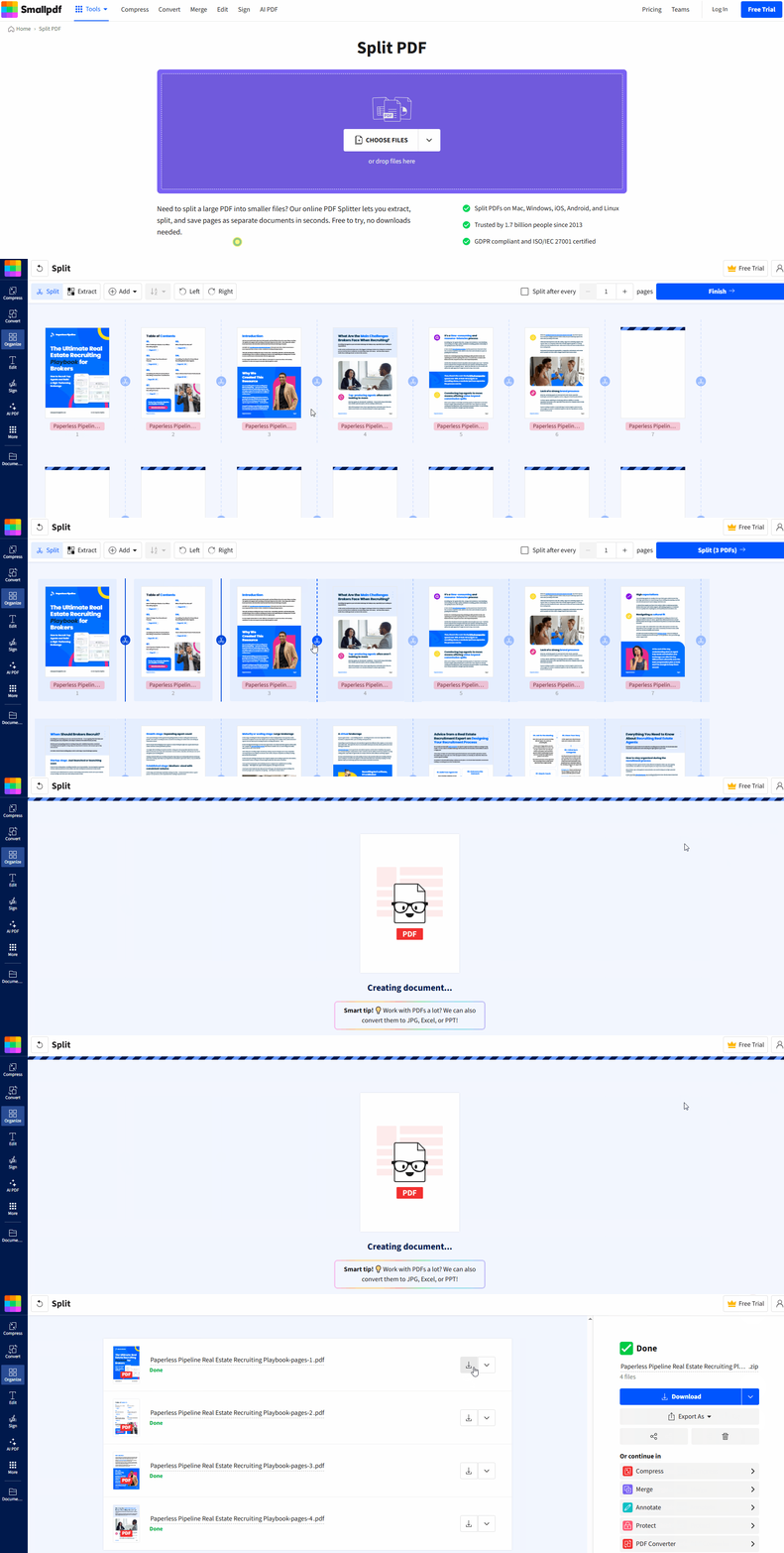
Загрузи файл в Разделить PDF (PDF, Word, Excel, PPT, PNG, JPG).
Выбери, что хочешь извлечь, с помощью значка ножниц.
Нажми «Разделить», а затем скачай новые файлы как отдельные документы.
Разделить PDF [кнопка] Как разделить PDF онлайн с помощью Smallpdf
Тебе не нужно ничего устанавливать или разбираться в сложных настройках. Просто выбери нужные страницы, и мы создадим новые файлы на основе твоего выбора.
Шаг 1: Загрузи файл
Открой «Разделить PDF», затем перетащи файл в область загрузки. Также можно выбрать файлы с устройства.
Шаг 2: Отметь точки разделения
Когда страницы загрузятся, нажми на ножницы на тех страницах, где хочешь разделить файл. Это самый быстрый способ разделить PDF на несколько файлов.
Шаг 3: Раздели и скачай
Нажми «Разделить», чтобы создать новые документы, а затем скачай результаты или поделись ими. Исходный файл останется без изменений.
Выбери подходящий способ разделения для своего документа
Для разных задач подходят разные способы. Вот самые распространённые варианты, как разделить PDF и doc-файлы.
1. Извлечь отдельные страницы
Используй этот способ, если тебе нужно всего несколько страниц.
Примеры: Страница с подписью, один счёт, отдельное приложение или страница с диаграммой для презентации.
Если будешь делиться страницами вне своей команды, после скачивания понятнее переименуй файлы, например: «Contract Page 7 Signature.pdf».
2. Разделить по диапазонам страниц
Используй этот способ, если в документе есть естественные разделы.
Примеры: Главы 1–3, затем 4–6. Или разделы «Q1», «Q2», «Q3», «Q4» в отчёте.
Это особенно удобно для длинных PDF, которые слишком большие для отправки по электронной почте или загрузки.
3. Разделить на отдельные страницы
Используй этот способ, если тебе нужен отдельный файл для каждой страницы.
Примеры: Создание отдельных раздаточных материалов, разделение отсканированных форм для разных людей или отправка каждого чека отдельным файлом.
Это также удобно, если портал принимает только одну страницу за одну загрузку.
Как разделить файлы Word, Excel, PPT и JPG онлайн
Многие ищут, как разделить документ, когда он ещё не в PDF. Это нормально. Ты всё равно можешь использовать тот же процесс.
Smallpdf позволяет загружать файлы Word, Excel, PowerPoint и изображения в «Разделить PDF». Мы сами выполним конвертацию, чтобы ты мог разделить содержимое как обычный PDF.
Если хочешь использовать отдельные инструменты для каждого этапа, вот простой и надёжный способ:
При необходимости сначала конвертируй файл в PDF с помощью Конвертер PDF или других конвертеров (Word в PDF, Excel в PDF, PPT в PDF, JPG в PDF).
Раздели PDF с помощью «Разделить PDF», используя значки ножниц и диапазоны.
Если тебе нужен результат в исходном формате, конвертируй разделённые PDF обратно с помощью «PDF в Word», «PDF в Excel» или «PDF в PPT».
Если ты разделяешь файл изображения, предварительная конвертация в PDF также делает логику страниц более понятной. Одно изображение становится одной страницей, поэтому его проще разделять, переставлять и отправлять.
Примеры из жизни, когда разделение файлов действительно полезно
Разделение файлов кажется чем-то простым, пока не применишь его на практике.
Рекрутер просит только страницу с рекомендациями. Ты разделяешь PDF с портфолио и отправляешь одну страницу.
Государственный портал отклоняет загрузку. Ты разделяешь PDF на 20 страниц на более мелкие части, которые укладываются в лимит.
Клиенту нужен только один раздел твоего предложения. Ты отделяешь страницы с ценами и сохраняешь внутренние заметки в тайне.
Преподавателю нужна только глава 5. Ты разделяешь отрывок из учебника и отправляешь файл только с нужной частью.
Финансовой команде нужны счета по отдельности. Ты разделяешь объединённый PDF так, чтобы каждый счёт был отдельным файлом.
В этом и есть главное преимущество, если разделить документ на несколько файлов. Ты делишься только тем, что нужно, и ничем лишним.
Безопасность и конфиденциальность, когда ты разделяешь документ онлайн
Если ты разделяешь контракты, HR-формы, банковские выписки или документы клиентов, конфиденциальность особенно важна.
Smallpdf защищает каждый документ с помощью TLS-шифрования, и мы автоматически удаляем файлы через один час после обработки. Мы также соответствуем GDPR и сертифицированы по ISO/IEC 27001.
Это значит, что ты можешь разделить документ онлайн и не переживать, что он останется на сервере дольше, чем нужно.
Решение распространённых проблем при разделении PDF
Если что-то мешает разделению, обычно причина в одном из следующих пунктов.
1. Файл защищён паролем
Если PDF зашифрован, сначала может понадобиться ввести пароль. Если у тебя нет разрешения снять защиту, обратись к владельцу документа. Если разрешение есть, воспользуйся Разблокировать PDF перед разделением.
2. Загрузка идёт медленно или завершается с ошибкой
Попробуй следующее:
Сжать PDF сначала, если файл очень большой.
Смени сеть, если у тебя нестабильный Wi‑Fi.
Закрой тяжёлые вкладки и попробуй снова в новой сессии браузера.
3. Ты разделяешь отсканированный PDF
Разделение отсканированных PDF обычно работает без проблем, потому что ты разделяешь страницы, а не текст. Если тебе сначала нужен текст с поиском, запусти OCR для PDF перед разделением, чтобы потом страницы было проще просматривать и помечать.
4. Загрузка ZIP-файла заблокирована
Некоторые браузеры, расширения или корпоративные сети блокируют ZIP-файлы. В таком случае скачай разделённые файлы по отдельности, а не одним ZIP-архивом.
5. После скачивания страницы идут не по порядку
Часто дело просто в названиях файлов. Переименуй разделённые файлы по понятной системе нумерации, например «01», «02», «03», чтобы порядок сохранялся на разных устройствах.
Часто задаваемые вопросы
Как разделить страницы PDF на отдельные файлы онлайн?
Загрузи PDF в «Разделить PDF», нажми на значок ножниц там, где хочешь разделить файл, затем нажми «Разделить» и скачай новые файлы.Можно ли разделить документ Word на отдельные файлы?
Да! Сначала конвертируй файл Word в PDF, а затем раздели его. Если потом тебе снова нужен формат Word, конвертируй каждый разделённый PDF обратно в DOCX.Можно ли также разделить файлы Excel или PowerPoint?
Да. Конвертируй Excel или PPT в PDF, раздели страницы, а затем при необходимости снова конвертируй разделённые PDF, если тебе нужны редактируемые файлы.Как разделить изображение, например JPG или PNG?
Если у тебя несколько изображений, сначала объедини их в один PDF (каждое изображение станет отдельной страницей), а затем раздели по страницам. «Разделить PDF» также поддерживает загрузку PNG и JPG в рамках этого процесса.Можно ли разделить PDF, защищённый паролем?
Если ограничения связаны только с правами доступа, разделение может сработать после загрузки. Если файл зашифрован, сначала понадобится пароль или разрешение на разблокировку.Изменится ли исходный файл после разделения?
Нет. Мы создаём новые файлы на основе твоего выбора. Исходный файл остаётся без изменений.Как долго вы храните мои файлы?
Файлы защищены шифрованием TLS и автоматически удаляются через 1 час после обработки большинства задач, если только ты не решишь сохранить их на наших защищённых серверах.Разделяй большие файлы с Pro
