- Главная
- ›
- ›Как вставить изображения в PDF (быстро и просто)
Как вставить изображения в PDF (быстро и просто)
Добавь логотип, фото, диаграмму или штамп в любой PDF за несколько минут. Мы покажем самый быстрый онлайн-способ, который работает на любом устройстве. Быстро и бесплатно.
Инструменты и руководства по работе со страницами PDF
Подробнее об объединении PDF
Подробнее о редактировании PDF
Нужно быстро добавить логотип, фото или диаграмму в PDF? Ты можешь вставить изображение в PDF за несколько минут прямо в браузере.
Большинство программ для просмотра PDF позволяют читать файлы, а не создавать их. Поэтому добавить простое изображение бывает сложнее, чем должно быть, особенно если ты работаешь с формами, отчётами или документами для клиентов.
В этом руководстве мы покажем самый быстрый способ вставить изображение в PDF с помощью Smallpdf. Ты также получишь советы для разных устройств, решения типичных проблем и несколько практичных приёмов, чтобы файл выглядел аккуратно.
Краткий чек-лист: как вставить изображение в PDF онлайн
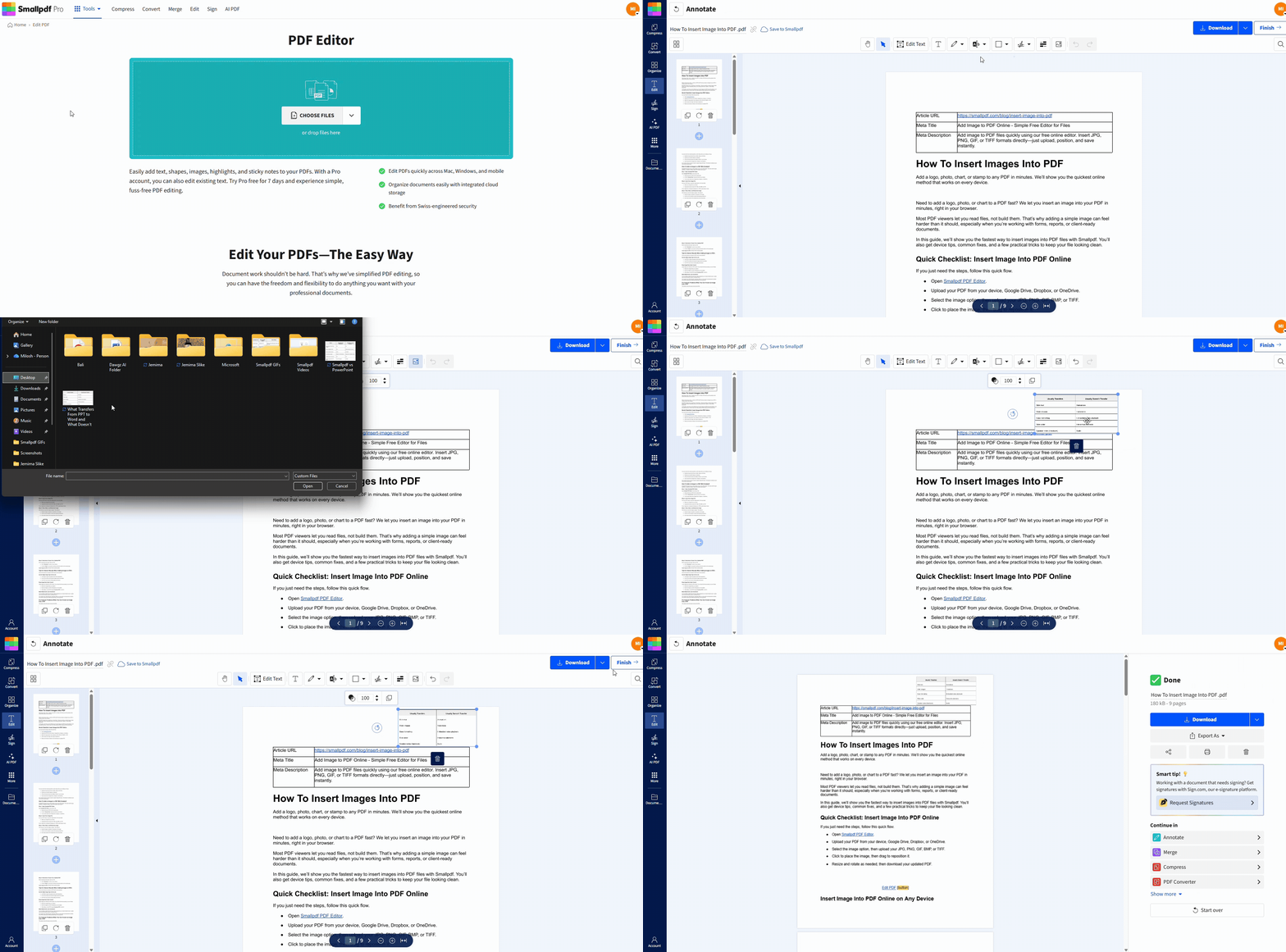
Как вставить изображение в PDF онлайн на любом устройстве
Сделать это можно почти откуда угодно, что особенно удобно, если редактируешь файл на ходу.
Настольные браузеры, такие как Chrome, Safari, Edge и Firefox.
Ноутбуки и настольные компьютеры на Windows и macOS.
Телефоны и планшеты на iOS и Android — прямо в браузере.
Импорт из Google Drive, Dropbox и OneDrive.
Если сменишь устройство прямо во время работы, держи исходный файл изображения под рукой. Так ты сможешь быстро добавить его заново, если понадобится ещё одна попытка.
Как добавить изображение в PDF с помощью Smallpdf
«Редактировать PDF» от Smallpdf позволяет размещать изображения поверх страниц PDF. Это удобно для логотипов, подписей, портретных фото, штампов, диаграмм и простых визуальных пометок.
Шаг 1: Открой «Редактировать PDF» от Smallpdf
Открыть Редактировать PDF, затем добавь свой файл.
Перетащи PDF в область загрузки.
Или нажми «Выбрать файлы» и выбери файл со своего устройства.
Также можно импортировать файл из Google Drive, Dropbox или OneDrive.
Шаг 2: Вставь файл изображения
Когда PDF загрузится, выбери опцию «Изображение» на верхней панели инструментов.
Выбери изображение со своего устройства.
Поддерживаются форматы JPG, PNG, GIF, BMP и TIFF.
Если у изображения прозрачный фон, PNG обычно помогает сохранить его аккуратный вид.
Шаг 3: Размести изображение, перемести его и измени размер
Нажми в том месте, где должно появиться изображение. Затем настрой его:
Перетащи изображение, чтобы переместить его в любое место на странице.
Используй угловые маркеры, чтобы изменить размер с сохранением пропорций.
Используй элементы управления поворотом, если изображение оказалось под неправильным углом.
Если добавляешь логотип, выровняй его один раз, а затем используй тот же подход к размещению на других страницах.
Шаг 4: Скачай или экспортируй обновлённый PDF
Когда всё будет выглядеть как нужно, экспортируй файл.
Нажми «Скачать», чтобы сохранить его на своё устройство.
Или нажми «Готово», если хочешь продолжить с другими действиями на странице результатов.
Советы, как аккуратнее добавлять изображения в PDF
Пара небольших решений может сделать твой PDF гораздо аккуратнее.
Выбирай подходящий тип изображения для задачи
Используй PNG для логотипов и графики, где нужна прозрачность.
Используй JPG для фотографий и сканов, когда важен размер файла.
Используй TIFF, если исходник — качественная графика для печати.
Контролируй размер изображений
Большие изображения могут быстро увеличить размер PDF. Если файл стал заметно тяжелее, попробуй одно из этих решений:
Измени размер изображения перед загрузкой.
Сохрани изображение в формате JPG, если прозрачность не нужна.
После редактирования пропусти PDF через Сжать PDF чтобы уменьшить его размер.
Сделай водяные знаки уместными
Если ты добавляешь в PDF логотип в виде водяного знака, настрой прозрачность так, чтобы он не мешал тексту. Неброский знак должен располагаться за содержимым, а не отвлекать от него.
Если тебе нужен настоящий эффект водяного знака за текстом, возможно, придётся внимательно проверить размещение, потому что PDF по-разному обрабатывают слои в зависимости от исходного файла.
Как решить типичные проблемы, если не удаётся вставить изображение в PDF
В этом разделе мы разберём вопросы, с которыми сталкиваемся чаще всего.
Изображение не загружается
Обычно дело в формате файла или его повреждении.
Сохрани изображение заново как JPG или PNG, а затем попробуй ещё раз.
Открой изображение на своём устройстве, чтобы убедиться, что оно загружается правильно.
Если изображение очень большое, сначала уменьши его, а потом загрузи снова.
Изображение выглядит размытым после размещения
Часто это происходит, когда у исходного изображения низкое разрешение.
По возможности используй изображение с более высоким разрешением.
Не растягивай маленький логотип на большую область.
Если PDF уменьшен, увеличь масштаб и проверь файл при 100% перед экспортом.
Изображение перекрывает текст, который должен оставаться видимым
Вот несколько аккуратных вариантов:
Уменьши изображение и перемести его в область полей.
Размести изображение в пустом месте на странице.
Сначала добавь пустую страницу, затем размести изображение на ней, а позже измени порядок страниц с помощью «Упорядочить PDF».
PDF защищён, и редактирование заблокировано
Некоторые PDF ограничивают внесение изменений.
Если у тебя есть разрешение, сначала сними защиту с помощью Разблокировать PDF.
Затем вернись в «Редактировать PDF» и вставь изображение.
Редактируй только те файлы, которые принадлежат тебе или на изменение которых у тебя есть чёткое разрешение.
Вставляй изображения в PDF без установки программ
Вставить картинку в PDF должно быть просто — потому что это и правда просто. Загрузи PDF, добавь изображение, размести его в нужном месте и экспортируй обновлённый файл. Если PDF защищён или изображение выглядит некорректно, решения выше обычно помогают разобраться за несколько минут.
Часто работаешь с PDF? Начни бесплатный пробный период Pro для неограниченного доступа ко всем 30+ инструментам Smallpdf.
Часто задаваемые вопросы
Можно ли вставлять изображения в PDF бесплатно?
Да. Ты можешь вставить изображение в PDF онлайн с помощью «Редактировать PDF» от Smallpdf, а затем скачать обновлённый файл. Для некоторых расширенных возможностей редактирования может понадобиться платный тариф.Какие форматы изображений подходят лучше всего?
JPG и PNG подходят для большинства задач. PNG — хороший вариант для логотипов с прозрачным фоном. GIF, BMP и TIFF тоже поддерживаются, но GIF в PDF отображаются как статичное изображение.Как вставить несколько изображений?
Вставь первое изображение, затем снова выбери опцию «Изображение» и загрузи следующий файл. Повтори это для каждого изображения, которое хочешь разместить.Увеличится ли размер PDF после добавления изображений?
Обычно да. Всё зависит от разрешения изображения и степени сжатия. Если PDF станет слишком большим, после завершения воспользуйся инструментом «Сжать PDF».Как добавить изображение в защищённый PDF?
Если редактирование ограничено, сначала тебе понадобится разрешение, чтобы разблокировать файл. Воспользуйся «Разблокировать PDF», а затем вставь изображение в «Редактировать PDF».Можно ли вставить изображение в PDF на телефоне?
Да. Открой Smallpdf в мобильном браузере и выполни те же шаги. Если добавляешь изображение из галереи, заранее подготовь файл, чтобы загрузка прошла без проблем.Добавляй фото в любой PDF за считанные секунды с Pro
