- Ana Sayfa
- ›
- ›PDF'ye Nasıl Resim Eklenir (Hızlı ve Kolay)
PDF'ye Nasıl Resim Eklenir (Hızlı ve Kolay)
Dakikalar içinde herhangi bir PDF'ye logo, fotoğraf, grafik veya damga ekle. Her cihazda çalışan en hızlı çevrimiçi yöntemi göstereceğiz. Hızlı ve ücretsiz.
Bir PDF'ye hızlıca logo, fotoğraf veya grafik eklemen mi gerekiyor? Tarayıcında, sadece birkaç dakika içinde PDF'ne resim eklemeni sağlıyoruz.
Çoğu PDF görüntüleyici dosya oluşturmak için değil, dosyaları okumak için vardır. Bu yüzden basit bir görsel eklemek, özellikle formlar, raporlar veya müşteriye sunulacak belgelerle çalışırken, gerekenden daha zor gelebilir.
Bu kılavuzda, Smallpdf ile PDF dosyasına görsel eklemenin en hızlı yolunu göstereceğiz. Ayrıca cihazlara göre ipuçları, yaygın sorunlara çözümler ve dosyanın düzenli görünmesini sağlayacak birkaç pratik püf noktası da bulacaksın.
Hızlı Kontrol Listesi: Çevrimiçi PDF'ye Resim Ekleme
Her Cihazda Çevrimiçi Olarak PDF'ye Görüntü Ekle
Bunu neredeyse her yerden yapabilirsin; özellikle hareket halindeyken düzenleme yaparken oldukça işe yarar.
Chrome, Safari, Edge ve Firefox gibi masaüstü tarayıcıları.
Windows ve macOS dizüstü veya masaüstü bilgisayarlar.
iOS ve Android telefonlar ve tabletler, doğrudan tarayıcınızda.
Google Drive, Dropbox ve OneDrive'dan bulut içe aktarma.
İşin ortasında cihaz değiştirirsen, orijinal görsel dosyasını elinin altında tut. Böylece ikinci bir deneme gerekirse tekrar eklemek çok daha hızlı olur.
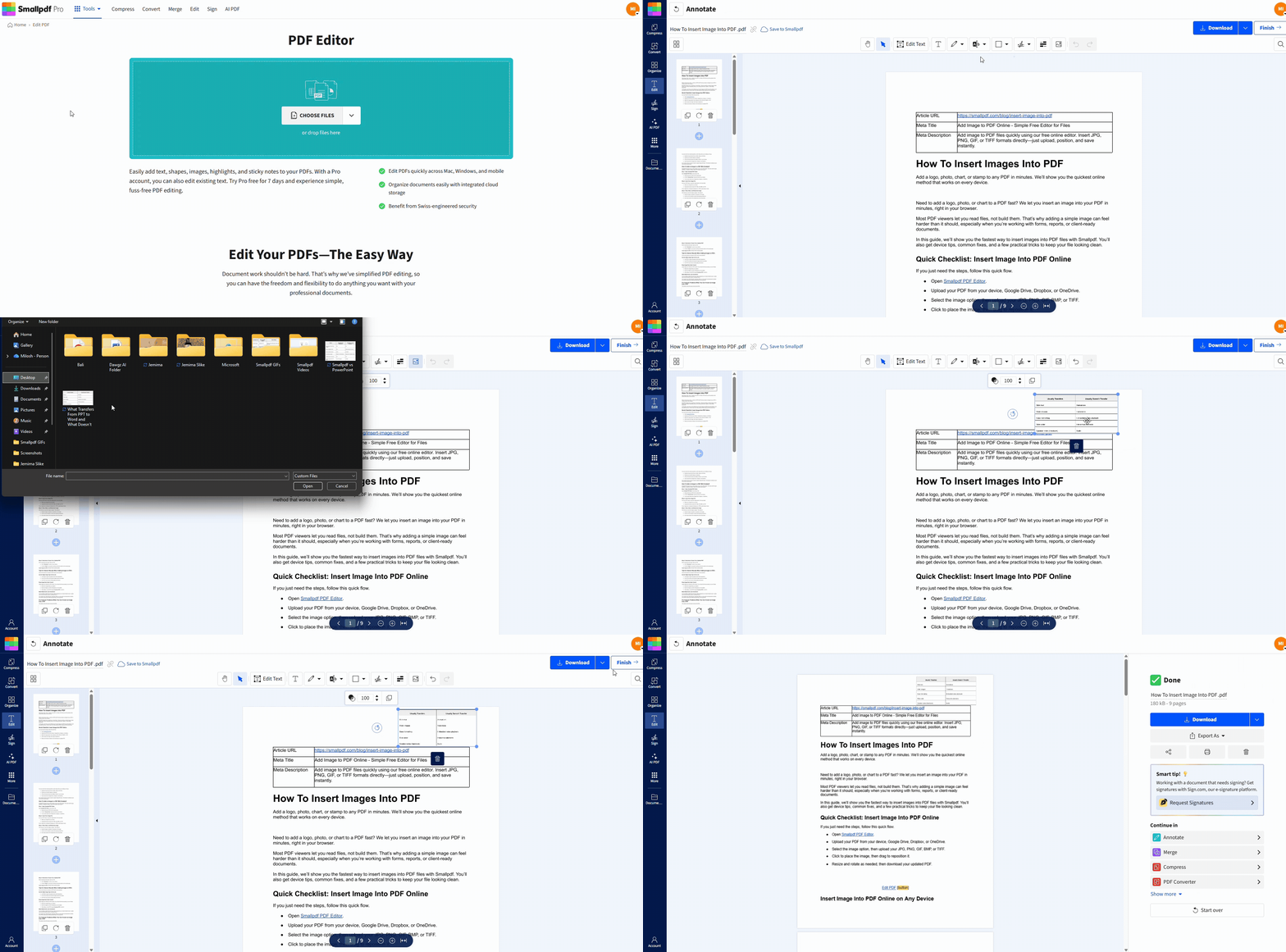
Smallpdf ile PDF'ye Nasıl Görüntü Eklenir
Smallpdf PDF Düzenleyici, PDF sayfalarının üzerine görüntü yerleştirmeni sağlar. Bu; logolar, imzalar, vesikalık fotoğraflar, damgalar, grafikler ve basit görsel açıklamalar için çok uygundur.
1. Adım: Smallpdf PDF Düzenleyici'yi açın
Aç PDF Düzenleyici, ardından dosyanızı ekleyin.
PDF'nizi yükleme alanına sürükleyip bırakın.
Veya “Dosya Seç” seçeneğine tıklayın ve cihazınızdan bir dosya seçin.
Google Drive, Dropbox veya OneDrive'dan da içe aktarabilirsiniz.
2. Adım: Görüntü Dosyanızı Ekleyin
PDF'niz yüklendikten sonra, üst araç çubuğundaki görüntü seçeneğini seçin.
Cihazınızdan görselinizi seçin.
Desteklenen formatlar arasında JPG, PNG, GIF, BMP ve TIFF bulunur.
Görselinin arka planı şeffafsa PNG genelde temiz görünmesini sağlar.
3. Adım: Görüntüyü Yerleştir, Taşı ve Boyutlandır
Görüntünün görünmesini istediğiniz yere tıklayın. Ardından şunları yapın:
Görüntüyü sayfanın herhangi bir yerine sürükleyerek konumunu değiştirin.
Oranları koruyarak boyutlandırmak için köşe tutamaçlarını kullanın.
Görüntü yanlış açıyla yerleşirse döndürme kontrollerini kullanın.
Logo ekliyorsan, bir kez hizala; sonra aynı yerleşim yaklaşımını diğer sayfalarda da kullan.
4. Adım: Güncellenmiş PDF'nizi İndirin veya Dışa Aktarın
Her şey istediğin gibi görünüyorsa dosyanı dışa aktar.
"İndir" düğmesine tıklayarak cihazına kaydet.
Ya da sonuç sayfasında başka işlemlere devam etmek istiyorsan “Bitir”e tıkla.
PDF'lere Görüntü Eklerken Daha Temiz Sonuçlar İçin İpuçları
Birkaç küçük seçim, PDF'nin çok daha profesyonel görünmesini sağlayabilir.
İşe Uygun Görüntü Türünü Kullan
Şeffaflık gereken logolar ve grafikler için PNG kullanın.
Boyutun önemli olduğu fotoğraflar ve taranmış görüntüler için JPG kullanın.
Kaynağın yüksek kaliteli baskı grafiğiyse TIFF kullanın.
Görüntü Boyutunu Kontrol Altında Tut
Büyük görseller PDF dosyanızın boyutunu hızla artırabilir. Dosya boyutunda ani bir artış fark ederseniz şunlardan birini deneyin:
Görüntüyü yüklemeden önce boyutunu değiştirin.
Şeffaflık gerekmiyorsa görüntüyü JPG olarak kaydedin.
Düzenledikten sonra PDF'yi PDF Sıkıştır aracından geçirerek boyutunu küçültün.
Filigranların Bilinçli Görünmesini Sağla
Eğer PDF'ne filigran logo ekliyorsan, metinle çakışmaması için saydamlığı ayarlayın. Filigran hafif olmalı, içeriğin önüne geçmemelidir.
Metnin arkasında gerçek bir filigran efekti istiyorsan, PDF'ler katmanları orijinal dosyaya göre farklı işlediği için yerleşimi dikkatlice test etmen gerekebilir.
PDF'ye Görüntü Ekleyemediğinde Sık Karşılaşılan Sorunları Giderme
Bu bölümde en sık gördüğümüz sorunları ele alıyoruz.
Görüntü Yüklenmiyor
Bu genelde dosya biçimiyle veya dosyanın bozuk olmasıyla ilgilidir.
Görüntüyü JPG veya PNG olarak yeniden kaydedin, ardından tekrar deneyin.
Doğru yüklendiğini doğrulamak için görüntüyü cihazında bir kez aç.
Görüntü çok büyükse önce boyutunu küçültüp tekrar yükleyin.
Yerleştirdikten Sonra Görüntü Bulanık Görünüyor
Bu durum genelde kaynak görüntünün çözünürlüğü düşük olduğunda olur.
Mümkünse daha yüksek çözünürlüklü bir görselle başlayın.
Küçük bir logoyu geniş bir alanı kaplayacak şekilde esnetmekten kaçının.
PDF uzaklaştırılmışsa, dışa aktarmadan önce yakınlaştırın ve %100 ölçekte önizleyin.
Görüntü, Görünür Kalması Gereken Metni Kapatıyor
Bunun için birkaç temiz seçeneğin var:
Görüntünün boyutunu değiştirin ve kenar boşluğuna taşıyın.
Görüntüyü sayfanın boş bir noktasına yerleştirin.
Önce boş bir sayfa ekleyin, ardından görüntüyü o sayfaya yerleştirin ve daha sonra PDF Düzenle ile sayfaları yeniden sıralayın.
PDF Korumalı ve Düzenleme Engellenmiş
Bazı PDF'ler değişiklikleri kısıtlar.
İznin varsa önce korumayı şu araçla kaldır: PDF Kilidini Aç.
Ardından PDF Düzenleyici'ye geri dönüp görselini ekle.
Yalnızca sana ait olan veya değiştirmek için açık iznin bulunan dosyaları düzenle.
Hiçbir Şey Yüklemeden PDF'lere Görüntü Ekle
PDF'ye resim eklemek aslında basit olmalı; çünkü gerçekten öyle. PDF'ni yükle, görselini ekle, doğru yere yerleştir ve güncellenen dosyayı dışa aktar. PDF'n korumalıysa veya görselin yanlış görünüyorsa, yukarıdaki çözümler genelde bunu birkaç dakika içinde düzeltir.
Sık sık PDF kullanıyor musun? Tüm 30+ Smallpdf aracına sınırsız erişim için ücretsiz Pro denemeni başlat .
Sık Sorulan Sorular
PDF'ye ücretsiz olarak resim ekleyebilir miyim?
Evet. Smallpdf PDF Düzenleyici ile çevrimiçi olarak PDF'ye resim ekleyebilir, ardından güncellenmiş dosyayı indirebilirsin. Bazı gelişmiş düzenleme özellikleri için ücretli plan gerekebilir.En iyi hangi resim dosyası türleri çalışır?
JPG ve PNG çoğu ihtiyaç için yeterlidir. PNG, şeffaf arka planlı logolar için iyi bir seçenektir. GIF, BMP ve TIFF de çalışır, ancak GIF'ler PDF'lerde sabit görüntü olarak görünür.Birden fazla görüntüyü nasıl eklerim?
İlk görüntüyü ekleyin, ardından görüntü seçeneğini tekrar seçip bir sonraki dosyayı yükleyin. Yerleştirmek istediğiniz her görüntü için bunu tekrarlayın.Görüntü eklemek PDF dosyamın boyutunu artırır mı?
Genellikle evet. Etki, görüntü çözünürlüğüne ve sıkıştırmaya bağlıdır. PDF çok büyük olursa, işin bitince PDF Sıkıştır aracını kullanın.Korumalı bir PDF'ye nasıl resim eklerim?
Düzenleme kısıtlandıysa önce kilidi açmak için izin alman gerekir. PDF Kilidini Aç aracını kullan, ardından PDF Düzenleyici'ye görselini ekle.Telefonumdan PDF'ye resim ekleyebilir miyim?
Evet. Smallpdf'i mobil tarayıcında açıp aynı adımları izleyebilirsin. Kamerandaki galeriden bir görsel ekliyorsan, yüklemenin sorunsuz olması için dosyayı hazır tut.Pro ile saniyeler içinde herhangi bir PDF'ye fotoğraf ekle
