- Home
- ›
- ›Afbeeldingen invoegen in een PDF (snel en eenvoudig)
Afbeeldingen invoegen in een PDF (snel en eenvoudig)
Voeg binnen enkele minuten een logo, foto, grafiek of stempel toe aan elke PDF. We laten je de snelste online methode zien die op elk apparaat werkt. Snel en gratis.
Moet je snel een logo, foto of grafiek aan een PDF toevoegen? Met ons kun je binnen enkele minuten een afbeelding in je PDF invoegen, rechtstreeks in je browser.
Met de meeste PDF-viewers kun je bestanden bekijken, niet maken. Daarom kan het toevoegen van een eenvoudige afbeelding lastiger zijn dan het zou moeten zijn, vooral als je werkt met formulieren, rapporten of documenten die klaar zijn voor klanten.
In deze handleiding laten we je de snelste manier zien om afbeeldingen in PDF-bestanden in te voegen met Smallpdf. Je krijgt ook tips voor verschillende apparaten, veelvoorkomende oplossingen en een paar praktische trucs om je bestand er netjes uit te laten zien.
Korte checklist: Afbeelding online in PDF invoegen
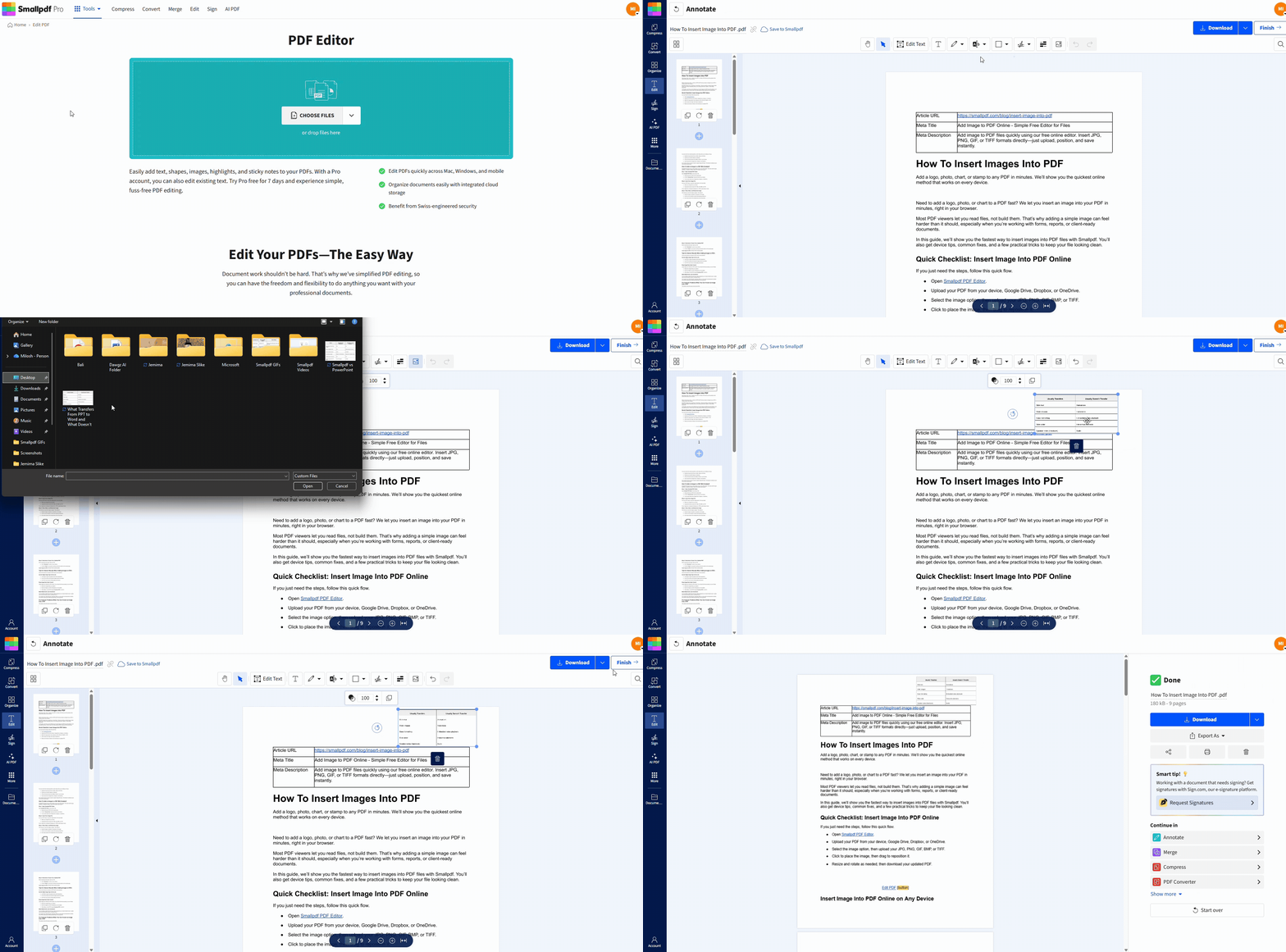
Online een afbeelding in PDF invoegen op elk apparaat
Je kunt dit vrijwel overal doen, wat handig is als je onderweg aan het bewerken bent.
Desktopbrowsers zoals Chrome, Safari, Edge en Firefox.
Laptops of desktops met Windows of macOS.
iOS- en Android-telefoons en -tablets, rechtstreeks in je browser.
Cloudimport vanuit Google Drive, Dropbox en OneDrive.
Als je tijdens het bewerken van apparaat wisselt, houd dan het originele afbeeldingsbestand bij de hand. Zo kun je het snel opnieuw toevoegen als je het nog een keer moet doen.
Een afbeelding toevoegen aan een PDF met Smallpdf
Met Smallpdf PDF-editor kun je afbeeldingen op je PDF-pagina’s plaatsen. Dit werkt goed voor logo’s, handtekeningen, portretfoto’s, stempels, grafieken en eenvoudige visuele aanduidingen.
Stap 1: Open Smallpdf PDF-editor
Open PDF-editor, voeg vervolgens je bestand toe.
Sleep je PDF naar het uploadgebied.
Of klik op ‘Bestanden kiezen’ en selecteer een bestand op je apparaat.
Je kunt ook importeren vanuit Google Drive, Dropbox of OneDrive.
Stap 2: Voeg je afbeeldingsbestand in
Zodra je PDF is geladen, kies je de afbeeldingsoptie in de bovenste werkbalk.
Selecteer je afbeelding op je apparaat.
Ondersteunde formaten zijn onder andere JPG, PNG, GIF, BMP en TIFF.
Als je afbeelding een transparante achtergrond heeft, blijft deze bij een PNG meestal netjes.
Stap 3: De afbeelding plaatsen, verplaatsen en het formaat aanpassen
Klik op de plek waar je de afbeelding wilt hebben. Pas de afbeelding vervolgens aan:
Sleep de afbeelding om deze ergens op de pagina te verplaatsen.
Gebruik de hoekhandvatten om het formaat aan te passen met behoud van de verhoudingen.
Gebruik de draaiknoppen als de afbeelding in de verkeerde hoek staat.
Als je een logo toevoegt, lijn het dan één keer uit en gebruik vervolgens dezelfde plaatsingsmethode op andere pagina’s.
Stap 4: Download of exporteer je bijgewerkte PDF
Als alles er goed uitziet, exporteer je je bestand.
Klik op ‘Downloaden’ om het bestand op je apparaat op te slaan.
Of klik op ‘Voltooien’ als je verder wilt gaan met andere acties op de resultatenpagina.
Tips voor nettere resultaten bij het toevoegen van afbeeldingen aan PDF-bestanden
Met een paar kleine aanpassingen kun je je PDF er veel verzorgder laten uitzien.
Gebruik het juiste afbeeldingstype voor de taak
Gebruik PNG voor logo’s en afbeeldingen die transparantie vereisen.
Gebruik JPG voor foto’s en gescande afbeeldingen waarbij de bestandsgrootte van belang is.
Gebruik TIFF als je bron uit drukwerk van hoge kwaliteit bestaat.
Houd de afbeeldingsgrootte onder controle
Grote afbeeldingen kunnen je PDF snel groter maken. Als je merkt dat de bestandsgrootte sterk toeneemt, probeer dan een van de volgende oplossingen:
Pas het formaat van de afbeelding aan voordat je deze uploadt.
Sla de afbeelding op als JPG als transparantie niet nodig is.
Gebruik na het bewerken PDF comprimeren om het bestand te verkleinen.
Laat watermerken er bewust uitzien
Als je een watermerk-logo aan je PDF toevoegt, pas de transparantie aan zodat het de tekst niet verstoort. Een subtiel merkteken moet achter de inhoud staan en daar niet van afleiden.
Als je een echt watermerkeffect achter de tekst nodig hebt, moet je de plaatsing wellicht zorgvuldig testen, aangezien PDF's op verschillende manieren met lagen omgaan, afhankelijk van het oorspronkelijke bestand.
Veelvoorkomende problemen oplossen wanneer je geen afbeelding in een PDF kunt invoegen
In dit gedeelte worden de meest voorkomende problemen behandeld.
De afbeelding kan niet worden geüpload
Dit hangt meestal af van het bestandsformaat of van beschadiging.
Sla de afbeelding opnieuw op als JPG of PNG en probeer het dan nog eens.
Open de afbeelding eenmaal op je apparaat om te controleren of deze correct wordt geladen.
Als de afbeelding erg groot is, pas dan eerst het formaat aan en upload deze opnieuw.
De afbeelding ziet er wazig uit nadat je deze hebt geplaatst
Dit gebeurt vaak wanneer de bronafbeelding een lage resolutie heeft.
Begin indien mogelijk met een afbeelding met een hogere resolutie.
Vermijd het uitrekken van een klein logo om een groot gebied te bedekken.
Als de PDF is uitgezoomd, zoom dan in en bekijk een voorbeeld op 100% voordat je exporteert.
De afbeelding bedekt tekst die zichtbaar moet blijven
Je hebt een aantal duidelijke opties:
Pas het formaat van de afbeelding aan en verplaats deze naar een margegebied.
Plaats de afbeelding op een lege plek op de pagina.
Voeg eerst een lege pagina toe, plaats vervolgens de afbeelding op die pagina en herschik de pagina’s later met ‘PDF ordenen’.
De PDF is beveiligd en bewerken is geblokkeerd
Sommige PDF’s beperken wijzigingen.
Als je toestemming hebt, verwijder dan eerst de beveiliging met behulp van PDF ontgrendelen.
Ga vervolgens terug naar de PDF-editor en voeg je afbeelding in.
Bewerk alleen bestanden waarvan je de eigenaar bent of waarvoor je duidelijke toestemming hebt om ze te wijzigen.
Afbeeldingen in PDF’s invoegen zonder iets te installeren
Afbeeldingen invoegen in een PDF zou eenvoudig moeten aanvoelen, want dat is het ook. Upload je PDF, voeg je afbeelding toe, plaats deze op de juiste plek en exporteer vervolgens het bijgewerkte bestand. Als je PDF beveiligd is of je afbeelding er niet goed uitziet, lossen de bovenstaande oplossingen het probleem meestal binnen enkele minuten op.
Gebruik je vaak PDF-bestanden? Start dan je gratis Pro-proefversie voor onbeperkte toegang tot alle meer dan 30 Smallpdf-tools.
Veelgestelde vragen
Kan ik gratis afbeeldingen in een PDF invoegen?
Ja. Je kunt online een afbeelding in een PDF invoegen met Smallpdf PDF-editor en vervolgens het bijgewerkte bestand downloaden. Voor sommige geavanceerde bewerkingsmogelijkheden is mogelijk een betaald abonnement vereist.Welke afbeeldingsbestandsformaten werken het beste?
JPG en PNG voldoen aan de meeste behoeften. PNG is een goede keuze voor logo’s met een transparante achtergrond. GIF, BMP en TIFF werken ook, maar GIF’s worden in PDF’s weergegeven als een statische afbeelding.Hoe voeg ik meer dan één afbeelding in?
Voeg de eerste afbeelding in, selecteer vervolgens opnieuw de afbeeldingsoptie en upload het volgende bestand. Herhaal dit voor elke afbeelding die je wilt plaatsen.Wordt mijn PDF-bestand groter als ik afbeeldingen toevoeg?
Meestal wel. Het effect hangt af van de resolutie en compressie van de afbeeldingen. Als de PDF te groot wordt, gebruik dan ‘PDF comprimeren’ nadat je klaar bent.Hoe voeg ik een afbeelding toe aan een beveiligde PDF?
Als bewerken beperkt is, moet je eerst toestemming hebben om het te ontgrendelen. Gebruik ‘PDF ontgrendelen’ en voeg vervolgens je afbeelding toe in de PDF-editor.Kan ik op mijn telefoon een afbeelding in een PDF invoegen?
Ja. Open Smallpdf in je mobiele browser en volg dezelfde stappen. Als je een afbeelding uit je fotogalerij haalt, zorg er dan voor dat je het bestand bij de hand hebt, zodat het uploaden soepel verloopt.Voeg binnen enkele seconden foto's toe aan elke PDF met Pro
