PDF में इमेज कैसे डालें (तेज़ और आसान)
किसी भी PDF में मिनटों में लोगो, फ़ोटो, चार्ट या स्टैम्प जोड़ें। हम आपको सबसे तेज़ ऑनलाइन तरीका दिखाएँगे, जो हर डिवाइस पर काम करता है। तेज़ और मुफ़्त।
क्या आपको PDF में जल्दी से कोई लोगो, फ़ोटो या चार्ट जोड़ना है? हम आपको सीधे अपने ब्राउज़र में, कुछ ही मिनटों में, अपनी PDF में इमेज जोड़ने की सुविधा देते हैं।
ज़्यादातर PDF व्यूअर आपको फ़ाइलें पढ़ने देते हैं, उन्हें बनाने नहीं। इसलिए एक साधारण इमेज जोड़ना भी ज़रूरत से ज़्यादा मुश्किल लग सकता है, खासकर जब आप फ़ॉर्म, रिपोर्ट या क्लाइंट के लिए तैयार दस्तावेज़ों पर काम कर रहे हों।
इस गाइड में, हम आपको Smallpdf के साथ PDF फ़ाइलों में इमेज जोड़ने का सबसे तेज़ तरीका दिखाएंगे। आपको अलग-अलग डिवाइस के लिए टिप्स, आम समस्याओं के समाधान और अपनी फ़ाइल को साफ-सुथरा रखने की कुछ काम की तरकीबें भी मिलेंगी।
त्वरित चेकलिस्ट: ऑनलाइन PDF में इमेज जोड़ें
किसी भी डिवाइस पर ऑनलाइन PDF में इमेज जोड़ें
आप यह लगभग कहीं से भी कर सकते हैं, जो चलते-फिरते एडिटिंग करते समय काफ़ी काम आता है।
Chrome, Safari, Edge और Firefox जैसे डेस्कटॉप ब्राउज़र।
Windows और macOS लैपटॉप या डेस्कटॉप।
iOS और Android फ़ोन और टैबलेट, सीधे आपके ब्राउज़र में।
Google Drive, Dropbox और OneDrive से क्लाउड इंपोर्ट।
अगर आप काम के बीच में डिवाइस बदलते हैं, तो मूल इमेज फ़ाइल अपने पास रखें। इससे अगर आपको उसे दोबारा जोड़ना पड़े, तो काम जल्दी हो जाएगा।
Smallpdf के साथ PDF में इमेज कैसे जोड़ें
Smallpdf PDF एडिटर आपको अपने PDF पेजों पर इमेज रखने देता है। यह लोगो, सिग्नेचर, हेडशॉट, स्टैम्प, चार्ट और आसान विज़ुअल कॉलआउट के लिए अच्छा काम करता है।
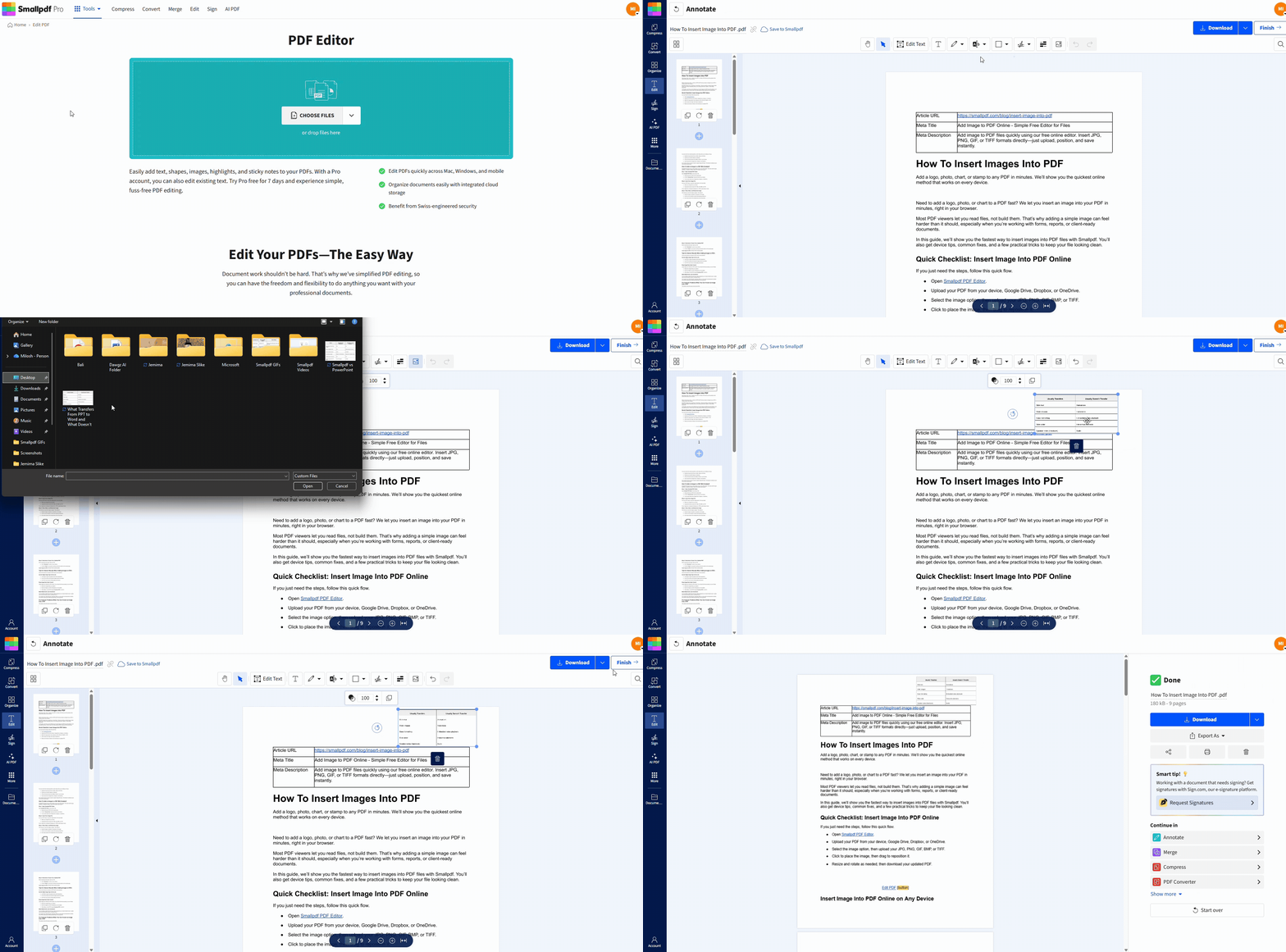
चरण 1: Smallpdf PDF एडिटर खोलें
खोलें PDF एडिटर, फिर अपनी फ़ाइल जोड़ें।
अपनी PDF को अपलोड एरिया में ड्रैग और ड्रॉप करें।
या "फ़ाइलें चुनें" पर क्लिक करें और अपने डिवाइस से एक फ़ाइल चुनें।
आप Google Drive, Dropbox या OneDrive से भी इंपोर्ट कर सकते हैं।
चरण 2: अपनी इमेज फ़ाइल डालें
जब आपका PDF लोड हो जाए, तो ऊपर वाले टूलबार में इमेज विकल्प चुनें।
अपने डिवाइस से अपनी इमेज चुनें।
समर्थित फ़ॉर्मैट में JPG, PNG, GIF, BMP और TIFF शामिल हैं।
अगर आपकी इमेज का बैकग्राउंड पारदर्शी है, तो PNG आमतौर पर उसे साफ़ बनाए रखता है।
चरण 3: इमेज रखें, खिसकाएँ और उसका आकार बदलें
जहाँ आप इमेज दिखाना चाहते हैं, वहाँ क्लिक करें। फिर इसे एडजस्ट करें:
पेज पर कहीं भी उसकी जगह बदलने के लिए इमेज को ड्रैग करें।
अनुपात बनाए रखते हुए आकार बदलने के लिए कोनों के हैंडल इस्तेमाल करें।
अगर इमेज गलत कोण पर आ जाए, तो रोटेट कंट्रोल का इस्तेमाल करें।
अगर आप कोई लोगो जोड़ रहे हैं, तो उसे एक बार ठीक से अलाइन करें, फिर दूसरे पेजों पर भी वही प्लेसमेंट अपनाएँ।
चरण 4: अपना अपडेट किया गया PDF डाउनलोड या एक्सपोर्ट करें
जब सब कुछ सही दिखे, तो अपनी फ़ाइल एक्सपोर्ट करें।
इसे अपने डिवाइस पर सेव करने के लिए "Download" पर क्लिक करें।
या अगर आप रिज़ल्ट पेज पर दूसरे काम जारी रखना चाहते हैं, तो "Finish" पर क्लिक करें।
PDF में इमेज जोड़ते समय बेहतर नतीजों के लिए टिप्स
कुछ छोटे फैसले आपके PDF को काफ़ी ज़्यादा पॉलिश्ड लुक दे सकते हैं।
काम के लिए सही इमेज टाइप चुनें
जिन लोगो और ग्राफ़िक्स में पारदर्शिता चाहिए, उनके लिए PNG इस्तेमाल करें।
फ़ोटो और स्कैन की गई इमेज के लिए JPG इस्तेमाल करें, खासकर जब फ़ाइल साइज़ मायने रखता हो।
अगर आपका सोर्स हाई-क्वालिटी प्रिंट आर्टवर्क है, तो TIFF इस्तेमाल करें।
इमेज का साइज़ नियंत्रण में रखें
बड़ी इमेज आपके PDF का साइज़ जल्दी बढ़ा सकती हैं। अगर आपको फ़ाइल साइज़ बढ़ता दिखे, तो इनमें से कोई एक तरीका आज़माएँ:
अपलोड करने से पहले इमेज का साइज़ बदलें।
अगर पारदर्शिता की ज़रूरत नहीं है, तो इमेज को JPG के रूप में सेव करें।
एडिटिंग के बाद, PDF को PDF कंप्रेस करें से छोटा करें।
वॉटरमार्क सोच-समझकर जोड़ा हुआ लगे
अगर आप अपनी PDF में वॉटरमार्क लोगो जोड़ रहे हैं, तो पारदर्शिता इस तरह एडजस्ट करें कि वह टेक्स्ट से टकराए नहीं। हल्का-सा निशान कंटेंट के पीछे होना चाहिए, उससे ध्यान भटकाना नहीं चाहिए।
अगर आपको टेक्स्ट के पीछे सचमुच वॉटरमार्क जैसा इफ़ेक्ट चाहिए, तो आपको प्लेसमेंट को ध्यान से टेस्ट करना पड़ सकता है, क्योंकि PDF मूल फ़ाइल के हिसाब से लेयर्स को अलग-अलग तरह से संभालते हैं।
जब आप PDF में इमेज नहीं जोड़ पा रहे हों, तो आम समस्याओं को कैसे ठीक करें
इस सेक्शन में उन समस्याओं को शामिल किया गया है, जो हमें सबसे ज़्यादा देखने को मिलती हैं।
इमेज अपलोड नहीं हो रही
आमतौर पर इसकी वजह फ़ाइल फ़ॉर्मैट या फ़ाइल का खराब होना होता है।
इमेज को JPG या PNG के रूप में फिर से सेव करें, फिर दोबारा कोशिश करें।
यह सही से लोड हो रही है या नहीं, इसकी पुष्टि करने के लिए इमेज को अपने डिवाइस पर एक बार खोलें।
अगर इमेज बहुत बड़ी है, तो पहले उसका साइज़ बदलें और फिर दोबारा अपलोड करें।
रखने के बाद इमेज धुंधली दिखती है
ऐसा अक्सर तब होता है, जब सोर्स इमेज का रिज़ॉल्यूशन कम होता है।
अगर संभव हो, तो ज़्यादा रिज़ॉल्यूशन वाली इमेज से शुरू करें।
किसी छोटे लोगो को बड़े हिस्से में फैलाने से बचें।
अगर PDF ज़ूम आउट है, तो एक्सपोर्ट करने से पहले ज़ूम इन करें और 100% पर प्रीव्यू देखें।
इमेज उस टेक्स्ट को ढक रही है, जिसे आपको दिखाना है
आपके पास कुछ आसान विकल्प हैं:
इमेज का साइज़ बदलें और उसे मार्जिन वाले हिस्से में ले जाएँ।
इमेज को पेज पर किसी खाली जगह पर रखें।
पहले एक खाली पेज जोड़ें, फिर उस पेज पर इमेज रखें और बाद में 'Organize PDF' के साथ पेजों का क्रम बदलें।
PDF सुरक्षित है और एडिटिंग ब्लॉक है
कुछ PDF में बदलाव करने पर पाबंदी होती है।
अगर आपके पास अनुमति है, तो पहले पीडीएफ अनलॉक करें.
फिर PDF एडिटर पर वापस जाएँ और अपनी इमेज डालें।
सिर्फ़ उन्हीं फ़ाइलों को एडिट करें, जो आपकी हों या जिन्हें बदलने की आपको स्पष्ट अनुमति हो।
कुछ भी इंस्टॉल किए बिना PDF में इमेज जोड़ें
PDF में इमेज जोड़ना आसान लगना चाहिए, क्योंकि यह वास्तव में आसान है। अपना PDF अपलोड करें, इमेज जोड़ें, उसे सही जगह पर रखें, फिर अपडेट की गई फ़ाइल एक्सपोर्ट करें। अगर आपका PDF सुरक्षित है या इमेज ठीक नहीं दिख रही, तो ऊपर दिए गए समाधान आमतौर पर इसे कुछ ही मिनटों में ठीक कर देते हैं।
क्या आप अक्सर PDF इस्तेमाल करते हैं? अपना नि:शुल्क प्रो ट्रायल शुरू करें, ताकि सभी 30+ Smallpdf टूल्स तक असीमित एक्सेस मिल सके।
अक्सर पूछे जाने वाले सवाल
क्या मैं PDF में इमेज मुफ़्त में जोड़ सकता हूँ?
हाँ। आप Smallpdf PDF एडिटर की मदद से ऑनलाइन PDF में इमेज जोड़ सकते हैं, फिर अपडेट की गई फ़ाइल डाउनलोड कर सकते हैं। कुछ उन्नत एडिटिंग सुविधाओं के लिए पेड प्लान की ज़रूरत हो सकती है।कौन-कौन से इमेज फ़ाइल टाइप सबसे अच्छे काम करते हैं?
JPG और PNG ज़्यादातर ज़रूरतों के लिए काफ़ी हैं। पारदर्शी बैकग्राउंड वाले लोगो के लिए PNG अच्छा विकल्प है। GIF, BMP और TIFF भी काम करते हैं, लेकिन PDF में GIF एक स्थिर इमेज के रूप में दिखते हैं।मैं एक से ज़्यादा इमेज कैसे डालूँ?
पहली इमेज डालें, फिर इमेज विकल्प को दोबारा चुनें और अगली फ़ाइल अपलोड करें। जिस-जिस इमेज को आप रखना चाहते हैं, उसके लिए यही दोहराएँ।क्या इमेज जोड़ने से मेरे PDF का साइज़ बढ़ेगा?
आमतौर पर, हाँ। इसका असर इमेज रिज़ॉल्यूशन और कंप्रेशन पर निर्भर करता है। अगर PDF बहुत बड़ी हो जाए, तो काम पूरा होने के बाद PDF कंप्रेस करें चलाएँ।मैं सुरक्षित PDF में इमेज कैसे जोड़ूँ?
अगर एडिटिंग पर पाबंदी है, तो पहले उसे अनलॉक करने की अनुमति चाहिए होगी। PDF अनलॉक करें का इस्तेमाल करें, फिर PDF एडिटर में अपनी इमेज डालें।क्या मैं अपने फ़ोन पर PDF में इमेज डाल सकता हूँ?
हाँ। अपने मोबाइल ब्राउज़र में Smallpdf खोलें और वही चरण अपनाएँ। अगर आप कैमरा रोल से इमेज ले रहे हैं, तो फ़ाइल पहले से तैयार रखें ताकि अपलोड आसानी से हो सके।Pro का इस्तेमाल करके किसी भी PDF में सेकंडों में फ़ोटो जोड़ें
