- Hem
- ›
- ›Så här infogar du bilder i PDF-filer (snabbt och enkelt)
Så här infogar du bilder i PDF-filer (snabbt och enkelt)
Lägg till en logotyp, ett foto, ett diagram eller en stämpel i valfri PDF på några minuter. Vi visar dig den snabbaste metoden online som fungerar på alla enheter. Snabbt och gratis.
Behöver du snabbt lägga till en logotyp, ett foto eller ett diagram i en PDF? Hos oss kan du infoga en bild i din PDF på några minuter, direkt i webbläsaren.
De flesta PDF-läsare låter dig läsa filer, inte skapa dem. Därför kan det kännas svårare än det borde att lägga till en enkel bild, särskilt när du arbetar med formulär, rapporter eller dokument som är redo att skickas till kunder.
I den här guiden visar vi dig det snabbaste sättet att infoga bilder i PDF-filer med Smallpdf. Du får också tips för olika enheter, vanliga lösningar och några praktiska knep för att hålla filen snygg.
Snabb checklista: Infoga bild i PDF online
Infoga bild i PDF online på valfri enhet
Du kan göra detta nästan var som helst, vilket är praktiskt när du redigerar på språng.
Webbläsare på datorer som Chrome, Safari, Edge och Firefox.
Bärbara eller stationära datorer med Windows eller macOS.
iOS- och Android-telefoner och surfplattor, direkt i webbläsaren.
Molnimport från Google Drive, Dropbox och OneDrive.
Om du byter enhet mitt i arbetet, se till att ha den ursprungliga bildfilen nära till hands. Då går det snabbt att lägga till den igen om du behöver en andra omgång.
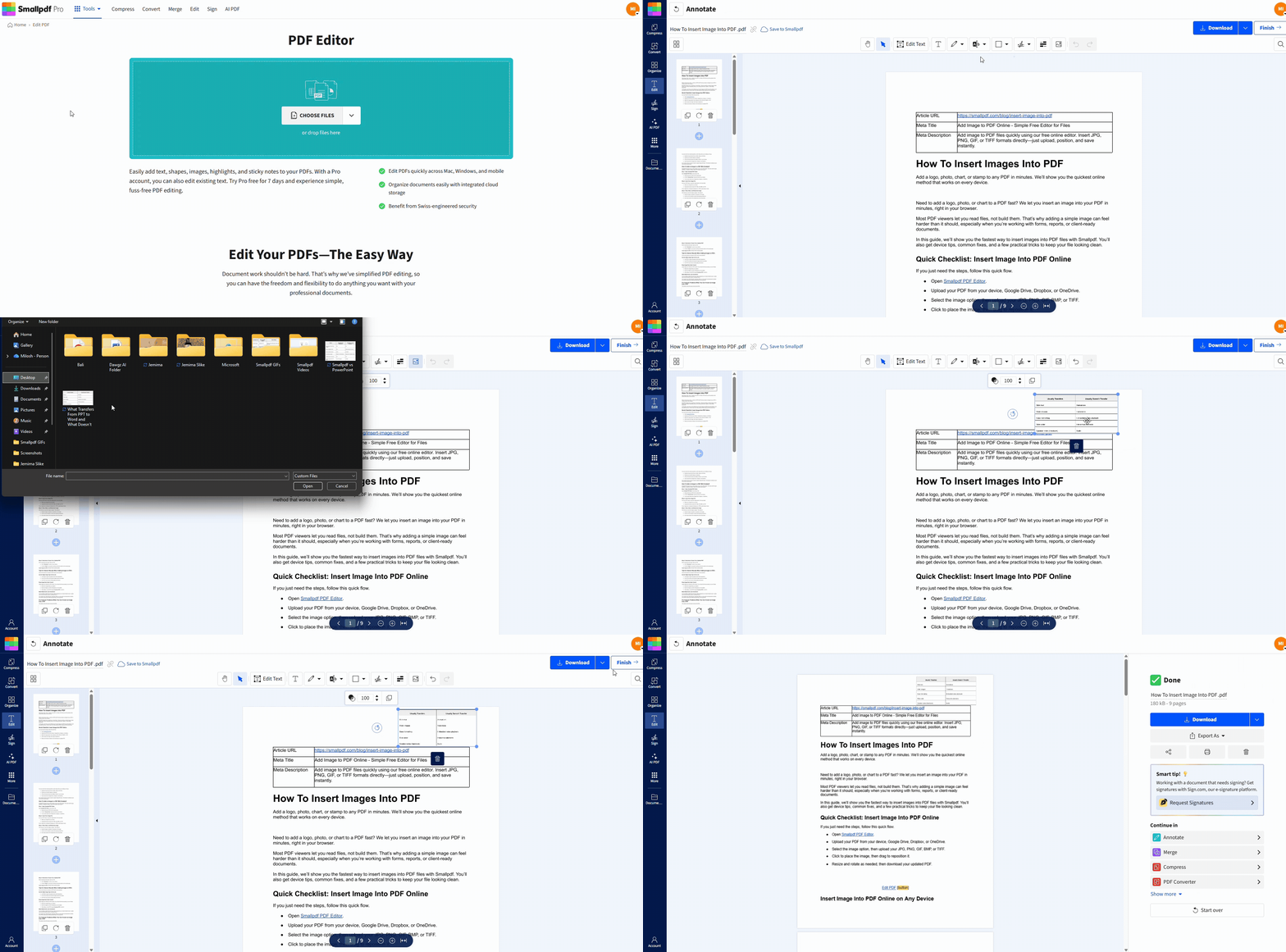
Så här lägger du till en bild i en PDF med Smallpdf
Med Smallpdf PDF-redigerare kan du placera bilder ovanpå dina PDF-sidor. Det fungerar bra för logotyper, signaturer, porträttbilder, stämplar, diagram och enkla visuella markeringar.
Steg 1: Öppna Smallpdf PDF-redigerare
Öppna PDF-redigerare, och lägg sedan till din fil.
Dra och släpp din PDF i uppladdningsområdet.
Eller klicka på ”Välj filer” och välj en fil från din enhet.
Du kan också importera från Google Drive, Dropbox eller OneDrive.
Steg 2: Infoga din bildfil
När din PDF har laddats väljer du bildalternativet i verktygsfältet högst upp.
Välj din bild från din enhet.
Format som stöds är bland annat JPG, PNG, GIF, BMP och TIFF.
Om din bild har transparent bakgrund brukar PNG behålla det snyggt.
Steg 3: Placera, flytta och ändra storlek på bilden
Klicka där du vill att bilden ska visas. Justera den sedan:
Dra bilden för att flytta den till valfri plats på sidan.
Använd hörnhandtagen för att ändra storlek och behålla proportionerna.
Använd rotationsreglagen om bilden hamnar i fel vinkel.
Om du lägger till en logotyp placerar du den en gång och använder sedan samma placering på andra sidor.
Steg 4: Ladda ner eller exportera din uppdaterade PDF
När allt ser bra ut exporterar du filen.
Klicka på ”Hämta” för att spara den på din enhet.
Eller klicka på ”Slutför” om du vill fortsätta med andra åtgärder på resultatsidan.
Tips för snyggare resultat när du lägger till bilder i PDF-filer
Några små val kan få din PDF att se betydligt mer genomarbetad ut.
Använd rätt bildtyp för ändamålet
Använd PNG för logotyper och grafik som behöver transparens.
Använd JPG för foton och skannade bilder där filstorleken spelar roll.
Använd TIFF om källan är högkvalitativt tryckmaterial.
Håll bildstorleken under kontroll
Stora bilder kan snabbt öka storleken på din PDF. Om du märker att filstorleken ökar kraftigt kan du prova något av följande:
Ändra storleken på bilden innan du laddar upp den.
Spara bilden som JPG om transparens inte behövs.
Efter redigeringen kör du PDF-filen genom Komprimera PDF för att minska storleken.
Få vattenmärken att se avsiktliga ut
Om du lägger till en vattenstämpellogotyp i din PDF, justera transparensen så att den inte konkurrerar med texten. En diskret markering ska ligga bakom innehållet, inte distrahera från det.
Om du behöver en riktig vattenstämpeleffekt bakom texten kan du behöva testa placeringen noggrant, eftersom PDF-filer hanterar lager olika beroende på originalfilen.
Åtgärda vanliga problem när du inte kan infoga en bild i en PDF
Det här avsnittet tar upp de problem vi oftast ser.
Bilden går inte att ladda upp
Detta beror oftast på filformatet eller att filen är skadad.
Spara om bilden som JPG eller PNG och försök igen.
Öppna bilden en gång på din enhet för att kontrollera att den laddas korrekt.
Om bilden är väldigt stor, ändra storleken först och ladda upp den igen.
Bilden ser suddig ut efter att du har placerat den
Detta händer ofta när källbilden har låg upplösning.
Börja med en bild med högre upplösning om du kan.
Undvik att sträcka ut en liten logotyp så att den täcker ett stort område.
Om PDF-filen är utzoomad, zooma in och förhandsgranska den i 100 % innan du exporterar.
Bilden täcker text som du behöver ha synlig
Du har några enkla alternativ:
Ändra bildens storlek och flytta den till ett marginalområde.
Placera bilden på en tom yta på sidan.
Lägg först till en tom sida, placera sedan bilden på den sidan och ordna om sidorna senare med ”Organisera PDF”.
PDF-filen är skyddad och redigering är blockerad
Vissa PDF-filer begränsar ändringar.
Om du har behörighet, ta bort skyddet först med hjälp av Lås upp PDF.
Gå sedan tillbaka till PDF-redigeraren och infoga din bild.
Redigera bara filer som du äger eller har tydligt tillstånd att ändra.
Infoga bilder i PDF-filer utan att installera något
Att infoga bilder i en PDF ska kännas enkelt, för det är det. Ladda upp din PDF, lägg till din bild, placera den där den ska vara och exportera sedan den uppdaterade filen. Om din PDF är skyddad eller om bilden ser fel ut löser tipsen ovan oftast problemet på några minuter.
Använder du PDF-filer ofta? Starta din gratis Pro-testperiod för obegränsad tillgång till alla 30+ Smallpdf-verktyg.
Vanliga frågor
Kan jag infoga bilder i PDF-filer gratis?
Ja. Du kan infoga en bild i en PDF online med Smallpdf PDF-redigerare och sedan ladda ner den uppdaterade filen. Vissa avancerade redigeringsfunktioner kan kräva ett betalt abonnemang.Vilka bildfiltyper fungerar bäst?
JPG och PNG täcker de flesta behov. PNG är ett bra val för logotyper med transparent bakgrund. GIF, BMP och TIFF fungerar också, men GIF-filer visas som statiska bilder i PDF-filer.Hur infogar jag fler än en bild?
Infoga den första bilden, välj sedan bildalternativet igen och ladda upp nästa fil. Upprepa för varje bild du vill placera.Blir PDF-filen större om jag lägger till bilder?
Vanligtvis ja. Effekten beror på bildens upplösning och komprimering. Om PDF-filen blir för stor kör du ”Komprimera PDF” när du är klar.Hur lägger jag till en bild i en skyddad PDF?
Om redigeringen är begränsad behöver du behörighet för att först låsa upp filen. Använd Lås upp PDF och infoga sedan din bild i PDF-redigeraren.Kan jag infoga en bild i en PDF på mobilen?
Ja. Öppna Smallpdf i mobilwebbläsaren och följ samma steg. Om du hämtar en bild från bildbiblioteket, se till att ha filen redo så att uppladdningen går smidigt.Lägg till foton i vilken PDF som helst på några sekunder med Pro
