需要快速给 PDF 添加 logo、照片或图表吗?我们支持您直接在浏览器中操作,几分钟内即可将图片插入 PDF。
大多数 PDF 阅读器只能查看文件,不能创建内容。所以想加一张简单的图片,往往比预想中更麻烦,尤其是在处理表单、报告或要发给客户的文档时。
在本指南中,我们将向您展示如何使用 Smallpdf 以最快的方式将图片插入 PDF 文件。您还会看到适用于不同设备的使用建议、常见问题的解决方法,以及一些让文件看起来更整洁的实用技巧。
快速清单:在线将图片插入 PDF
在任何设备上在线将图片插入 PDF
几乎随时随地都能操作,这对外出时编辑文件尤其方便。
桌面浏览器,如 Chrome、Safari、Edge 和 Firefox。
Windows 和 macOS 笔记本电脑或台式机。
iOS 和 Android 手机及平板电脑,直接在浏览器中操作。
支持从 Google Drive、Dropbox 和 OneDrive 导入云端文件。
如果操作到一半切换设备,请把原始图片文件留在手边。这样如果需要重新添加,处理起来会更快。
如何使用 Smallpdf 将图片添加到 PDF 中
Smallpdf PDF 编辑器可让您把图片放到 PDF 页面上方。它很适合用来添加 logo、签名、头像、印章、图表以及简单的视觉标注。
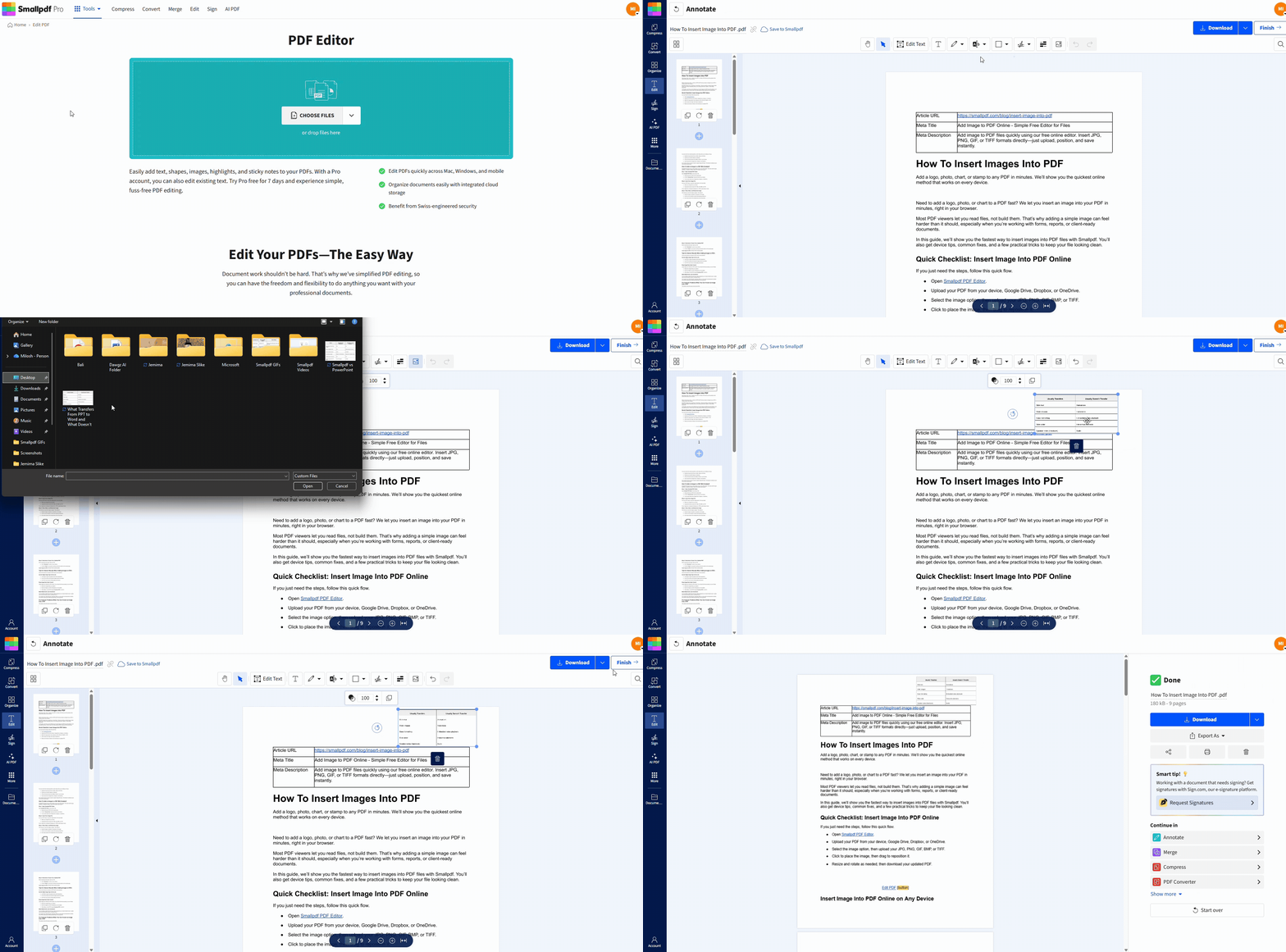
步骤 1:打开 Smallpdf PDF 编辑器
打开 编辑 PDF,然后添加您的文件。
将 PDF 文件拖放到上传区域。
或者点击“选择文件”,从您的设备中选择文件。
您也可以从 Google Drive、Dropbox 或 OneDrive 导入文件。
步骤 2:插入图片文件
PDF 加载完成后,选择顶部工具栏中的图片选项。
从您的设备中选择图片。
支持的格式包括 JPG、PNG、GIF、BMP 和 TIFF。
如果图片带有透明背景,通常使用 PNG 格式效果更好。
步骤 3:放置、移动和调整图片大小
点击您希望图片出现的位置,然后进行调整:
拖动图片,将其重新定位到页面上的任意位置。
使用四角的控制点调整大小,同时保持比例。
如果图片角度不对,请使用旋转控件进行调整。
如果您要给 PDF 添加 logo,先对齐一次,之后在其他页面上沿用相同的放置方式即可。
步骤 4:下载或导出更新后的 PDF
确认效果无误后,导出文件。
点击“下载”将其保存到您的设备。
或者,如果您想在结果页面继续执行其他操作,请点击“完成”。
向 PDF 添加图片时获得更佳效果的技巧
几个小调整,就能让您的 PDF 看起来精致很多。
根据用途选择合适的图片类型
需要透明背景的 logo 和图形,建议使用 PNG 格式。
对于更在意文件大小的照片和扫描图像,建议使用 JPG 格式。
如果源文件是高质量印刷图稿,请使用 TIFF 格式。
控制图片大小
大尺寸图片会很快让 PDF 文件变大。如果您发现文件体积突然增加,可以尝试以下方法:
上传前先调整图片大小。
如果不需要透明背景,请将图片保存为 JPG 格式。
编辑完成后,再使用 压缩 PDF 来缩小文件。
让水印看起来更自然
如果您 要在 PDF 中添加水印 logo,请调整透明度,避免干扰正文。低调的标记应位于内容后方,而不是分散读者注意力。
如果您需要真正的“文字背后”水印效果,可能需要仔细测试放置位置,因为不同原始文件中的 PDF 对图层的处理方式并不一样。
无法将图片插入 PDF 时的常见问题解决方法
本节介绍我们最常见到的几个问题。
图片无法上传
这通常与文件格式或文件损坏有关。
请先将图片另存为 JPG 或 PNG 格式,然后再试一次。
先在设备上打开一次图片,确认它能正常加载。
如果图片过大,请先调整尺寸,再重新上传。
图片插入后看起来模糊
这种情况通常出现在源图片分辨率较低时。
如果可以,请尽量使用分辨率更高的图片。
避免把尺寸较小的 logo 拉伸到很大范围。
如果 PDF 当前处于缩小显示状态,请先放大并以 100% 比例预览后再导出。
图片遮住了您需要保留的文字
您有几个简单的处理办法:
调整图片大小,并将其移到页边空白区域。
把图片放在页面的空白位置。
先添加一页空白页,再把图片放到该页面上,之后使用“整理 PDF”重新排列页面顺序。
PDF 受保护,无法编辑
有些 PDF 会限制修改。
如果您有权限,请先使用 解锁 PDF。
然后返回 PDF 编辑器插入图片。
请只编辑您拥有所有权或已明确获准修改的文件。
无需安装任何软件即可将图片插入 PDF
在 PDF 中插入图片本该很简单,事实上也确实如此。上传 PDF,添加图片,把它放到合适的位置,然后导出更新后的文件即可。如果 PDF 受保护,或者图片显示不理想,以上方法通常都能在几分钟内解决。
您经常使用 PDF 吗?开始您的 免费专业版试用 ,即可无限使用 Smallpdf 全部 30 多款工具。
常见问题解答
我可以免费将图片插入 PDF 吗?
是的。您可以使用 Smallpdf PDF 编辑器在线将图片插入 PDF,然后下载更新后的文件。某些高级编辑功能可能需要付费套餐。哪种图片文件格式最适合?
JPG 和 PNG 能满足大多数需求。对于带透明背景的 logo,PNG 是不错的选择。GIF、BMP 和 TIFF 也支持,但 GIF 在 PDF 中会显示为静态图片。如何插入多张图片?
插入第一张图片后,再次选择图片选项并上传下一份文件。对每张要插入的图片重复此操作即可。添加图片会增大 PDF 文件吗?
通常会。具体影响取决于图片分辨率和压缩程度。如果 PDF 文件过大,请在完成后使用“压缩 PDF”。如何向受保护的 PDF 添加图片?
如果编辑受限,您需要先获得权限进行解锁。请使用“解锁 PDF”,然后在“编辑 PDF”中插入图片。我可以在手机上将图片插入 PDF 吗?
可以。在手机浏览器中打开 Smallpdf,并按照相同步骤操作即可。如果您要从相册中选择图片,请提前准备好文件,确保上传更顺畅。使用 Pro 版,几秒钟内即可为任何 PDF 添加照片
