- Rumah
- ›
- ›Cara Masukkan Imej ke dalam PDF (Pantas & Mudah)
Cara Masukkan Imej ke dalam PDF (Pantas & Mudah)
Tambah logo, foto, carta atau cop pada mana-mana PDF dalam beberapa minit. Kami akan tunjukkan kaedah dalam talian terpantas yang berfungsi pada setiap peranti. Pantas dan percuma.
Perlu tambah logo, foto atau carta pada PDF dengan cepat? Kami membolehkan anda masukkan imej ke dalam PDF anda dalam beberapa minit, terus di pelayar anda.
Kebanyakan pemapar PDF membolehkan anda membaca fail, bukan membinanya. Itulah sebabnya menambah imej ringkas boleh terasa lebih sukar daripada yang sepatutnya, terutamanya apabila anda bekerja dengan borang, laporan atau dokumen sedia untuk klien.
Dalam panduan ini, kami akan tunjukkan cara terpantas untuk masukkan imej ke dalam fail PDF dengan Smallpdf. Anda juga akan mendapat petua peranti, penyelesaian biasa dan beberapa helah praktikal untuk memastikan fail anda kelihatan kemas.
Senarai Semak Pantas: Masukkan Imej ke dalam PDF Dalam Talian
Masukkan Imej ke dalam PDF Dalam Talian pada Mana-mana Peranti
Anda boleh melakukannya dari hampir mana-mana sahaja, yang membantu apabila anda mengedit semasa bergerak.
Pelayar desktop seperti Chrome, Safari, Edge dan Firefox.
Komputer riba atau desktop Windows dan macOS.
Telefon dan tablet iOS serta Android, terus dalam pelayar anda.
Import awan dari Google Drive, Dropbox dan OneDrive.
Jika anda menukar peranti di pertengahan kerja, pastikan fail imej asal mudah dicapai. Ini memudahkan anda menambahnya semula dengan cepat jika anda perlu buat pelarasan kali kedua.
Cara Menambah Imej ke PDF Dengan Smallpdf
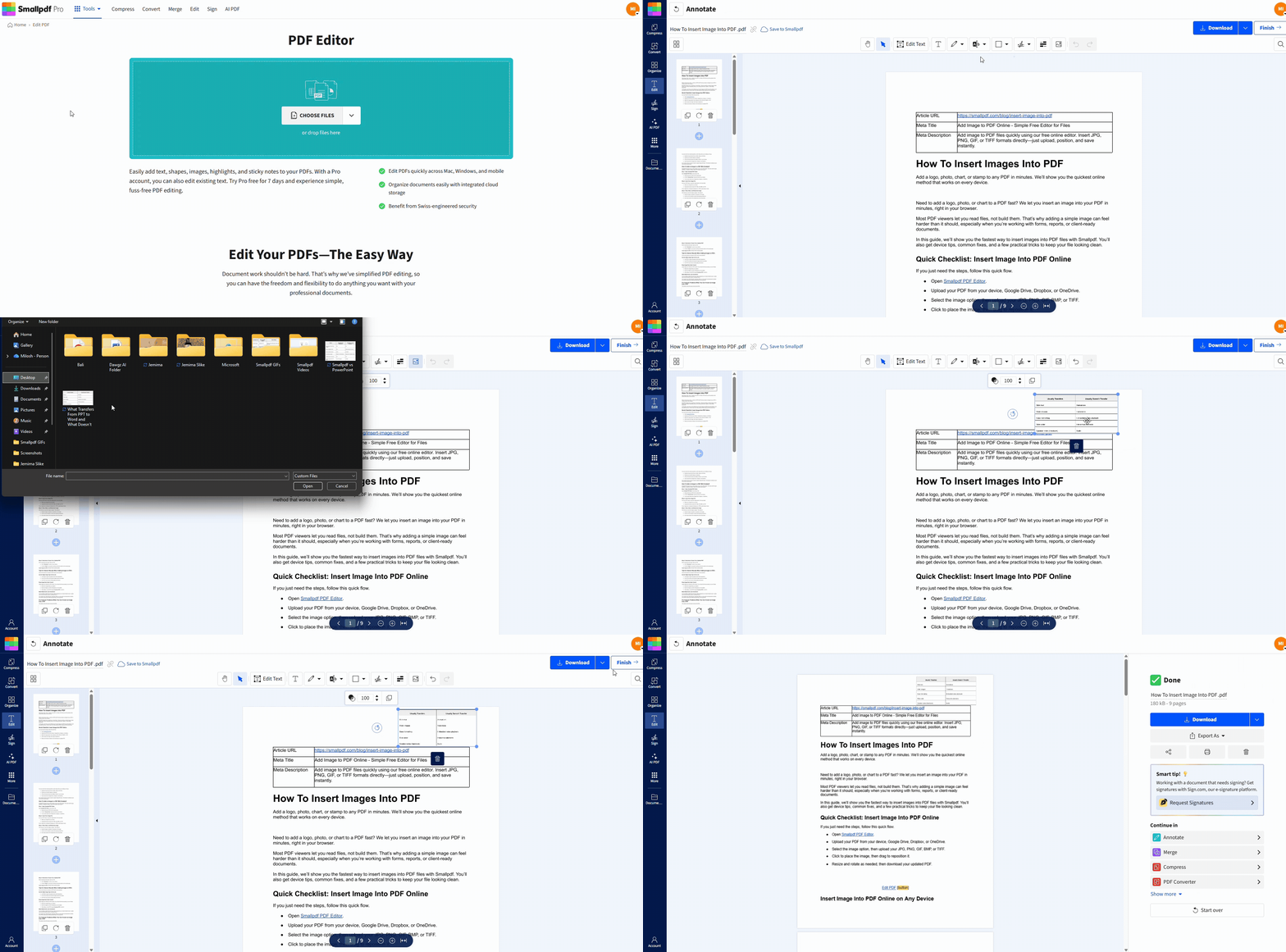
Edit PDF Smallpdf membolehkan anda meletakkan imej di atas halaman PDF anda. Ini sesuai untuk logo, tandatangan, gambar profil, cop, carta dan penanda visual ringkas.
Langkah 1: Buka Edit PDF Smallpdf
Buka Edit PDF, kemudian tambah fail anda.
Seret dan lepaskan PDF anda ke kawasan muat naik.
Atau klik "Pilih Fail" dan pilih fail dari peranti anda.
Anda juga boleh mengimport dari Google Drive, Dropbox atau OneDrive.
Langkah 2: Masukkan Fail Imej Anda
Setelah PDF anda dimuatkan, pilih pilihan imej di bar alat atas.
Pilih imej anda dari peranti anda.
Format yang disokong termasuk JPG, PNG, GIF, BMP dan TIFF.
Jika imej anda mempunyai latar belakang telus, PNG biasanya mengekalkannya dengan kemas.
Langkah 3: Letakkan, Alihkan dan Ubah Saiz Imej
Klik di tempat anda mahu imej itu muncul. Kemudian laraskannya:
Seret imej untuk mengubah kedudukannya di mana-mana pada halaman.
Gunakan pemegang di penjuru untuk mengubah saiz sambil mengekalkan perkadaran.
Gunakan kawalan putar jika imej berada pada sudut yang salah.
Jika anda menambah logo, sejajarkannya sekali, kemudian gunakan semula pendekatan peletakan yang sama pada halaman lain.
Langkah 4: Muat Turun atau Eksport PDF Anda yang Dikemas Kini
Apabila semuanya kelihatan betul, eksport fail anda.
Klik "Muat turun" untuk menyimpannya ke peranti anda.
Atau klik "Selesai" jika anda mahu teruskan dengan tindakan lain pada halaman hasil.
Petua untuk Hasil yang Lebih Kemas Apabila Menambah Imej ke dalam PDF
Beberapa pilihan kecil boleh menjadikan PDF anda kelihatan jauh lebih rapi.
Gunakan Jenis Imej yang Betul untuk Tugas Tersebut
Gunakan PNG untuk logo dan grafik yang memerlukan ketelusan.
Gunakan JPG untuk foto dan imej imbasan apabila saiz penting.
Gunakan TIFF jika sumber anda ialah karya seni cetakan berkualiti tinggi.
Kawal Saiz Imej
Imej yang besar boleh meningkatkan saiz PDF anda dengan cepat. Jika anda perasan saiz fail meningkat mendadak, cuba salah satu daripada ini:
Ubah saiz imej sebelum anda memuat naiknya.
Simpan imej sebagai JPG jika ketelusan tidak diperlukan.
Selepas mengedit, jalankan PDF melalui Mampatkan PDF untuk mengecilkannya.
Jadikan Tanda Air Kelihatan Disengajakan
Jika anda menambah logo tanda air pada PDF anda, laraskan ketelusan supaya ia tidak mengganggu teks. Tanda yang halus patut berada di belakang kandungan, bukan mengalih perhatian daripadanya.
Jika anda memerlukan kesan tanda air sebenar di belakang teks, anda mungkin perlu menguji peletakannya dengan teliti kerana PDF mengendalikan lapisan secara berbeza bergantung pada fail asal.
Betulkan Masalah Biasa Apabila Anda Tidak Dapat Masukkan Imej ke dalam PDF
Bahagian ini merangkumi isu yang paling kerap kami lihat.
Imej Tidak Dapat Dimuat Naik
Ini biasanya berpunca daripada format fail atau fail yang rosak.
Simpan semula imej sebagai JPG atau PNG, kemudian cuba lagi.
Buka imej itu sekali pada peranti anda untuk mengesahkan ia dimuatkan dengan betul.
Jika imej itu terlalu besar, ubah saiznya dahulu dan muat naik semula.
Imej Kelihatan Kabur Selepas Anda Meletakkannya
Ini sering berlaku apabila imej sumber mempunyai resolusi rendah.
Mulakan dengan imej beresolusi lebih tinggi jika boleh.
Elakkan membesarkan logo kecil untuk menutup kawasan yang luas.
Jika PDF dizum keluar, zum masuk dan pratonton pada 100% sebelum mengeksport.
Imej Menutup Teks yang Perlu Kekal Kelihatan
Anda ada beberapa pilihan yang kemas:
Ubah saiz imej dan alihkannya ke kawasan margin.
Letakkan imej pada ruang kosong di halaman.
Tambah halaman kosong dahulu, kemudian letakkan imej pada halaman itu dan susun semula halaman kemudian dengan Organize PDF.
PDF Dilindungi dan Pengeditan Disekat
Sesetengah PDF mengehadkan perubahan.
Jika anda mempunyai kebenaran, keluarkan perlindungan terlebih dahulu menggunakan Buka kunci PDF.
Kemudian kembali ke Edit PDF dan masukkan imej anda.
Edit hanya fail yang anda miliki atau yang anda ada kebenaran jelas untuk ubah suai.
Masukkan Imej ke dalam PDF Tanpa Memasang Apa-apa
Memasukkan imej ke dalam PDF sepatutnya terasa mudah kerana memang begitu. Muat naik PDF anda, tambah imej anda, letakkannya di tempat yang sepatutnya, kemudian eksport fail yang dikemas kini. Jika PDF anda dilindungi atau imej anda kelihatan tidak betul, penyelesaian di atas biasanya dapat menyelesaikannya dalam beberapa minit.
Adakah anda pengguna PDF yang kerap? Mulakan percubaan Pro percuma untuk akses tanpa had kepada semua 30+ alat Smallpdf.
Soalan Lazim
Bolehkah saya masukkan imej ke dalam PDF secara percuma?
Ya. Anda boleh masukkan imej ke dalam PDF secara dalam talian dengan Edit PDF Smallpdf, kemudian muat turun fail yang dikemas kini. Sesetengah keupayaan pengeditan lanjutan mungkin memerlukan pelan berbayar.Jenis fail imej apakah yang paling sesuai?
JPG dan PNG memenuhi kebanyakan keperluan. PNG ialah pilihan yang baik untuk logo dengan latar belakang telus. GIF, BMP dan TIFF juga berfungsi, tetapi GIF akan muncul sebagai imej statik dalam PDF.Bagaimanakah saya masukkan lebih daripada satu imej?
Masukkan imej pertama, kemudian pilih semula pilihan imej dan muat naik fail seterusnya. Ulang untuk setiap imej yang anda mahu letakkan.Adakah menambah imej akan meningkatkan saiz PDF saya?
Biasanya, ya. Kesannya bergantung pada resolusi dan pemampatan imej. Jika PDF menjadi terlalu besar, jalankan Mampatkan PDF selepas anda selesai.Bagaimanakah saya menambah imej pada PDF yang dilindungi?
Jika pengeditan dihadkan, anda perlu kebenaran untuk membuka kuncinya terlebih dahulu. Gunakan Buka kunci PDF, kemudian masukkan imej anda dalam Edit PDF.Bolehkah saya masukkan imej ke dalam PDF pada telefon saya?
Ya. Buka Smallpdf dalam pelayar mudah alih anda dan ikuti langkah yang sama. Jika anda mengambil imej dari galeri gambar anda, sediakan fail itu supaya proses muat naik berjalan lancar.Tambah foto pada mana-mana PDF dalam beberapa saat menggunakan Pro
