วิธีแทรกรูปภาพลงใน PDF (เร็วและง่าย)
เพิ่มโลโก้ รูปภาพ แผนภูมิ หรือตราประทับลงใน PDF ใดก็ได้ภายในไม่กี่นาที เราจะแสดงวิธีออนไลน์ที่เร็วที่สุดซึ่งใช้งานได้บนทุกอุปกรณ์ รวดเร็วและฟรี
ต้องการเพิ่มโลโก้ รูปภาพ หรือแผนภูมิลงใน PDF อย่างรวดเร็วใช่ไหม? เราช่วยให้คุณแทรกรูปภาพลงใน PDF ได้ภายในไม่กี่นาที прямоในเบราว์เซอร์ของคุณ
โปรแกรมดู PDF ส่วนใหญ่ให้คุณอ่านไฟล์ได้เท่านั้น ไม่ได้สร้างไฟล์ นั่นจึงเป็นเหตุผลว่าทำไมการเพิ่มรูปภาพง่ายๆ ถึงอาจรู้สึกยากกว่าที่ควร โดยเฉพาะเมื่อคุณกำลังทำงานกับแบบฟอร์ม รายงาน หรือเอกสารที่พร้อมส่งให้ลูกค้า
ในคู่มือนี้ เราจะแสดงวิธีที่เร็วที่สุดในการแทรกรูปภาพลงในไฟล์ PDF ด้วย Smallpdf คุณจะได้เคล็ดลับสำหรับอุปกรณ์ วิธีแก้ปัญหาที่พบบ่อย และเทคนิคใช้งานจริงเล็กๆ น้อยๆ เพื่อให้ไฟล์ของคุณยังดูเรียบร้อย
เช็กลิสต์แบบรวดเร็ว: วิธีแทรกรูปภาพลงใน PDF
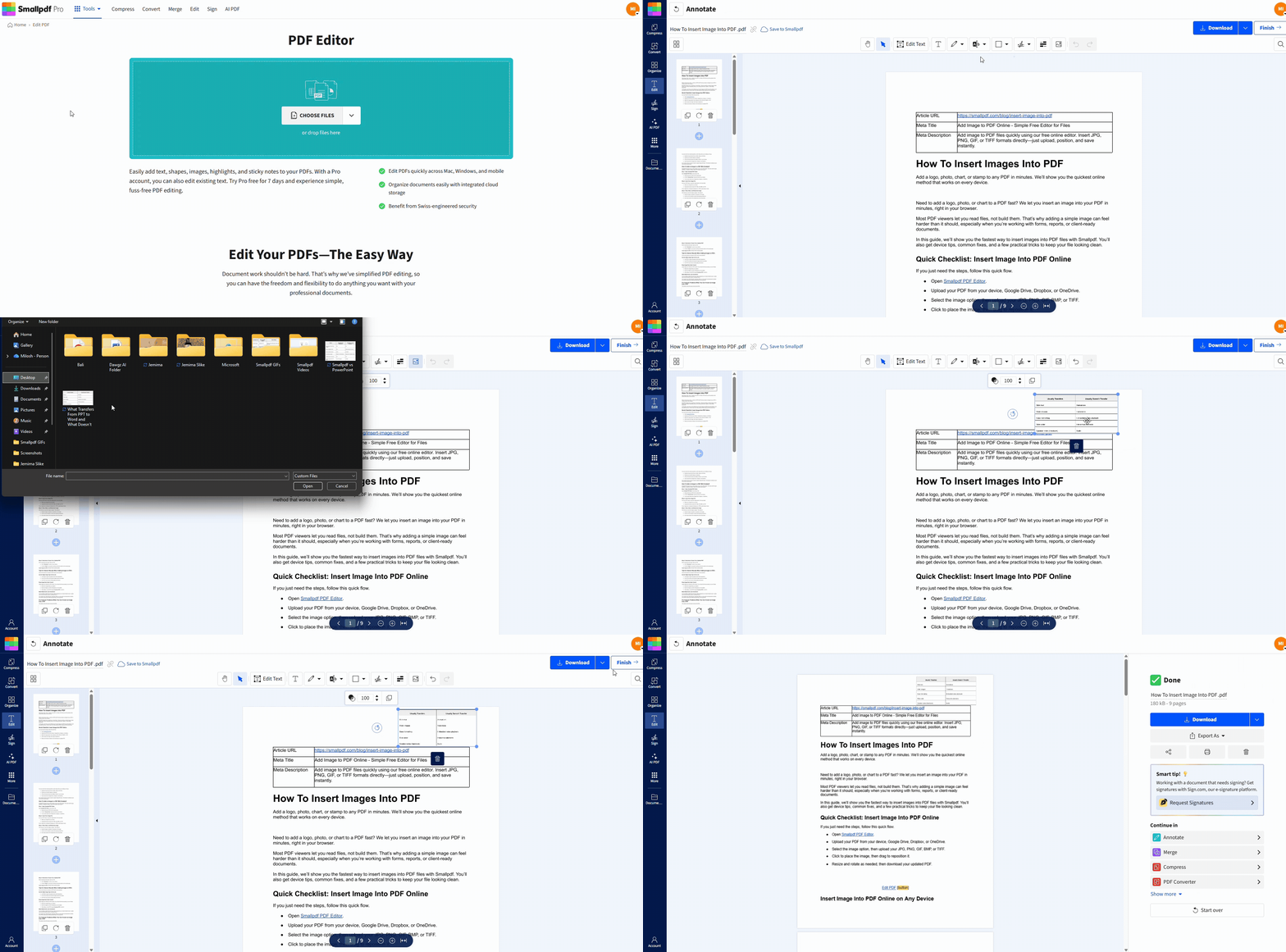
แทรกรูปภาพลงใน PDF ได้บนทุกอุปกรณ์
คุณทำสิ่งนี้ได้จากเกือบทุกที่ ซึ่งมีประโยชน์มากเมื่อคุณต้องแก้ไขเอกสารระหว่างเดินทาง
เบราว์เซอร์บนเดสก์ท็อป เช่น Chrome, Safari, Edge และ Firefox
แล็ปท็อปหรือเดสก์ท็อปที่ใช้ Windows และ macOS
โทรศัพท์และแท็บเล็ต iOS และ Android ได้โดยตรงในเบราว์เซอร์ของคุณ
นำเข้าจากคลาวด์ผ่าน Google Drive, Dropbox และ OneDrive
หากคุณสลับอุปกรณ์ระหว่างทำงาน ให้เก็บไฟล์รูปภาพต้นฉบับไว้ใกล้มือ วิธีนี้จะช่วยให้เพิ่มกลับเข้าไปได้อย่างรวดเร็วหากคุณต้องแก้ใหม่อีกรอบ
วิธีเพิ่มรูปภาพลงใน PDF ด้วย Smallpdf
เครื่องมือแก้ไข PDF ของ Smallpdf ช่วยให้คุณวางรูปภาพทับลงบนหน้า PDF ได้ เหมาะกับการใส่โลโก้ ลายเซ็น ภาพถ่ายบุคคล ตราประทับ แผนภูมิ และจุดเน้นภาพแบบง่ายๆ
ขั้นตอนที่ 1: เปิดเครื่องมือแก้ไข PDF ของ Smallpdf
เปิด แก้ไข PDFแล้วเพิ่มไฟล์ของคุณ
ลากและวางไฟล์ PDF ของคุณลงในพื้นที่อัปโหลด
หรือคลิก “เลือกไฟล์” แล้วเลือกไฟล์จากอุปกรณ์ของคุณ
คุณยังนำเข้าจาก Google Drive, Dropbox หรือ OneDrive ได้ด้วย
ขั้นตอนที่ 2: แทรกไฟล์รูปภาพของคุณ
เมื่อ PDF ของคุณโหลดเสร็จแล้ว ให้เลือกตัวเลือกรูปภาพในแถบเครื่องมือด้านบน
เลือกรูปภาพจากอุปกรณ์ของคุณ
รูปแบบไฟล์ที่รองรับ ได้แก่ JPG, PNG, GIF, BMP และ TIFF
หากรูปภาพของคุณมีพื้นหลังโปร่งใส โดยทั่วไป PNG จะคงความเรียบร้อยไว้ได้ดีกว่า
ขั้นตอนที่ 3: วาง ย้าย และปรับขนาดรูปภาพ
คลิกตรงตำแหน่งที่คุณต้องการให้รูปภาพปรากฏ จากนั้นปรับได้ดังนี้:
ลากรูปภาพเพื่อย้ายตำแหน่งไปยังจุดใดก็ได้บนหน้า
ใช้จุดจับที่มุมเพื่อปรับขนาดโดยคงสัดส่วนเดิมไว้
ใช้ตัวควบคุมการหมุน หากรูปภาพเอียงผิดมุม
หากคุณกำลังเพิ่มโลโก้ ให้จัดตำแหน่งให้ลงตัวครั้งเดียว แล้วใช้วิธีวางตำแหน่งแบบเดียวกันซ้ำในหน้าอื่นๆ
ขั้นตอนที่ 4: ดาวน์โหลดหรือส่งออก PDF ที่อัปเดตแล้ว
เมื่อทุกอย่างดูเรียบร้อยแล้ว ให้ส่งออกไฟล์ของคุณ
คลิก “ดาวน์โหลด” เพื่อบันทึกลงในอุปกรณ์ของคุณ
หรือคลิก “Finish” หากคุณต้องการทำขั้นตอนอื่นต่อบนหน้าผลลัพธ์
เคล็ดลับเพื่อให้การเพิ่มรูปภาพลงใน PDF ได้ผลลัพธ์ที่เรียบร้อยขึ้น
การเลือกเล็กๆ น้อยๆ ไม่กี่อย่างช่วยให้ PDF ของคุณดูเนี้ยบขึ้นได้มาก
เลือกประเภทรูปภาพให้เหมาะกับงาน
ใช้ PNG สำหรับโลโก้และกราฟิกที่ต้องการพื้นหลังโปร่งใส
ใช้ JPG สำหรับภาพถ่ายและภาพสแกนในกรณีที่ขนาดไฟล์สำคัญ
ใช้ TIFF หากไฟล์ต้นฉบับของคุณเป็นงานพิมพ์คุณภาพสูง
ควบคุมขนาดรูปภาพให้อยู่ในระดับที่เหมาะสม
รูปภาพขนาดใหญ่สามารถทำให้ไฟล์ PDF ของคุณใหญ่ขึ้นได้อย่างรวดเร็ว หากสังเกตว่าขนาดไฟล์เพิ่มขึ้นมาก ให้ลองวิธีต่อไปนี้ข้อใดข้อหนึ่ง:
ปรับขนาดรูปภาพก่อนอัปโหลด
บันทึกรูปภาพเป็น JPG หากไม่ต้องการพื้นหลังโปร่งใส
หลังจากแก้ไขแล้ว ให้นำ PDF ไปใช้กับ บีบอัด PDF เพื่อลดขนาดไฟล์
ทำให้ลายน้ำดูเหมือนตั้งใจออกแบบไว้
หากคุณ กำลังเพิ่มโลโก้ลายน้ำลงใน PDF ของคุณให้ปรับความโปร่งใสเพื่อไม่ให้รบกวนข้อความ ลายน้ำที่ดูพอดีควรอยู่ด้านหลังเนื้อหา ไม่ใช่ดึงความสนใจออกจากเนื้อหา
หากคุณต้องการเอฟเฟกต์ลายน้ำแบบอยู่หลังข้อความจริงๆ คุณอาจต้องลองจัดวางอย่างระมัดระวัง เพราะ PDF จัดการเลเยอร์แตกต่างกันไปตามไฟล์ต้นฉบับ
แก้ปัญหาทั่วไปเมื่อคุณไม่สามารถแทรกรูปภาพลงใน PDF ได้
ส่วนนี้ครอบคลุมปัญหาที่เราพบบ่อยที่สุด
รูปภาพอัปโหลดไม่ขึ้น
โดยปกติปัญหานี้มักเกิดจากรูปแบบไฟล์หรือไฟล์เสียหาย
บันทึกรูปภาพใหม่เป็น JPG หรือ PNG แล้วลองอีกครั้ง
ลองเปิดรูปภาพบนอุปกรณ์ของคุณก่อนหนึ่งครั้ง เพื่อยืนยันว่าไฟล์โหลดได้ถูกต้อง
หากรูปภาพมีขนาดใหญ่มาก ให้ปรับขนาดก่อนแล้วค่อยอัปโหลดใหม่
รูปภาพดูเบลอหลังจากวางลงไป
ปัญหานี้มักเกิดขึ้นเมื่อรูปภาพต้นฉบับมีความละเอียดต่ำ
หากทำได้ ให้เริ่มด้วยรูปภาพที่มีความละเอียดสูงกว่า
หลีกเลี่ยงการยืดโลโก้ขนาดเล็กให้กินพื้นที่ขนาดใหญ่
หาก PDF ถูกซูมออกอยู่ ให้ซูมเข้าและดูตัวอย่างที่ 100% ก่อนส่งออก
รูปภาพบังข้อความที่คุณต้องการให้มองเห็น
คุณมีตัวเลือกง่ายๆ อยู่ไม่กี่แบบ:
ปรับขนาดรูปภาพและย้ายไปไว้บริเวณขอบกระดาษ
วางรูปภาพลงในพื้นที่ว่างบนหน้า
เพิ่มหน้าว่างก่อน จากนั้นวางรูปภาพบนหน้านั้น แล้วค่อยจัดเรียงหน้าใหม่ภายหลังด้วย Organize PDF
PDF ได้รับการป้องกันและถูกบล็อกไม่ให้แก้ไข
PDF บางไฟล์จำกัดการแก้ไขไว้
หากคุณมีสิทธิ์ ให้ปลดการป้องกันก่อนโดยใช้ ปลดล็อก PDF.
จากนั้นกลับไปที่เครื่องมือแก้ไข PDF และแทรกรูปภาพของคุณ
แก้ไขเฉพาะไฟล์ที่คุณเป็นเจ้าของ หรือได้รับอนุญาตอย่างชัดเจนให้แก้ไขเท่านั้น
แทรกรูปภาพลงใน PDF ได้โดยไม่ต้องติดตั้งอะไรเพิ่มเติม
การแทรกรูปภาพลงใน PDF ควรเป็นเรื่องง่าย และมันก็ง่ายจริงๆ แค่อัปโหลด PDF ของคุณ เพิ่มรูปภาพ วางให้ตรงตำแหน่ง แล้วส่งออกไฟล์ที่อัปเดต หาก PDF ของคุณถูกป้องกันไว้หรือรูปภาพดูไม่ถูกต้อง วิธีแก้ด้านบนก็มักช่วยได้ภายในไม่กี่นาที
คุณใช้งาน PDF บ่อยไหม? เริ่ม ทดลองใช้ฟรี Pro เพื่อเข้าถึงเครื่องมือ Smallpdf ทั้งหมดกว่า 30 รายการได้แบบไม่จำกัด
คำถามที่พบบ่อย
ฉันสามารถแทรกรูปภาพลงใน PDF ได้ฟรีไหม?
ได้ คุณสามารถแทรกรูปภาพลงใน PDF ออนไลน์ด้วยเครื่องมือแก้ไข PDF ของ Smallpdf แล้วดาวน์โหลดไฟล์ที่อัปเดตได้ ฟีเจอร์การแก้ไขขั้นสูงบางอย่างอาจต้องใช้แพ็กเกจแบบชำระเงินไฟล์รูปภาพประเภทใดเหมาะที่สุด?
JPG และ PNG ครอบคลุมการใช้งานส่วนใหญ่ โดย PNG เหมาะกับโลโก้ที่มีพื้นหลังโปร่งใส ส่วน GIF, BMP และ TIFF ก็ใช้งานได้เช่นกัน แต่ GIF จะแสดงเป็นภาพนิ่งใน PDFฉันจะแทรกรูปภาพมากกว่าหนึ่งรูปได้อย่างไร?
แทรกรูปภาพแรกก่อน จากนั้นเลือกตัวเลือกรูปภาพอีกครั้งแล้วอัปโหลดไฟล์ถัดไป ทำซ้ำสำหรับรูปภาพแต่ละรูปที่คุณต้องการวางการเพิ่มรูปภาพจะทำให้ขนาดไฟล์ PDF ของฉันใหญ่ขึ้นไหม?
โดยทั่วไปแล้วใช่ ผลกระทบจะขึ้นอยู่กับความละเอียดและการบีบอัดของรูปภาพ หากไฟล์ PDF ใหญ่เกินไป ให้ใช้เครื่องมือ บีบอัด PDF หลังจากทำเสร็จฉันจะเพิ่มรูปภาพลงใน PDF ที่มีการป้องกันได้อย่างไร?
หากถูกจำกัดการแก้ไข คุณจะต้องได้รับอนุญาตเพื่อปลดล็อกก่อน ใช้ ปลดล็อก PDF แล้วจึงแทรกรูปภาพของคุณใน แก้ไข PDFฉันสามารถแทรกรูปภาพลงใน PDF บนโทรศัพท์ได้ไหม?
ได้ เปิด Smallpdf ในเบราว์เซอร์มือถือของคุณแล้วทำตามขั้นตอนเดียวกัน หากคุณเลือกรูปภาพจากอัลบั้มรูป ให้เตรียมไฟล์ไว้ให้พร้อมเพื่อให้อัปโหลดได้ลื่นไหลเพิ่มรูปภาพลงใน PDF ใดก็ได้ภายในไม่กี่วินาทีด้วย Pro
