PDFに画像を挿入する方法(簡単ですばやい)
数分で、あらゆるPDFにロゴ、写真、グラフ、スタンプを追加できます。どのデバイスでも使える、最も手早いオンラインの方法をご紹介します。速くて無料です。
PDFにロゴ、写真、グラフをすばやく追加したいですか?当サービスなら、ブラウザ上で数分のうちにPDFに画像を挿入できます。
ほとんどのPDFビューアは、ファイルを読むことはできても、作成することはできません。そのため、特にフォームやレポート、取引先向けの文書を扱っていると、シンプルな画像の追加でさえ必要以上に難しく感じることがあります。
このガイドでは、Smallpdfを使ってPDFファイルに画像を挿入する最も速い方法をご紹介します。あわせて、デバイス別のヒントやよくあるトラブルの対処法、ファイルをすっきり見せる実用的なコツもお伝えします。
クイックチェックリスト:オンラインでPDFに画像を挿入する方法
あらゆるデバイスでオンラインでPDFに画像を挿入
ほぼどこからでも操作できるので、外出先で編集するときにも便利です。
Chrome、Safari、Edge、Firefoxなどのデスクトップブラウザ。
WindowsおよびmacOSのノートパソコンまたはデスクトップ。
iOSおよびAndroidのスマートフォンやタブレットでも、ブラウザから直接利用できます。
Google Drive、Dropbox、OneDriveからのクラウドインポート。
作業の途中でデバイスを切り替えるなら、元の画像ファイルをすぐ使えるようにしておきましょう。やり直しが必要になっても、すばやく再追加できます。
Smallpdfを使ってPDFに画像を追加する方法
Smallpdf PDFエディタでは、PDFページの上に画像を配置できます。ロゴ、署名、顔写真、スタンプ、グラフ、シンプルなビジュアル注釈の追加に便利です。
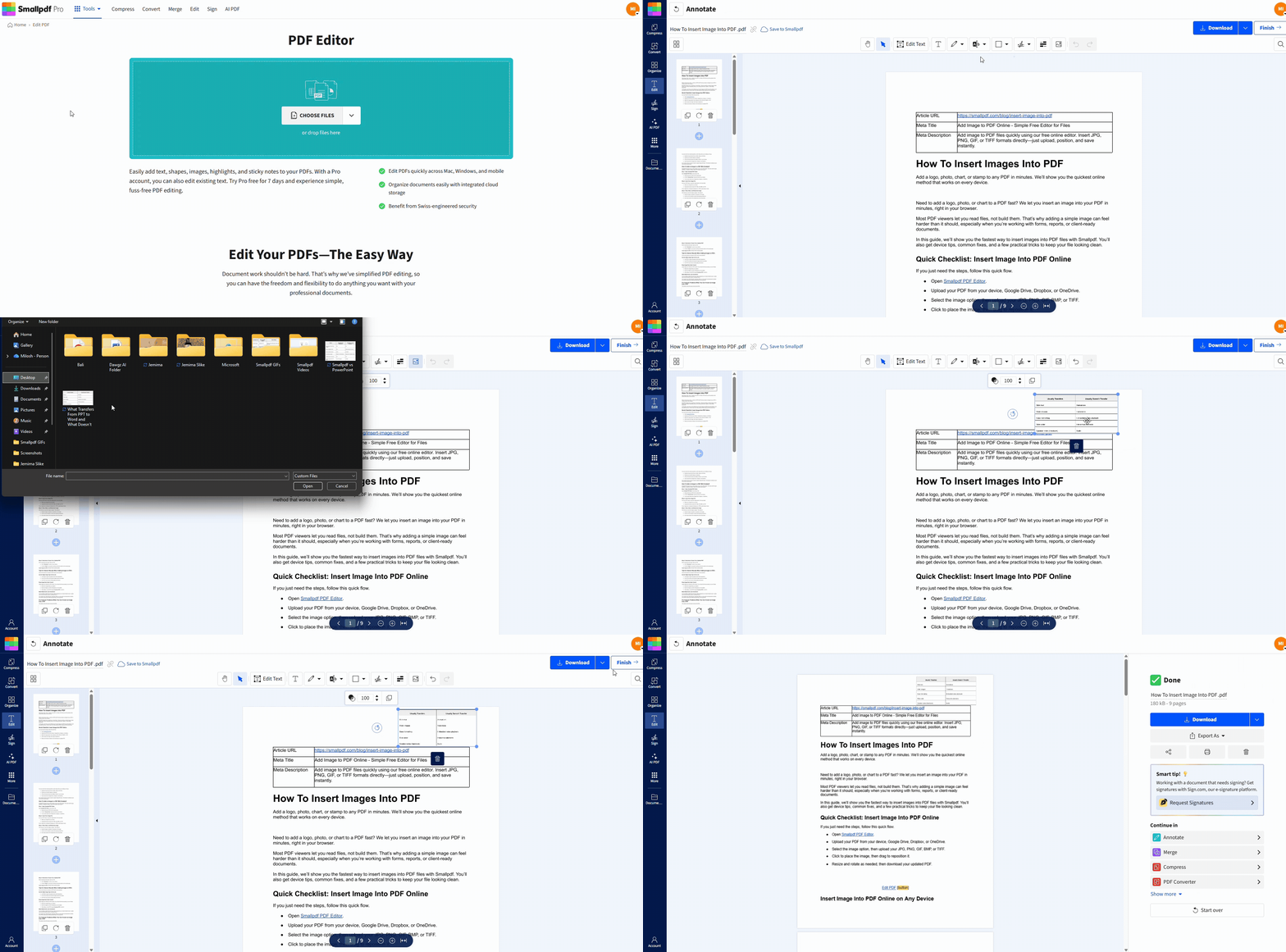
ステップ1:Smallpdf PDFエディタを開く
開く PDFエディタ、その後、ファイルを追加します。
PDFファイルをアップロードエリアにドラッグ&ドロップします。
または、「ファイルを選択」をクリックして、お使いのデバイスからファイルを選択します。
Google Drive、Dropbox、またはOneDriveからインポートすることもできます。
ステップ2:画像ファイルを挿入する
PDFが読み込まれたら、上部のツールバーにある「画像」オプションを選択します。
お使いのデバイスから画像を選択します。
対応形式はJPG、PNG、GIF、BMP、TIFFです。
画像の背景が透明な場合は、通常PNGを使うときれいに保てます。
ステップ3:画像を配置、移動、サイズ変更する
画像を表示したい場所をクリックします。その後、次のように調整します:
画像をドラッグして、ページ上の好きな位置に移動します。
角のハンドルを使うと、縦横比を保ったままサイズ変更できます。
画像の角度が合っていない場合は、回転コントロールを使います。
ロゴを追加する場合は、一度位置を合わせたら、他のページでも同じ配置方法を使い回しましょう。
ステップ4:更新したPDFをダウンロードまたはエクスポートする
仕上がりを確認できたら、ファイルをエクスポートします。
「ダウンロード」をクリックして、お使いのデバイスに保存します。
または、結果ページで他の操作を続ける場合は、「完了」をクリックします。
PDFに画像を追加するときに、よりきれいに仕上げるコツ
少し工夫するだけで、PDFの見栄えはぐっと洗練されます。
用途に合った画像形式を使う
透明背景が必要なロゴやグラフィックにはPNGを使います。
サイズを抑えたい写真やスキャン画像にはJPGを使います。
元データが高品質な印刷用アートワークなら、TIFFを使います。
画像サイズを適切に管理する
大きな画像を使うと、PDFのファイルサイズはすぐに増えてしまいます。ファイルサイズが急に大きくなったら、次のいずれかを試してみてください:
アップロードする前に画像のサイズを変更します。
透明背景が不要なら、画像をJPGとして保存します。
編集後、PDFを PDF圧縮 にかけてサイズを小さくします。
透かしを自然に見せる
もし PDFに透かしロゴを追加するなら、テキストの邪魔にならないように透明度を調整します。控えめなマークはコンテンツの後ろに置き、目立ちすぎないようにしましょう。
テキストの背後に入る本格的な透かし効果が必要な場合は、元のファイルによってPDFのレイヤーの扱いが異なるため、配置を慎重に試す必要があるかもしれません。
PDFに画像を挿入できないときによくある問題の対処法
このセクションでは、特によくある問題を取り上げます。
画像をアップロードできない
これは通常、ファイル形式またはファイルの破損が原因です。
画像をJPGまたはPNGで保存し直してから、もう一度試してください。
デバイス上で画像を一度開いて、正しく読み込まれるか確認してください。
画像が非常に大きい場合は、先にサイズを変更してから再アップロードしてください。
配置した画像がぼやけて見える
これは、元の画像の解像度が低いとよく起こります。
可能であれば、より高解像度の画像を使いましょう。
小さなロゴを大きな範囲まで引き伸ばさないようにしてください。
PDFが縮小表示されている場合は、エクスポートする前に拡大して100%表示で確認してください。
画像が表示しておきたいテキストに重なってしまう
すっきり解決する方法はいくつかあります:
画像のサイズを変更して、余白部分に移動します。
画像をページ内の空白部分に配置します。
まず空白ページを追加し、そのページに画像を配置してから、後でPDF整理でページ順を入れ替えます。
PDFが保護されていて編集できない
一部のPDFでは変更が制限されています。
権限がある場合は、まず PDFのロック解除.
を使って保護を解除します。その後、PDFエディタに戻って画像を挿入してください。
編集するのは、ご自身が所有しているファイル、または変更の明確な許可を得ているファイルだけにしてください。
何もインストールせずにPDFに画像を挿入する
PDFに画像を挿入する方法は、実際とてもシンプルです。PDFをアップロードし、画像を追加して、正しい位置に配置したら、更新したファイルをエクスポートするだけです。PDFが保護されていたり、画像の見え方に違和感があったりしても、上記の対処法でたいてい数分で解決できます。
PDFを頻繁に使いますか? Pro版の無料トライアル を始めると、30種類以上のSmallpdfツールをすべて無制限に利用できます。
よくある質問
PDFに画像を無料で挿入できますか?
はい。Smallpdf PDFエディタを使えば、オンラインでPDFに画像を挿入し、更新したファイルをダウンロードできます。一部の高度な編集機能には、有料プランが必要な場合があります。どの画像ファイル形式が最適ですか?
JPGとPNGでほとんどの用途に対応できます。背景が透明なロゴにはPNGが適しています。GIF、BMP、TIFFも使えますが、GIFはPDF内では静止画像として表示されます。複数の画像を挿入するにはどうすればよいですか?
最初の画像を挿入したら、もう一度「画像」オプションを選択して次のファイルをアップロードします。配置したい画像ごとに、この手順を繰り返してください。画像を追加するとPDFのファイルサイズは大きくなりますか?
通常はそうです。影響の度合いは、画像の解像度や圧縮率によって異なります。PDFのサイズが大きくなりすぎた場合は、作業完了後にPDF圧縮を使ってください。保護されたPDFに画像を追加するにはどうすればよいですか?
編集が制限されている場合は、まずロックを解除する権限が必要です。PDFのロック解除を使ってから、PDFエディタで画像を挿入してください。スマホでPDFに画像を挿入できますか?
はい。モバイルブラウザでSmallpdfを開き、同じ手順に従ってください。カメラロールから画像を使う場合は、アップロードがスムーズに進むよう、ファイルをすぐ選べるようにしておきましょう。Proを使えば、どんなPDFにも数秒で写真を追加できます
