- الصفحة الرئيسية
- ›
- ›كيفية إدراج الصور في ملف PDF (بسرعة وسهولة)
كيفية إدراج الصور في ملف PDF (بسرعة وسهولة)
أضف شعارًا أو صورة أو مخططًا أو ختمًا إلى أي ملف PDF خلال دقائق. سنعرض لك أسرع طريقة عبر الإنترنت تعمل على كل جهاز. سريعة ومجانية.
هل تحتاج إلى إضافة شعار أو صورة أو رسم بياني إلى ملف PDF بسرعة؟ نتيح لك إدراج صورة في ملف PDF خلال دقائق، مباشرةً من متصفحك.
تتيح لك معظم برامج عرض ملفات PDF قراءة الملفات، لا إنشاؤها. لذلك قد تبدو إضافة صورة بسيطة أصعب مما ينبغي، خاصةً عند العمل على النماذج أو التقارير أو المستندات الجاهزة للعملاء.
في هذا الدليل، سنوضح لك أسرع طريقة لإدراج الصور في ملفات PDF باستخدام Smallpdf. وستحصل أيضًا على نصائح للأجهزة، وحلول شائعة، وبعض الحيل العملية للحفاظ على مظهر ملفك أنيقًا.
قائمة مراجعة سريعة: إدراج صورة في ملف PDF عبر الإنترنت
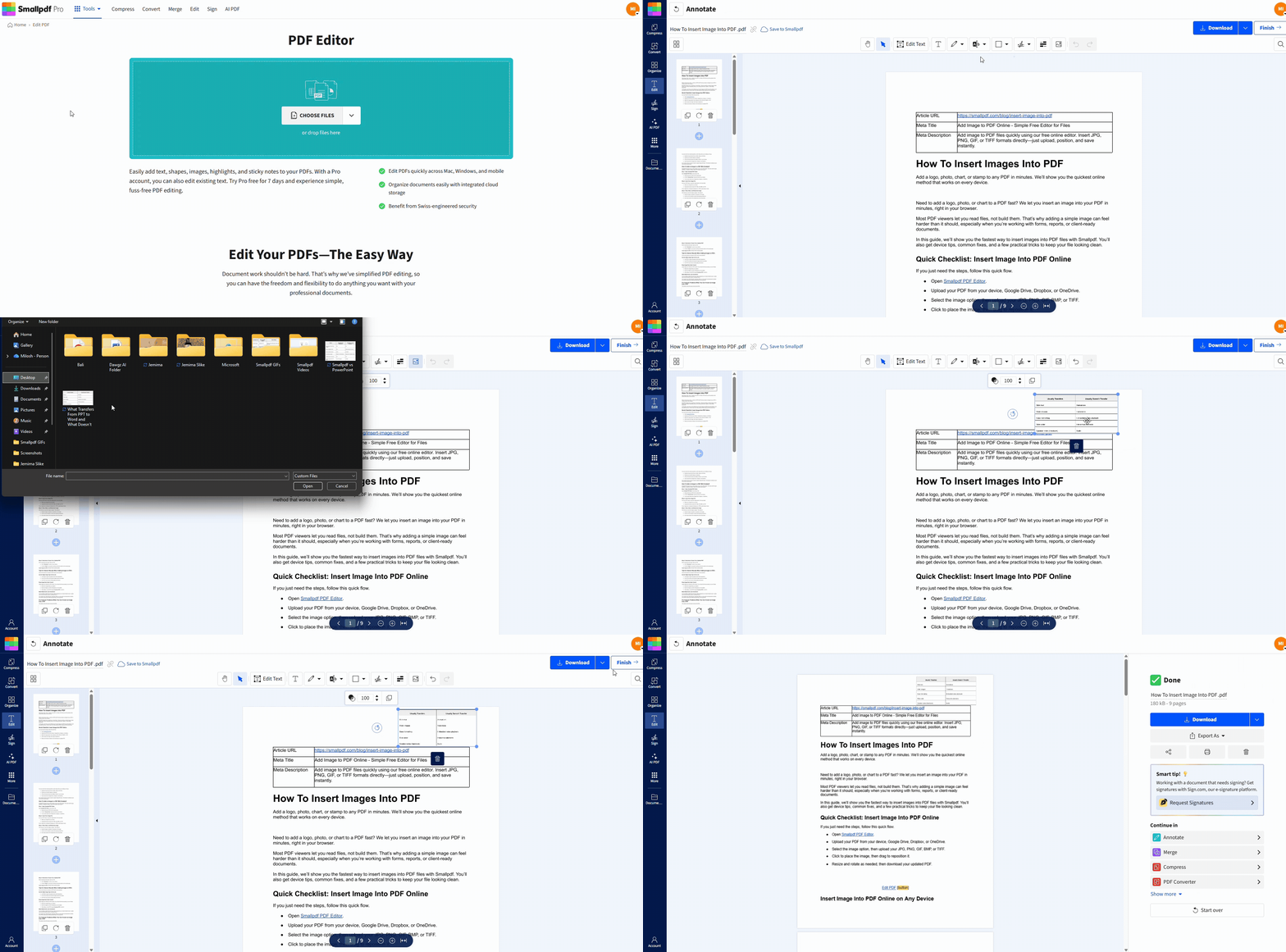
إدراج صورة في ملف PDF عبر الإنترنت على أي جهاز
يمكنك القيام بذلك من أي مكان تقريبًا، وهذا مفيد عندما تجري تعديلاتك أثناء التنقل.
متصفحات سطح المكتب مثل Chrome وSafari وEdge وFirefox.
أجهزة الكمبيوتر المحمولة أو المكتبية التي تعمل بنظامي Windows وmacOS.
هواتف وأجهزة لوحية تعمل بنظامي iOS وAndroid، مباشرةً من متصفحك.
الاستيراد السحابي من Google Drive وDropbox وOneDrive.
إذا بدّلت الجهاز أثناء العمل، فاحتفظ بملف الصورة الأصلي في متناول اليد. فهذا يجعل إعادة إضافته سريعة إذا احتجت إلى محاولة ثانية.
كيفية إضافة صورة إلى ملف PDF باستخدام Smallpdf
يتيح لك محرر PDF من Smallpdf وضع الصور فوق صفحات ملف PDF. وهذا مناسب للشعارات والتوقيعات والصور الشخصية والطوابع والرسوم البيانية والتوضيحات المرئية البسيطة.
الخطوة 1: افتح محرر PDF من Smallpdf
فتح محرر PDF، ثم أضف ملفك.
اسحب ملف PDF وأفلته في منطقة التحميل.
أو انقر على «اختيار الملفات» واختر ملفًا من جهازك.
يمكنك أيضًا الاستيراد من Google Drive أو Dropbox أو OneDrive.
الخطوة 2: أدرج ملف الصورة
بمجرد تحميل ملف PDF، اختر خيار الصورة في شريط الأدوات العلوي.
اختر صورتك من جهازك.
تشمل التنسيقات المدعومة JPG وPNG وGIF وBMP وTIFF.
إذا كانت صورتك ذات خلفية شفافة، فعادةً ما تحافظ صيغة PNG على مظهرها النظيف.
الخطوة 3: ضع الصورة وحرّكها وغيّر حجمها
انقر في المكان الذي تريد أن تظهر فيه الصورة. ثم اضبطها:
اسحب الصورة لإعادة تموضعها في أي مكان على الصفحة.
استخدم مقابض الزوايا لتغيير الحجم مع الحفاظ على التناسب.
استخدم عناصر التحكم في التدوير إذا ظهرت الصورة بزاوية غير صحيحة.
إذا كنت تضيف شعارًا، فحاذِه مرة واحدة، ثم استخدم طريقة التمركز نفسها في الصفحات الأخرى.
الخطوة 4: نزّل ملف PDF المحدث أو صدّره
عندما يبدو كل شيء صحيحًا، صدّر ملفك.
انقر على «تنزيل» لحفظه على جهازك.
أو انقر على «إنهاء» إذا كنت تريد متابعة إجراءات أخرى في صفحة النتائج.
نصائح للحصول على نتائج أنظف عند إضافة الصور إلى ملفات PDF
بعض الخيارات البسيطة يمكن أن تجعل ملف PDF يبدو أكثر إتقانًا بكثير.
استخدم نوع الصورة المناسب للمهمة
استخدم صيغة PNG للشعارات والرسومات التي تحتاج إلى شفافية.
استخدم صيغة JPG للصور الفوتوغرافية والصور الممسوحة ضوئيًا عندما يكون الحجم مهمًا.
استخدم صيغة TIFF إذا كان المصدر عبارة عن عمل فني مطبوع عالي الجودة.
حافظ على حجم الصورة تحت السيطرة
قد تؤدي الصور الكبيرة إلى زيادة حجم ملف PDF بسرعة. إذا لاحظت قفزة في حجم الملف، فجرّب أحد هذه الحلول:
غيّر حجم الصورة قبل تحميلها.
احفظ الصورة بصيغة JPG إذا لم تكن الشفافية مطلوبة.
بعد التحرير، مرّر ملف PDF عبر ضغط PDF لتقليل حجمه.
اجعل العلامات المائية تبدو مقصودة
إذا كنت تضيف شعار علامة مائية إلى ملف PDF، فاضبط الشفافية حتى لا تتعارض مع النص. يجب أن تظهر العلامة الخفيفة خلف المحتوى، لا أن تشتت الانتباه عنه.
إذا كنت بحاجة إلى تأثير علامة مائية حقيقي خلف النص، فقد تحتاج إلى اختبار الموضع بعناية لأن ملفات PDF تتعامل مع الطبقات بشكل مختلف حسب الملف الأصلي.
حل المشكلات الشائعة عندما لا تتمكن من إدراج صورة في ملف PDF
يغطي هذا القسم المشكلات التي نراها في أغلب الأحيان.
تعذّر تحميل الصورة
يعود ذلك عادةً إلى تنسيق الملف أو تلفه.
أعد حفظ الصورة بصيغة JPG أو PNG، ثم حاول مرة أخرى.
افتح الصورة مرة على جهازك للتأكد من أنها تُحمَّل بشكل صحيح.
إذا كانت الصورة كبيرة جدًا، فغيّر حجمها أولًا ثم أعد تحميلها.
تبدو الصورة ضبابية بعد وضعها
يحدث هذا غالبًا عندما تكون دقة الصورة الأصلية منخفضة.
ابدأ بصورة ذات دقة أعلى إن أمكن.
تجنب تمديد شعار صغير ليغطي مساحة كبيرة.
إذا كان ملف PDF مصغّرًا، فكبّر العرض وعاينه بنسبة 100% قبل التصدير.
الصورة تغطي نصًا تريد إبقاءه مرئيًا
لديك بعض الخيارات الواضحة:
غيّر حجم الصورة وانقلها إلى منطقة الهامش.
ضع الصورة في مساحة فارغة على الصفحة.
أضف صفحة فارغة أولًا، ثم ضع الصورة على تلك الصفحة وأعد ترتيب الصفحات لاحقًا باستخدام «تنظيم ملف PDF».
ملف PDF محمي والتحرير محظور
تقيّد بعض ملفات PDF التعديلات.
إذا كان لديك إذن، فأزل الحماية أولًا باستخدام فتح ملف PDF.
ثم ارجع إلى محرر PDF وأدرج صورتك.
حرّر فقط الملفات التي تملكها أو التي لديك إذن واضح بتعديلها.
إدراج الصور في ملفات PDF دون تثبيت أي برامج
يجب أن تبدو إضافة الصور إلى ملف PDF بسيطة، لأنها كذلك بالفعل. حمّل ملف PDF، وأضف صورتك، وضعها في مكانها المناسب، ثم صدّر الملف المحدث. وإذا كان ملف PDF محميًا أو بدت الصورة غير صحيحة، فعادةً ما تحل الإصلاحات المذكورة أعلاه المشكلة خلال دقائق.
هل تستخدم ملفات PDF باستمرار؟ ابدأ نسخة Pro التجريبية المجانية للحصول على وصول غير محدود إلى جميع أدوات Smallpdf التي يزيد عددها عن 30 أداة.
الأسئلة الشائعة
هل يمكنني إدراج صور في ملف PDF مجانًا؟
نعم. يمكنك إدراج صورة في ملف PDF عبر الإنترنت باستخدام محرر PDF من Smallpdf، ثم تنزيل الملف المحدث. قد تتطلب بعض إمكانات التحرير المتقدمة اشتراكًا مدفوعًا.ما أنواع ملفات الصور الأفضل؟
تلبي صيغتا JPG وPNG معظم الاحتياجات. وتُعد صيغة PNG خيارًا جيدًا للشعارات ذات الخلفيات الشفافة. كما تعمل صيغ GIF وBMP وTIFF أيضًا، لكن صور GIF تظهر كصورة ثابتة في ملفات PDF.كيف أدرج أكثر من صورة واحدة؟
أدرج الصورة الأولى، ثم حدّد خيار الصورة مرة أخرى وحمّل الملف التالي. كرر ذلك لكل صورة تريد وضعها.هل ستؤدي إضافة الصور إلى زيادة حجم ملف PDF؟
عادةً، نعم. يعتمد التأثير على دقة الصورة ومستوى ضغطها. إذا أصبح ملف PDF كبيرًا جدًا، فشغّل «ضغط PDF» بعد الانتهاء.كيف أضيف صورة إلى ملف PDF محمي؟
إذا كان التحرير مقيّدًا، فستحتاج إلى إذن لفتحه أولًا. استخدم «فتح ملف PDF»، ثم أدرج صورتك في «محرر PDF».هل يمكنني إدراج صورة في ملف PDF على هاتفي؟
نعم. افتح Smallpdf في متصفح هاتفك واتبع الخطوات نفسها. إذا كنت تسحب صورة من ألبوم الكاميرا، فاحرص على أن يكون الملف جاهزًا لتسهيل التحميل.أضف صورًا إلى أي ملف PDF خلال ثوانٍ باستخدام Pro
